Jelentkezzen e-mailben (az oldalam, e-mail box)
Mail.ru számítógép
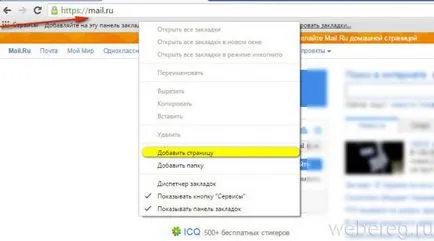
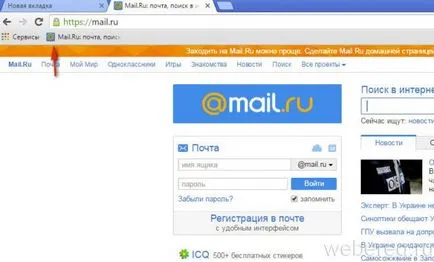
Ha megy a posta naponta többször, vagy dolgozni vele folyamatosan egész nap, hozzon létre egy könyvjelzőt a böngésző gyors hozzáférést biztosít a szolgáltató.
így történt a Google Chrome:
1. Nyissa meg a portál honlapon.
3. Kattintson a jobb gombbal a funkciót, kattintson a „Hozzáadás az oldalon.”
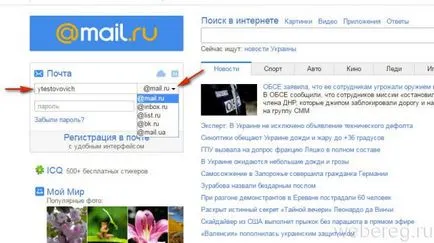
1. Az első mezőbe írja be a felhasználónevét. Ha szükséges, változtassa meg a domain nevet a legördülő menüből: c @ mail.ru például @ bk.ru (ha regisztrált a dobozt az azonos nevű).
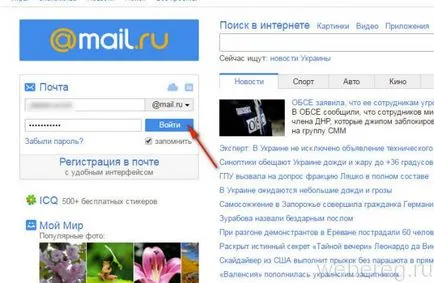
2. A mezőbe írja be a jelszót.
3. Nyissa meg a profilt, kattintson a gombra „Enter”.
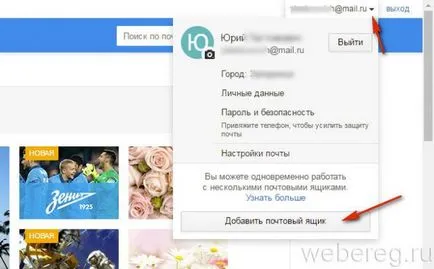
2. Kattintson az „Add postafiók” a felugró ablakban.
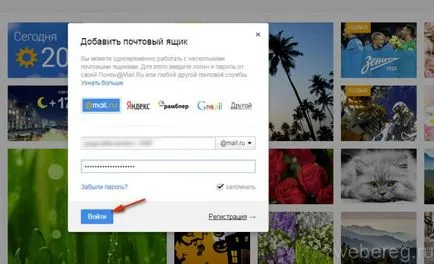
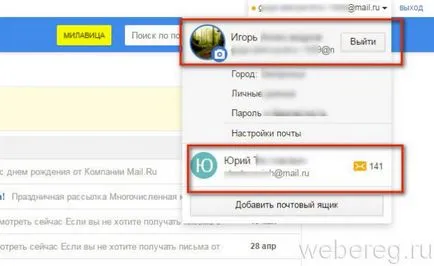
Figyelem! Így felveheti fiókprofilhoz harmadik felek által nyújtott szolgáltatások. Például, Yandex, Gmail.
böngésző kiegészítői
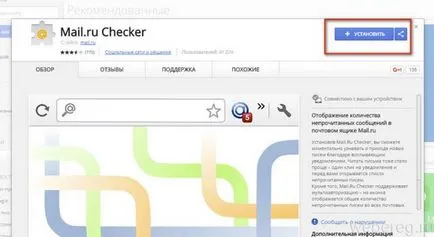
A telepítés után a addon-ellenőrző igen, kattintson az ikonra a böngésző eszköztár olvasni a kapott üzeneteket.
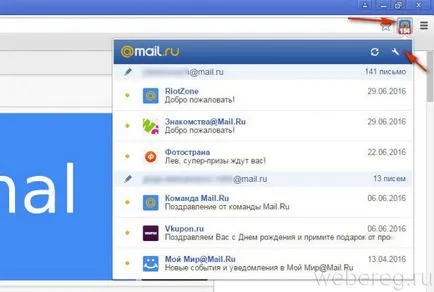
A képzési központ megnyílik, kattintson a gomb „kulcs”.
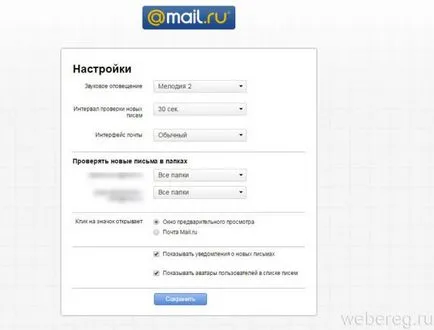
Lehetőség van beállítani azt az időintervallumot, hogy ellenőrizze az új üzeneteket, sípoló figyelmeztetés. Miután megváltoztatta a beállításokat ne felejtsük el, hogy kattintson a „Mentés” gombra.
Mail.Ru ügynök
Telepíteni és futtatni a „hatóanyag” a számítógépen, kövesse az útmutató:
1. A főoldalon az űrlapot, adja, így a linkre kattintva „Agent Mail.ru».
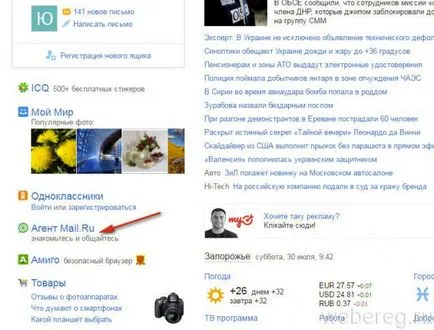
2. A megnyíló panelen törölje a jelölést a „Set Amigo és kiegészítő szolgáltatások” (biztos! Egyébként messenger telepített opcionális szoftver).
3. Kattintson a „Letöltés” gombra, amikor a zöld.
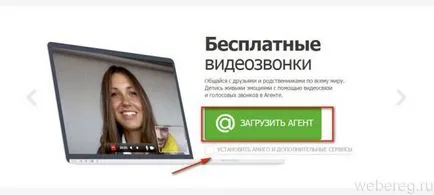
Figyelem! Hivatkozásokat a verzió az alkalmazás más platformokon (Mac OS, Android, iOS, Windows Phone) az oldal tetején.
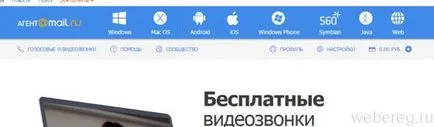
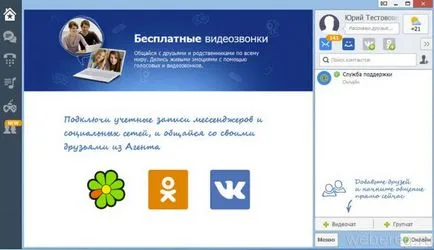
4. telepíti a letöltött forgalmazás. Indítsuk el a messenger.
5. Ahhoz, hogy a személyes profil, adja meg felhasználónevét és jelszavát a „ügynök” ablakban, majd igen, kattintson az „Enter”.
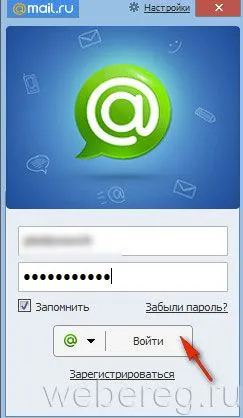
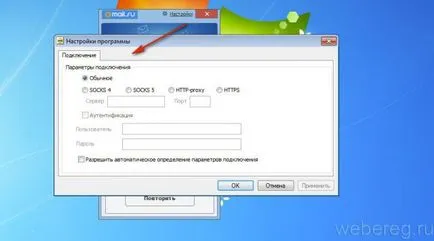
Megjegyzés. Ahhoz, hogy telepíteni további csatlakozási paraméterek (protokoll kiválasztása, socket proxy) tetején az ablak, kattintson a lehetőséget a „Beállítások”.
mobil alkalmazások
(Például, az Android OS)
Mail.ru használni a mobil eszközön, akkor menjen a piacra alkalmazások (attól függően, hogy a devaysa - Google Play vagy az App Store) és telepíteni egy speciális alkalmazás. Ezt az eljárást a következőképpen hajtjuk végre:
1. Tapnite a kezdőképernyőn Google Play ikont.
2. A keresőmezőbe, hogy a kérelmet - mail.
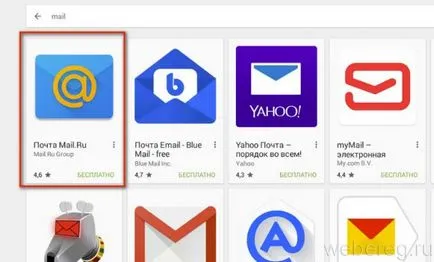
4. Koppintson az ujját, majd kattintson az „Install”.
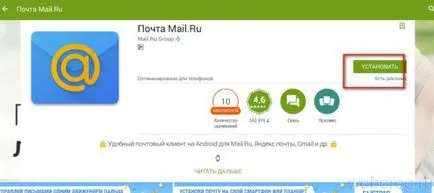
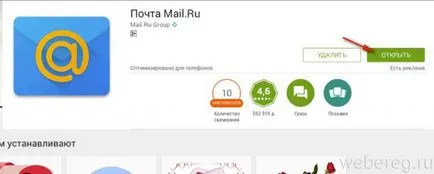
5. Kattintson az „Open” Amikor a telepítés befejeződött.
6. A listát az e-mail szolgáltatás - Mail.ru.
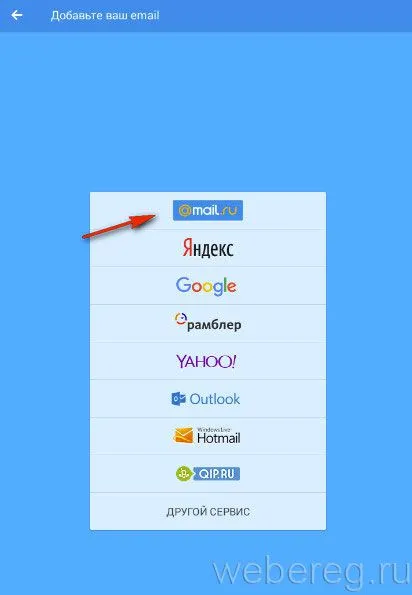
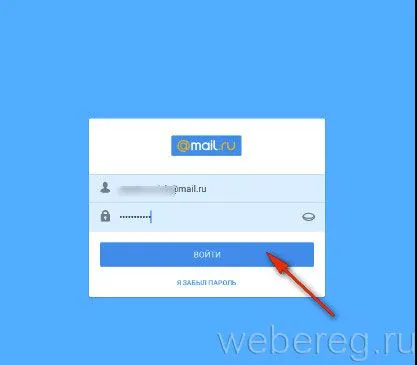
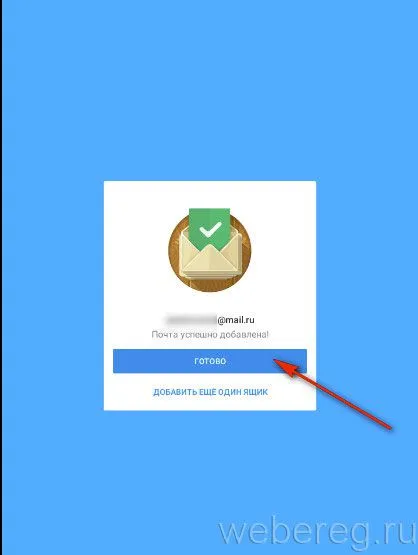
8. Kattintson a „Finish” az új ablakban.
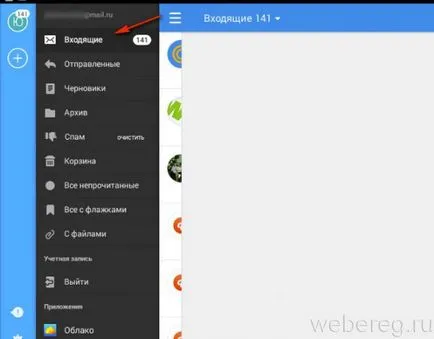
9. Ahhoz, hogy a szakaszok a postafiókot, az alkalmazás bar tapnite ikon „három csík”.
Kényelmes használja Mail.ru!