Hozzáadása mintát a dokumentum
A főbb típusai a grafika, hogy lehet használni a Word dokumentumok rajzokkal, tárgyak, grafikus objektumok SmartArt, diagramok, képek és képek. Ábrákon úgynevezett tárgyak, rajzok vagy azok csoport.
A tárgyak-képek közé ábrák, grafikonok, folyamatábrák, görbék és egyenesek, és WordArt objektumok. Ezek a tárgyak egy részét a Word dokumentumban. Meg lehet változtatni a színeket, mintákat, határok és egyéb hatások ezeket az objektumokat.
Ebben a cikkben,
Hozzáadása mintát a dokumentum
Kattintson a dokumentumban, ahol szeretne létrehozni egy rajzot.
A Beszúrás lap illusztrációk csoportban kattintson alakzatok elemek gombra.
Amikor behelyezi a szövet jelenik formátum fület. ahol:
Alakzat beszúrása. A Formátum lap szoborcsoport Insert válasszon ki egy alakzatot, majd a dokumentumot a megfelelő helyen.
Változás szám. Kattintson az alakja, hogy szeretnénk változtatni. A Formátum lap Beszúrás csoportjában kattintson Change számok alakja. Válassza alakjának módosítása, majd kattintson az új szám.
Szöveg hozzáadása alakú. Kattintson a forma és írja be a szöveget.
Csoport kiválasztott számok. Kiválasztásához több formák egyszerre, kattintson a képekre, miközben lenyomva tartja a CTRL billentyűt. A Formátum lap Elrendezés csoportjában kattintson kategorizálni. hogy az összes darabot tekintették egységes egészként.
Döntetlen a dokumentumban. A Formátum lap betét formák, bővíteni a listát a számok a nyílra kattintva. Lines alatt kattintson a vonallánc vagy rajzolni görbék.
Tipp: Mégsem rajz vonalak, mint a „vonallánc” vagy „festeni egy görbe”, akkor kattintson duplán.
Méretének módosítása a számok. Jelölje ki az alakzatot, amelynek mérete a módosítani kívánt. A lap mérete csoportban válassza ki a formátumot a nyilakkal vagy adja meg az értékeket a Magasság és szélesség.
Olyan stílust alkalmazni, hogy az alak. Mutasson az egérrel a stílus Stílusok csoportjában számok. hogy hogyan fog kinézni a szám, ha ezt a stílust is. Kattintson egy stílust alkalmazni azt. Ezen felül, akkor válassza ki a kívánt beállításokat, kattintson a Kitöltés alakja vagy vázlatot egy alak.
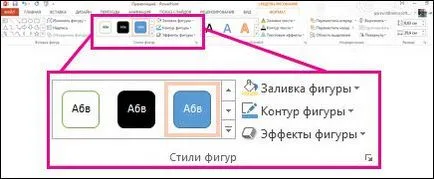
Megjegyzés: Ha azt szeretné, hogy egy szín vagy színátmenet, amelyek nem állnak a Stílusok csoport számokat. először válasszon egy színt, majd alkalmazni a lejtőt.
Add a blokk diagram csatlakozó vonalak. Mielőtt létrehozna egy blokk diagram, helyezze a pengét. A Beszúrás lap illusztrációk csoportban kattintson alakzatok gombra. majd válassza ki az új vásznon. A lapon a Format, kattintson a Beszúrás ábrák „Folyamatábra”. Kevesebb Line, válassza ki az összekötő vonal, például kerekítve összhangban egy nyíl.
Használja árnyékolás és a hangerő hatásokat. hogy a számok a képen vonzóbbá. A Formátum lap Stílusok csoportjában kattintson a Hatások számok számok. majd válassza ki a hatást.
Objektumok igazítása a vásznon. Objektumok igazítására, nyomja meg és tartsa lenyomva a CTRL billentyűt a kijelölés objektumokat. A Formátum lap Elrendezés csoportjában kattintson igazítás és válasszon az összehangolás parancsokat.
Eltávolítása részben vagy egészben az ábra
Jelölje ki a rajz kívánt objektumot törölni.
Nyomja meg a TÖRLÉS.