Hol található a letöltött fájlokat az internetről a számítógépére
Bár sok fokozatosan felhagy az ötlet -, hogy le fájlokat a PC-re. tudva, hogy minden olyan információt, újra és újra, hogy megtalálja az interneten. De először is, az internet még nem mindenhol. Másodszor, az internet-hozzáférés nem mindig olcsó, vagy ingyenes. Harmadszor, csak azt, hogy a kedvenc fájlokat a PC vagy laptop. Kívánatos lenne, és ennyi.
Ezért a letöltési feladat sürgető. Olyan, mint a letöltés, de ahol mindez van, hogy hol találja a letöltött fájlokat? Poser levonni.
Tekintsük a három (3) módon a számítógép megtalálja a letöltött fájlokat az internetről:
- Intéző segítségével, amely egy Windows gép,
- a „Keresés”
- a „Letöltések” mappát, amely minden böngészővel.
Elkezdjük keresni a fájlokat a Windows Intézőben. Ez a módszer alkalmas azok számára, akik a számítógépre telepített operációs rendszer Windows.
1 Explorer keresni a fájlokat az internetről letöltött
Nyissa meg a Windows Intézőt. A Windows 7 Explorer mellett a Start gombra:
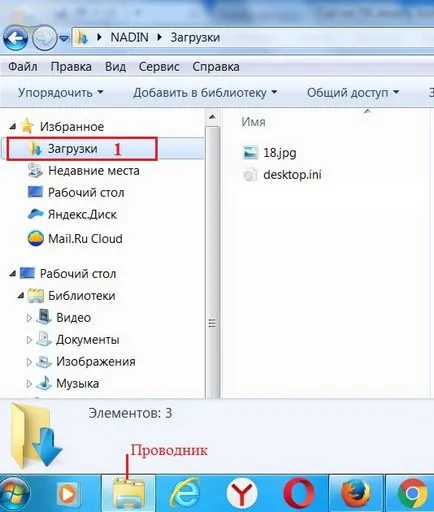
Ábra. 1. Töltse le a fájlokat az interneten található „Letöltések” az Explorer
A Windows Intézőben, van egy mappa "Downloads" (1 ábra. 1). Ha rákattintunk, akkor ezt a mappát, akkor láthatjuk a fájlokat az internetről letöltött.
2. sor a „Keresés” keresni a letöltött fájl
A számítógépen, a húr „keresés” találhatók, például a Windows 7 „Start” menü.
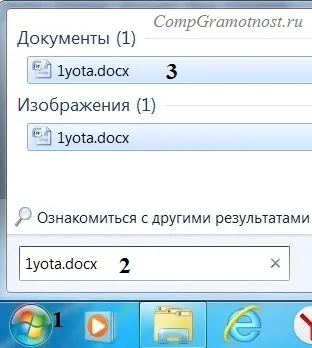
Ábra. 2. sor „Keresés” találni, a letöltött fájl
1 ábrán. 2 - kattintson a "Start".
2. ábra. 2 - a sorban a „Keresés”, írja be a fájl nevét az internetről letöltött.
3. ábra. 2 - file találatokat.
Ha a fájl nevét a „keresés” többé-kevésbé fogják bevezetni megbízhatóan, akkor nagyon valószínű, hogy a fájl a keresési eredmények megtalálhatók lesznek.
Nem kétséges: Keressen egy fájlt a neve - a kényelmes szolgáltatás a számítógépen. Igen, de ki emlékszik a fájl nevét, miután letöltötte az interneten?
Merem állítani, hogy a legtöbb felhasználó nem is emlékszik rá. Ezen túlmenően, az internetes letöltéseket lehet furcsa nevek, amelyeket nem lehet nem csak emlékezni, hanem még néhány megvalósítására abrakadabra. Ezért megyünk a következő fájl keresési módszer a számítógépen, az internetről letöltött.
3 Mappa „Letöltések” különböző böngészők és hogyan kell változtatni
Az alábbiakban egy pillantást, hogyan kell megtalálni a mappát „Letöltések” A Google Chrome, Mozilla Firefox, Opera, Yandex böngésző, az Internet Explorer, és hogyan kell változtatni az alapértelmezett letöltési mappa, töltse le a fájlt egy kényelmes mappát.
Ezért arra törekszünk, a letöltött fájlokat a böngésző, a „Letöltések” mappába. Ez általában kell menni a menübe, bármilyen böngészővel, és ott található a „Letöltések”.
Letöltés Google Chrome
1 ábrán. 3 - a Google Chrome a jobb felső sarokban kattintson a gomb menü „beállítása és kezelése a Google Chrome-ot.”
2. ábra. 3 - menü jelenik meg, amelyben meg kell, hogy kattintson a lehetőséget „Letöltések”.
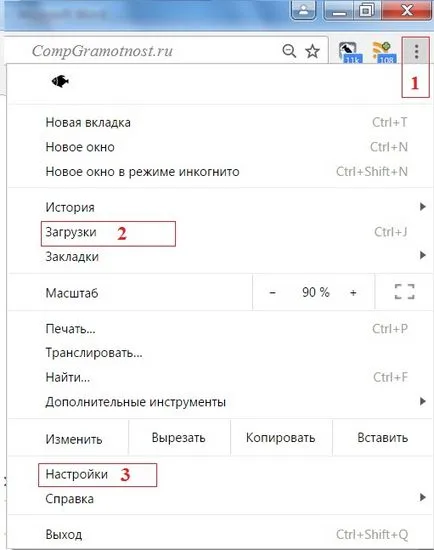
Ábra. 3. Folder "Letöltések" a Google Chrome
Kattintson a „Letöltés” opciót, hogy a letöltött fájlokat.
Hogyan lehet törölni a történelem letöltött fájlokat a Google Chrome?
Ahhoz, hogy távolítsa el semmit felesleges, csak kattints az X előtt a fájl nem releváns:
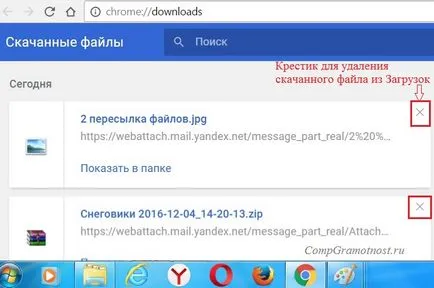
Ábra. 4. A letöltött fájlok a „Letöltések” mappába a Google Chrome
A böngésző beállításai egy lapon „Személyes Adatok”, és van egy „Előzmények törlése” gombra. Így gyorsan törölni a történelem letöltött fájlok bizonyos ideig:
- Az utolsó órában,
- tegnap,
- Az elmúlt héten,
- Az elmúlt 4 hétben, minden alkalommal.
Ez eltávolítja a fájlok listája letölthető a Google Chrome-ot. A fájl a számítógépen maradt.
Hogyan változtassuk meg a Downloads mappát a Google Chrome
Alapértelmezés szerint a Google Chrome-fájlok a mappák:
- Windows Vista / Windows 7 / Windows 8: \ Users \<имя_пользователя>\ Downloads
- Windows XP: \ Documents and Settings \<имя_пользователя>\ My Documents \ Downloads
- Mac OS: / Users /<имя_пользователя>/ Letöltések
- Linux: / home /<имя пользователя>/ Letöltések
Ha módosítani szeretné a Letöltések mappában nyissa meg a Google Chrome-beállítások (3 ábra. 3). Végén a Beállítások oldalon, kattintson a gombra „Speciális beállítások megjelenítése” a speciális beállításokat, megtalálja a lehetőséget „Letöltve Files” (1 ábra. 5).
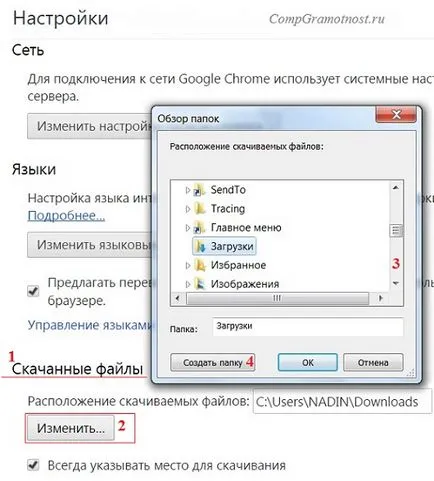
Ábra. 5. Meg lehet változtatni a helyét a letöltött fájlokat a Google Chrome
Ha rákattint a gombra „Edit” (2 ábra. 5) A „Tallózás a mappák között.” Ez a felülvizsgálat lehet
- a csúszka (3, Fig. 5), hogy megtalálja a kívánt mappát feltölteni,
- vagy hozzon létre egy új mappát a letöltött (4 ábra. 5).
Kiválaszt egy új letöltési mappát, ne felejtsd el, hogy kattintson az „OK”.
Screenshotok a Google Chrome böngésző verzió 55.0.2883.87.
Hogyan kell menteni a fájlt a „Letöltések” egy másik helyre a számítógépen brauzereGoogleChrome?
- Ehhez a „Letöltések” mappát, meg kell, hogy kattintson a fájl ikonra (nem link) RMB (jobb egérgomb). Vagy az érintőképernyőn egy kicsit tartsa az ujját a fájl ikonjára. Meg kell jelennie a helyi menü egy fájlt, amely tartalmaz egy listát az összes lehetséges intézkedések tekintetében ezt a fájlt.
- Ebben a menüben kattintson a „Mentés másként” opciót (például, talán „Kép mentése más néven”).
- A megnyíló ablakban a „Mentés másként”, amelyben meg kell találni a helyét, hogy mentse a fájlt a letöltési máshol. Ahelyett, mappák, akkor válassza ki az asztalon. Bár meg kell jegyezni, hogy rendetlenség fel az asztalon a számítógép fájlokat az internetről letöltött - nem jó ötlet.
- Ha egy helyet természetvédelmi meghatározott, módosíthatja vagy nem marad ugyanaz a fájl nevét.
- Most, hogy a fájlok tárolási helyét (mappa) és a fájl nevét megadva, kattintson a „Mentés” gombra a „Mentés másként”.
- Biztos lehet benne, hogy a fájl mentése a helyen, ahol aztán könnyen megtalálhatók. Ehhez keresse meg a fájlt az új helyen. Ha szeretné ellenőrizni, hogy nem nyílik, vele minden rendben van.
- Most törölni a mappát „Letöltések” másolat ezt a fájlt.
Hol lehet letölteni Yandex Böngésző
Yandex böngésző azonos motor a böngésző a Google Chrome, így a beállításokat a böngészők sok közös.
A Yandex böngésző jobb felső sarokban kattintson a „Beállítások Yandex Browser” a menüben (1 látható. 6.), majd kattintson a „Letöltés” opciót a megjelenő menüben.
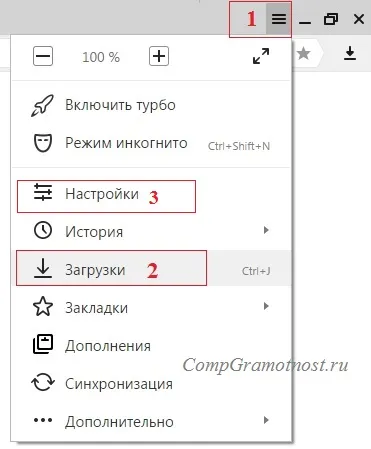
Ábra. 6. Letöltés itt Yandex Browser
A „Letöltések”, és látni a letöltött fájlokat. Összefoglalva a kurzort, hogy a letöltött fájlt, és kattintson a gombra az 1. ábrán. 7, illetve kattintson RMB (jobb klikk) a fájlon. A műveletek listáját, hogy lehet használni, hogy töltse le a fájlt. Például, a fájl lehet távolítani (2 ábrán. 7).
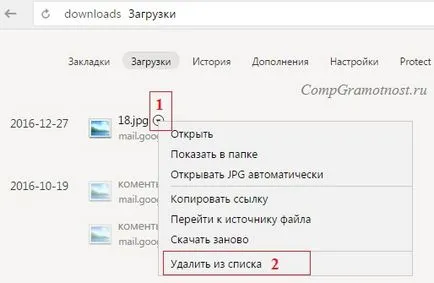
Ábra. 7. Mit lehet tenni a letöltött fájlt Yandex Böngésző
Screenshotok a Yandex Böngészőverzió 17.1.0.2034.
Hogyan változtassuk meg a mappát tölt Yandex Browser
Megváltoztatni az alapértelmezett mappát feltöltések Yandex böngésző egy másik mappába, akkor meg kell nyitni a „Settings” (3 ábra. 6.).
Ezután a Beállítások oldalon kattintson a „Speciális beállítások megjelenítése”, és megtalálja ott a lehetőség „Letöltött fájlok”, amely pontosan ugyanolyan formában. mint a Google Chrome böngésző (5.).
Checkbox „A letöltött fájlok”, kattintson a „Change” gombra, válassza ki a megfelelő mappát, mentse a letöltött fájlokat.
Letöltések mappában a Mozilla
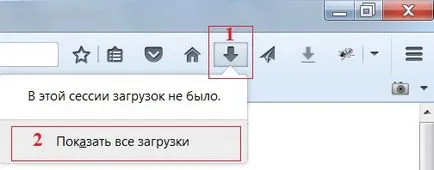
Ábra. 8. Letöltés Mozilla
Mozilla Letöltések mappát néz lefelé mutató nyíl (1 ábra. 8). Akkor kattintson erre a nyíl, a legördülő menü jelenik meg.
2. ábra. 8 - Ha rákattint a lehetőséget „Az összes letöltés”, látni fogjuk, a letöltött fájlokat a Mozilla böngésző.
Változtatni az alapértelmezett Downloads mappát a Mozilla mappát egy másik,
kattintson a „Megnyitás menü” (1 látható. 9)
majd a „Beállítások” ablak jelenik meg az „Általános”.
Akkor kattintson a gombra „Browse” (2 9. ábra), és válasszon egy másik mappát úgy, hogy mentse a fájlt:
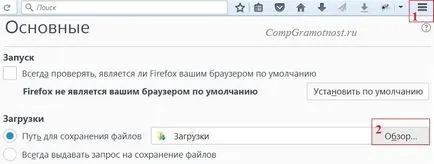
Ábra. 9. Módosítsa a „Letöltések” mappát a letöltött fájlokat a Mozilla
Screenshotok Mozilla böngésző verzió 50.1.
Letöltések mappában Operában
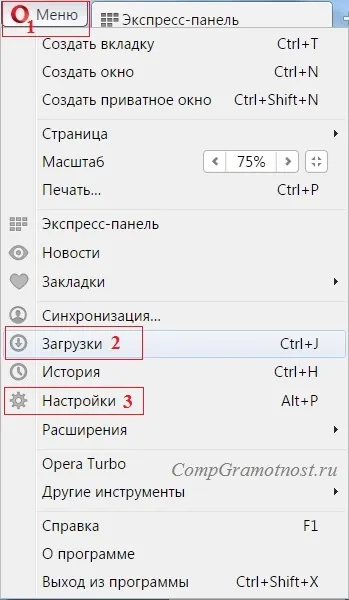
Ábra. 10. A mappa „Letöltések” a Opera böngésző
Ahhoz, hogy megtalálja a letöltött fájlokat az Opera:
1 ábrán. 10 - kattintson a „menü” a bal felső sarokban a Opera böngésző,
2. ábra. 10 - A "Letöltések".
Hogyan változtassuk meg a letöltési mappát Opera
Ha módosítani szeretné a letöltési mappát a letöltött fájlokat az internetről, kattintson a „Settings” (3 ábra. 10). Ezután a lap „Letöltések” éppen ellenkezőleg „Download Folder”, kattintson a „Change” gombra, és válasszon egy másik mappát a letöltött fájlokat letölteni.
Pillanatképek az Opera böngésző verzió 42.0.2393.137.
Hol lehet letölteni az Internet Explorer
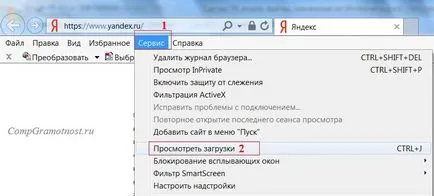
Ábra. 11 Letöltés az Internet Explorer
Ahhoz, hogy megtalálja a letöltött fájlokat a böngésző Internet Explorer:
Pillanatképek az Internet Explorer 11.0.9600
Mit lehet tenni a fájlokat a „Downloads” mappába?
1) A tárolható egy másik helyre, például egy másik mappába, vagy az asztali számítógépen.
2) Ha a fájl a „Letöltések” nincs szükség, azt el lehet távolítani onnan.
Nagy! Azt azonban problémák megtalálni a letöltött fájl még soha nem volt: az összes letöltést a Letöltések, majd kiosztják a helyeken. De érdekes, persze, néztem Letöltés a böngésző (több, mint valaha, hogy ne írja alá!) És itt nem világos: a nagy része azt mutatja, mint hagyni. Úgy döntöttem, hogy először az is, hogy eltávolították a Windows Explorer letöltések. Tehát valójában már minden ki fog ki! Miért része a bal? A kérdés, hogy tiszta érdeklődés. ))
Explorer böngésző letöltési és feltöltési - ez nem ugyanaz a dolog. Ezen kívül számos, ne használja a böngésző, és több böngésző, és minden böngésző a saját mappa letöltések. És nem minden a fájlok letöltését a böngészőn keresztül.
Ha gyorsan eltávolítja az összes letöltés mappát, akkor törölje a történelem a böngésző. Ehhez például a Google Chrome, akkor menjen a „Beállítások”, nyissa meg a „Személyes adatok” gomb „Előzmények törlése”, akkor választhat, amit ideig meg kell tisztítani. Azonban csak egy listát a törölt fájlok, letöltött a böngészőn keresztül. A fájl a számítógépen maradt.
Sberbank Online: bejárat, regisztráció, megnyitó a betét, a fizetési HCS, transzfer egyik kártyáról a másikra, ki
Hogyan adja át a teljes regisztrációs Közművek Online