Hogyan változtassuk meg az ikont egy fájl vagy mappa
Mi az az ikon
Listájának megtekintésekor a fájlok és mappák a számítógép képernyőjén, ráadásul a nevét E fájlok és mappák többet látunk és ikonok. köznyelvben gyakran nevezik ikonok. amelyek különböznek egymástól, és lehetővé teszi a felhasználó számára, hogy gyorsan hozzon létre egy vizuális ábrázolás szerkezetének számítógépes fájlokat.
Hála az ikon a felhasználó nagyon kényelmes megkülönböztetni bizonyos típusú fájlokat mások, kattints őket az egérrel, végző különböző műveleteket nyilvánvaló módon.
Ikon (ikon) - egy kis téglalap alakú kép van tárolva egy önálló külön fájlban található, amely valahol a számítógép memóriájában. Computer, ami egy képi ábrázolás a képernyőn egy lista az összes fájlt, amely helyettesíti minden fájl és mappa megfelelő ikonra.
Azaz, ez egy kapcsolatrendszer épített számítógép operációs rendszere, ahol minden fájl megfelel bármelyik ikont, amely megjelenik a kijelzőn, az ikon a fájl, de valójában külön tároljuk tőle. Ebben az esetben a felhasználó módosíthatja ezeket a kapcsolatokat, ami a számítógép, hogy ki néhány fájlt vagy mappát, hanem a „standard” minden más ikont.
A különlegessége ennek a rendszernek a kapcsolatok, hogy nincs olyan ikon megfelel minden egyes fájl, és az összes ilyen típusú fájlokat. Ennek megfelelően változtatni az ikont, akkor nem az adott fájlt, az ilyen típusú fájlokat egy időben.
A helyzet mappák és címkék különböző. Ikonok vannak rendelve az egyes mappát vagy címkét, és meg lehet változtatni a másiktól függetlenül ikonok mappák és parancsikonok.
De erről bővebben később. Először vessünk egy közelebbi pillantást a kérdés, hogy mi a fájl ikonjára, és hogyan csináld magad.
Fájl ikonok a Windows, beépített profi szinten, tartalmazhat több képet (legfeljebb 9), amely, mint a szabály, amely csak annyiban különbözik méretben. Például. Egy ikon fájl tartalmazhatja ugyanazt a képeket formátumok 16x16, 32x32 és 48x48. Miért is? Az a tény, hogy az automatikus csökkentés a képet, akkor elveszíti az élesség, miközben növeli - részlet. És ha az ikon fájl csak egy kép, akkor elveszíti a fellebbezését az egyes operációs mód, módosítása szükséges a kijelző mérete a ikon a monitoron. Ha a képeket a ikonfájlt lesz néhány, a számítógép automatikusan a legmegfelelőbb őket, így szép megjelenés fájlokat menti semmilyen körülmények között.
Emellett .ICO fájl ikonok a Windows operációs rendszer tárolja a fájlokat és néhány más típusú (programokkal, különleges könyvtárakat is), hanem azok - a sok szoftver fejlesztők és a felhasználók számára a magas szintű képzést.
Hogyan hozzunk létre saját egyedi logója
ikonfájlok Windows létrehozott különleges programokkal. Képként, akkor bármilyen kép tetszett (pl fényképet házimacska).
Programok létrehozására ikonok, sok. Egyikük Easy Picture2Icon. Ez nem a funkcionális program, de ez ingyenes, könnyen kezelhető, kis helyet vesz igénybe, és lehetővé teszi, hogy az ikonok 16x16, 32x32 és 48x48 formátumú JPEG képek, GIF, PNG, BMP.
A letöltés után a program telepítéséhez és futtatásához. Az az ablak, akkor először meg kell nyitnia egy fotót, amely az ikon jön létre. Ehhez kattintson a «OpenPicture», és pont ezt a képet az Explorer (lásd. A képen. Növeléséhez kattintson rá az egérrel).
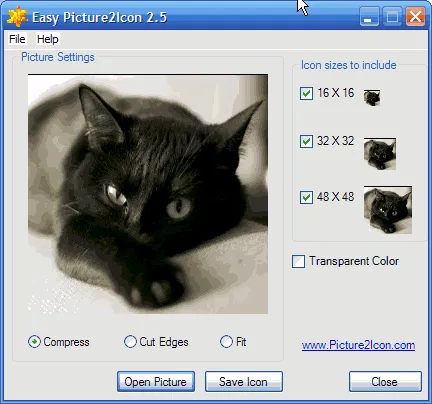
A program ablakban Easy Picture2Icon a kép alá, akkor válasszon egyet a három lehetőség annak kiigazítás a „szögletes” formátumban:
- Compress - tömöríteni képek egy hosszú él a méret a rövidebb;
- CutEdges - vágás fényképek egy hosszú él a méret a rövidebb;
- Fit - hagyja, ahogy van behelyezve a területen.
A kép jobb lehet kiválasztani 1-3 ikon méretben (16x16, 32x32, 48x48), amely jön létre az eredeti kép elhelyezhetők a ICO fájlt.
Ahhoz, hogy hozzon létre egy fájlt ikon van szüksége, kattintson «Save ikon», akkor meg kell adnia, hogy hol és milyen néven a fájlt kell tárolni.
Hogyan változtassuk mappa ikon vagy parancsikon
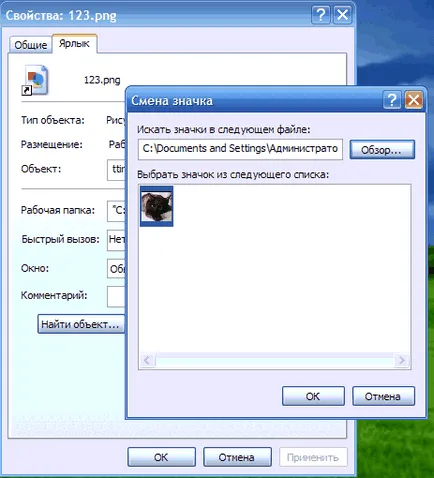
Változtatni az alapértelmezett mappa ikon vagy egy hivatkozás egy másik, meg kell, hogy kattintson rá a jobb egérgombbal, válasszuk a „Tulajdonságok” a helyi menüből. Aztán.
A mappában. A megnyíló ablakban lépjen a „Beállítások” fülre, kattintson a „Change Icon” a „Keresés ikonok a fájlt” adja meg a kívánt ikon fájlt, és erősítse meg a változásokat (lásd. a képen. növelésére kattintson rá az egérrel).
Mert egy parancsikont. A nyitott ablak megy a lap „Shortcut”, kattintson a „Change Icon” a „Keresés ikonok a fájlt” adja meg a kívánt ikon fájlt, és erősítse meg a változásokat.
Hogyan változtassuk meg a fájl ikonjára
Mint már említettük, a Windows operációs rendszert megváltoztatni az ikont, akkor nem az adott fájl, minden fájl egy bizonyos típusú egy időben.
Ha módosítani az ikont egy fájltípust a Windows XP.
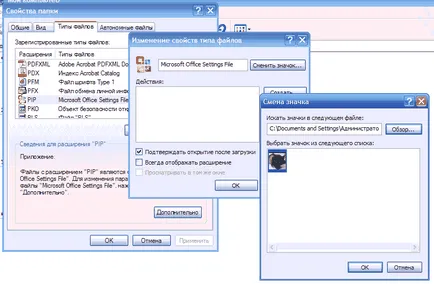
1. Nyisson meg mappát vagy partíciót, ha rákattint a bal egérgombbal a „Service” menüpontot, található a tetején nyitott mappát a megjelenő listában válassza ki a „Folder Options” (lásd. Ábra).
2. A megnyíló ablakban válassza ki a fület „File Types” és a dobozban „címmel Bejegyzett fájltípusok” select (egyszeri kattintás) a fájltípust, amelynek meg szeretné változtatni a ikonra, majd kattintson az „Advanced” linkre az ablakot (lásd . kép).
3. Ez egy ablak jelenik meg az úgynevezett „Fájltípus szerkesztése”, amelyben meg kell nyomni a gombot „Change Icon ...”, és a vezető határozza meg az új ikon fájlt szeretne beállítani ezt a fájltípust, majd erősítse meg a változásokat.
Ha módosítani az ikont egy fájltípust a Windows Vista / 7/8 kell egy speciális eszköz, mert a szükséges személyi erőforrásokat ezekben Windows verziók nem állnak rendelkezésre.
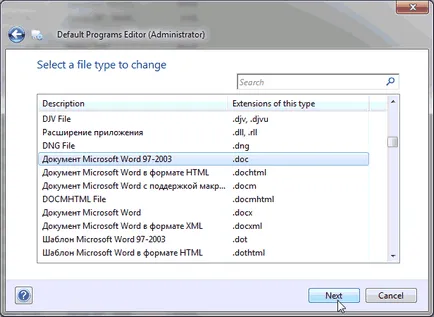
A segédprogram nevezik Alapértelmezett programok szerkesztő. Ez egy fájlt, és nem igényel telepítést. Csak töltse le és kattintson duplán a bal egérgombbal.
• Alapértelmezett programok szerkesztő.
A segédprogram ablak nyomja meg a „File Type setings”, de a következő lépés - „ikon”. Egy ablak jelenik meg egy listát a fájltípusokat. Meg kell választani, hogy milyen típusú fájlokat szeretne változtatni az ikont (egy kattintás az egér bal gombját), majd nyomja meg a „Next” gombra (lásd. Kép).
A következő lépésben meg kell kattintani «Tallózás ...», az Explorer meg egy új ikon fájlt, és erősítse meg a változásokat.