Hogyan változtassuk meg az egérmutató méretét és színét a windows 10
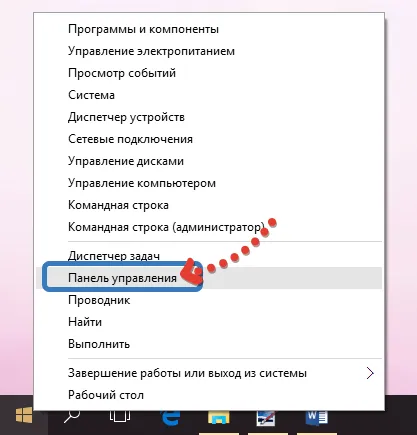
Megváltoztatása az egérmutatót (méret és szín) a „Control Panel”
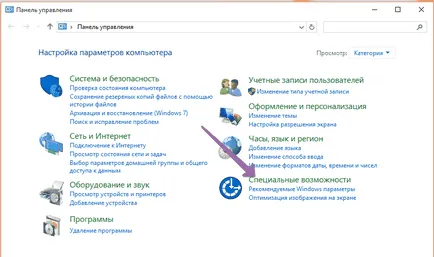
A Vezérlőpulton meg kell nyitni a Kisegítő lehetőségek.
A Kisegítő kell kattintani beállításainak módosítása az egér. hogy nyissa ki az ablakot az egér beállításait.
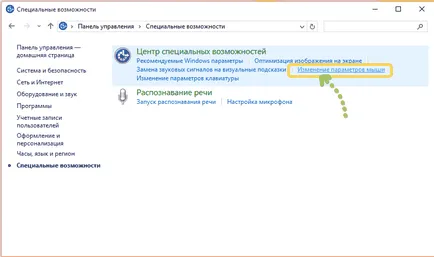
Ekkor megnyílik egy ablak a egyszerűsítése a munkát az egér. ahol megtalálható számos lehetőséget.
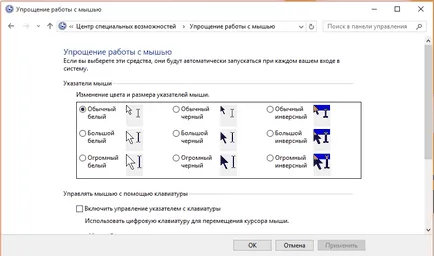
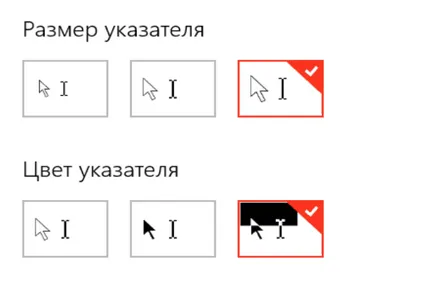
Az egérmutató, akkor válasszon egyet a három rendelkezésre álló színek a kurzort, és rendeljen a rendelkezésre álló három méretben. A harmadik mutató a szín invertáló hatás, a kurzor színe megváltozik függően objektum, amelyhez okozta.
Válassza ki a helyes megoldást, majd az OK gombra. a módosítások alkalmazásához.
Módosítása az egérmutató: a méret és szín segítségével a „Beállítások”
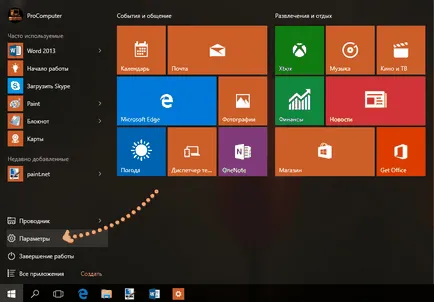
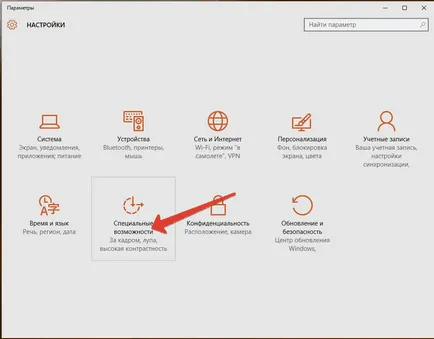
A bal helyi menüt, nyomja meg az egér a címkén, és a jobb oldalon az ablak lesz három részre.
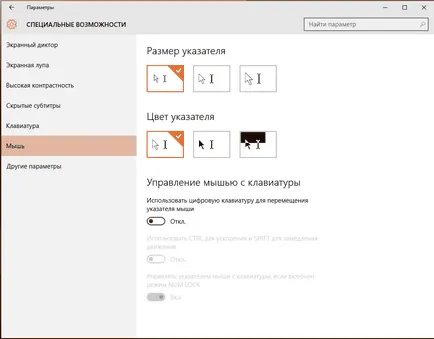
Az első két lehetővé teszi, hogy összekapcsolják a méretét és színét az egérmutatót a 3 rendelkezésre álló lehetőségek az egyes szakaszok.
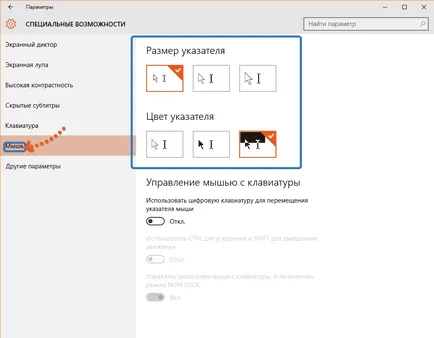
Amikor befejezte a választás, akkor zárja be a beállítások ablakban, minden megőrzött további intézkedés nélkül.
Az egérmutató egyik része a grafikus felhasználói felület a Windows operációs rendszert. akkor folyamatosan látni. Meg kell állítani a méretét és színét a kurzort, hogy jobban látni a képernyőn. Ahogyan az egy cikk a Windows 10 nem egy bonyolult beállítási folyamat, amely lehet, mint a korábbi Windows verziók a Vezérlőpult és a Windows 10 telepítő.