Hogyan változtassuk meg a színét a táblázat szót

Ami a jövőt illeti, azt mondjuk, hogy a Word, akkor változtatni nem csak a színe az asztal határokat, hanem a vastagság és a megjelenés. Mindez lehet tenni egy ablakban, ahogy az alábbiakban ismertetett.
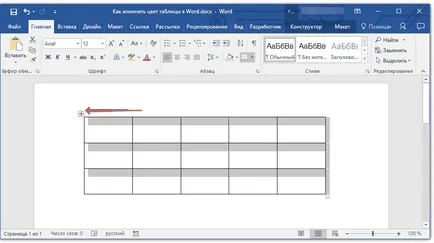
1. Válassza ki a táblázatot, amelynek színe a módosítani kívánt. Ehhez kattintson a kis plusz jel a négyzet található a bal felső sarokban.
2. Hívja a kiválasztott táblázat helyi menü (jobb klikk), majd kattintson „Határok”. amelyben a legördülő menüből válassza ki a paramétert „Határok és árnyékolás.”
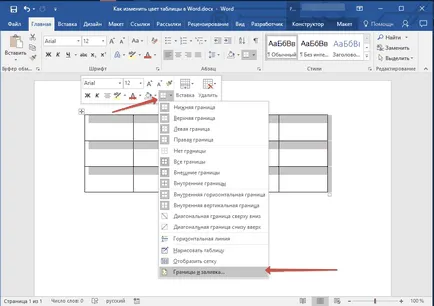
Megjegyzés: A Word korábbi verzióiban pontja „Határok és árnyékolás” tartalmazza, közvetlenül a helyi menüből.
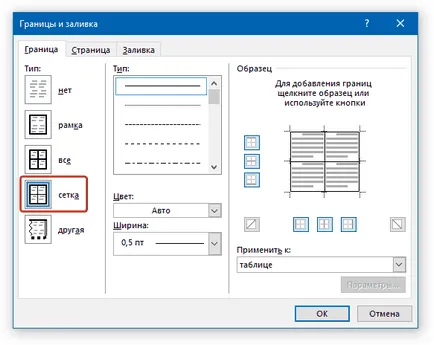
3. A ablakcímkéjét "Border". az első szakaszban „Típus” válassza "Grid".
4. A következő részben, „Típus”, válassza ki a megfelelő típusú határvonal, annak színét és vastagságát.
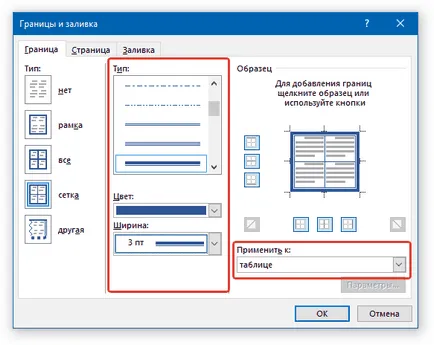
5. Győződjön meg róla, hogy a szakasz „Alkalmazás” kiválasztott „Táblázat” és klikk "OK."
6. A színe az asztal határok szerint változik a választott beállításokat.
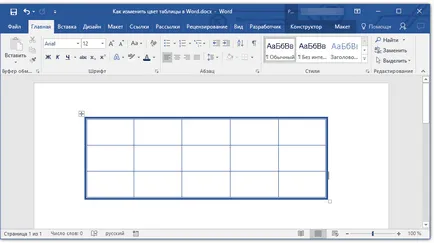
Ha Ön, mint a példánkban, teljesen megváltozott csak a keret és az asztal belső határain, bár elszíneződött, nem változott a stílusa és vastagsága lehetővé kell tennie a kijelző minden határon.
1. Válassza ki az asztalra.
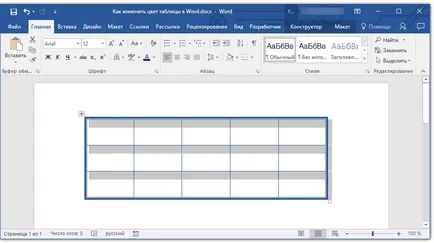
2. Nyomja meg „Határok”. elhelyezkedik gyorselérésieszköztár (tab "Home". eszköz-csoport "Passage"), és válasszuk „Minden a határ.”
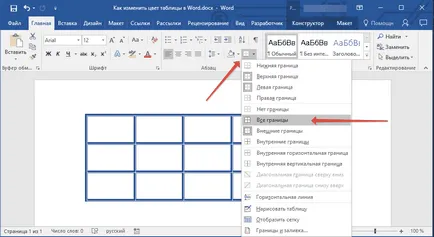
Megjegyzés: Ugyanezt tehetjük meg a helyi menüt, okozott a kiválasztott asztalra. Ehhez kattintson „Határok”, és válassza ki a menüből „Minden a határ.”
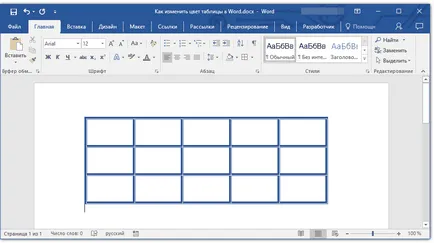
3. Most az összes asztal határok kerül sor ugyanabban a stílusban.
Stílussablonok használata változtatni a színét asztal
Változtatni a színét az asztalra, és lehet a segítségével a beépített stílusok. Azonban meg kell érteni, hogy a legtöbbjük változnak nem csak a színe a határok, hanem az egész meg a táblázatban.
1. Válassza ki az asztalra, és válassza ki a fület "Designer".
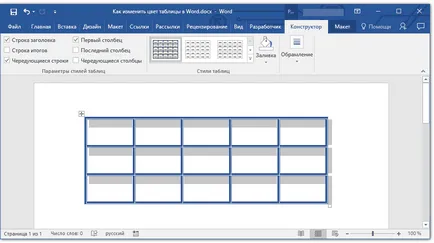
2. Válassza ki a megfelelő stílust a műszerfalon „Táblázatstílusok”.
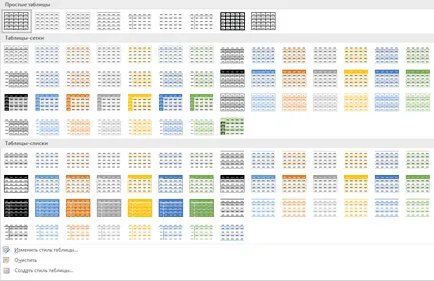
-
Tipp: Ha az összes stílus, kattintson „Egyebek” a jobb alsó sarokban az ablak a szokásos stílusban.
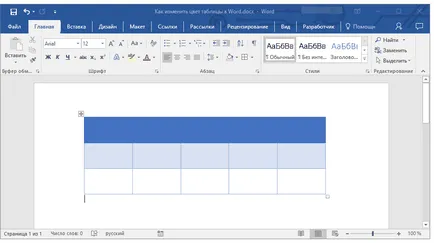
3. Színtábla, valamint a megjelenés fog változni.
Örömünkre szolgál, hogy képes, hogy segítsen megoldani a problémát.
Viszont, ha segíthet is. még egy kicsit.