Hogyan változtassuk meg a kurzort egy windows 10 számítógépes próbababa
A mai cikk középpontjában az esztétikai oldala a Windows 10, de ez, hogy hogyan változik az egér kurzor. By the way, van egy vicces „Nyelvi incidens” - egyrészt, a szó „Kurzor” (kurzor) van „Villog kötőjel” a parancssor konzolt, mint mindig „Arrow” nevezik „Egér” (egérmutató), a másik oldalon a képfájlokat „Egér nyíl” fizikailag mappában található "C: \ Windows \ kurzorok". Ha megnyitjuk ezt a mappát a Windows Explorer, akkor láthatjuk, hogy az két típusú fájlokat. „Static” kurzor kép (mint például a standard fehér nyíl) kiterjesztése * .CUR, animált egérmutatókat (például „Forgó kör” jelenik meg, amikor a számítógép végzi a CPU-intenzív feladatot vagy program "Podvisli") kiterjesztése * .ani.

szabvány kurzorok
Kezdetben az operációs rendszer kínál számos előre mutató tervezési lehetőségeket. Válasszon egyet közülük a következők lehetnek:
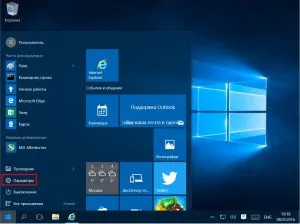
- sajtó „Start”, és megy a számítógép beállításait;
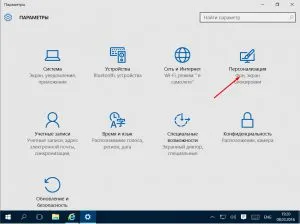
- Válasszon oldalt „Testreszabás”;
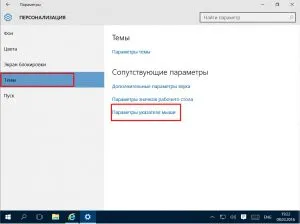
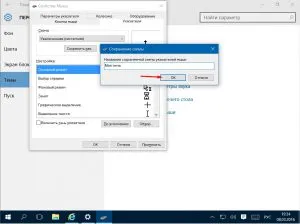
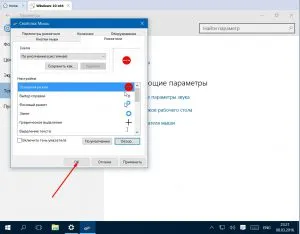
- Válassza bal tétel „Témák”, jobb klikk a linkre "Egér Pointer Options";
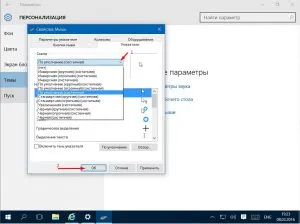
- Ahhoz, hogy válasszon az előre beállított tervezés csak válassza ki a rendszer az azonos legördülő listából, majd kattintson "OK";
- Befejezése után a testreszabási menteni az új nyilvántartási rendszer keretében véletlenszerű nevet és alkalmazza azt.
Harmadik fél kurzorok
Az interneten megtalálható kész csákány kurzorok rendszereket. Akkor kell alkalmazni kurzorok a letöltött fájlokat a konkrét lépések segítségével „Áttekintés”
Ami a saját statikus kurzorok
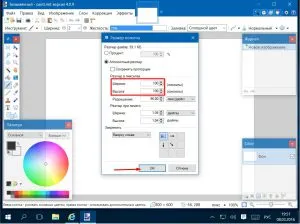
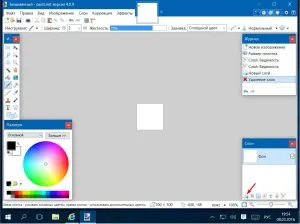
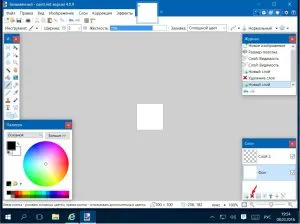
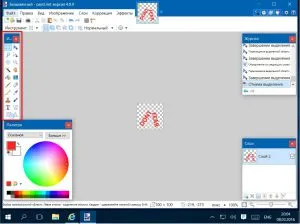
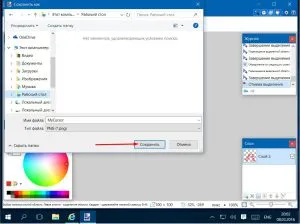
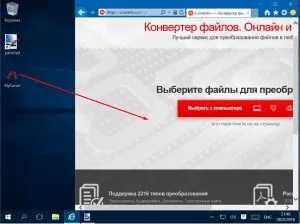
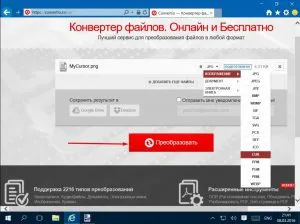
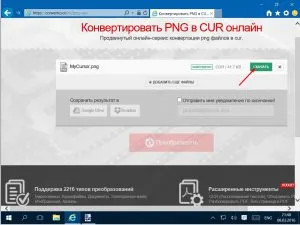
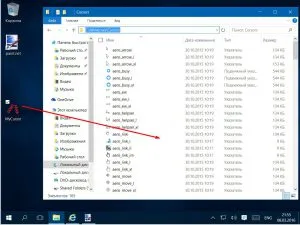
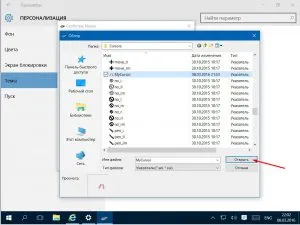
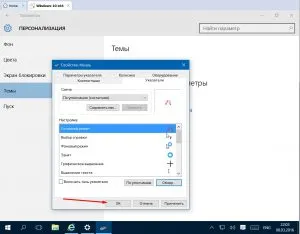
Ennek eredményeként, az egér lesz a kívánt megjelenés.
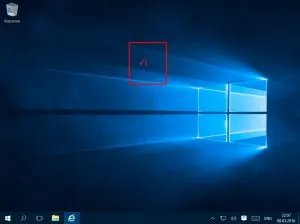
Hozza létre saját animált kurzorok
Ahhoz, hogy hozzon létre egy animált kurzor szüksége lesz egy nagyon speciális program, mint ArtCursors. akkor létrehozhatunk index:
- Töltse le a telepítőt itt és futtatni;
- A telepítési folyamat befejezéséhez - köszönés, engedélyezés, adja meg a telepítés helyét, a telepítő fájl társulásai, valamint a végső képernyő;
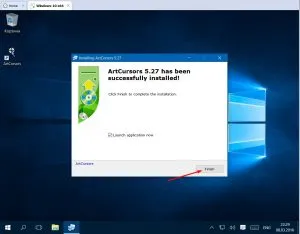
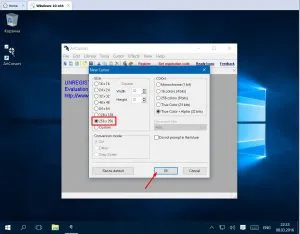
- Az első pont, a program kéri, hogy válassza ki a méretet „Festmények”;
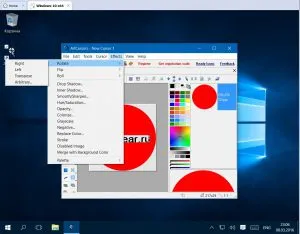
- Rajzolj egy kurzor kép segítségével funtsionala eszköztárakat. Animációs hatások hozzá a menü "Effects";
- Mentsd meg a kurzor egy * .ani file;
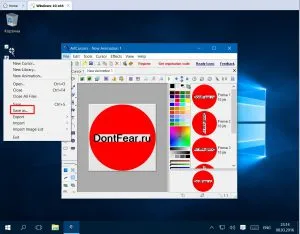
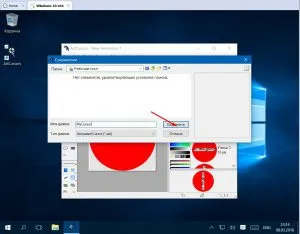
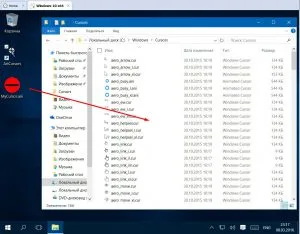
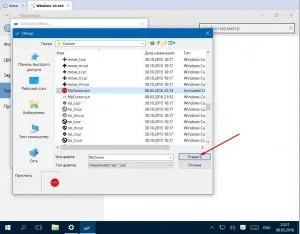
Ennek eredményeként, a kurzor lesz animált.
Mondd el a barátaidnak a hasznos cikket a gombokkal:
Csatlakozz hozzánk, az lenne a naprakész
és kap egy ingyenes online súgó. "data-orientáció =" horizontális "data-following-enable =" true "data-sn-ids =" fb.tw.ok.vk.gp.mr. "data-selection-enable =" false "data-nyomon title =" csatlakozzon hozzánk a Facebookon "adat-share-style =" 5 "data-nyomon vk =" dontfearru "data-counter-background-alpha =" 1.0 „data-top-gomb = "false" class = "uptolike-gombok">