Hogyan változtassuk meg a kulcstartót vagy fonalak registry a parancssorból, windows rendszerű
Néha, hogy valamit változtatni a registry-ben (futás csípés, vagy egyszerűen elvégezheti a kívánt változás) elsősorban hozzáférés szükséges egy ág / registry kulcsot. Úgy tűnik, hogy az adminisztrátor nem jelent problémát. De a kikötés az, hogy az egyes ágazatokban a Windows Registry nem tud még a rendszergazda változtatásokat. Ezekhez a fióktelepek korlátozódik az ACL, amelyben vagy nincs írási jogosultságokat a helyi rendszergazdák csoportja vagy a tulajdonos az ilyen válaszfalak vannak rendelve TrustedInstaller vagy System. Ebben az útmutatóban megmutatjuk, néhány egyszerű módon, hogy a rendszergazda tulajdonosának jogait és minden jog a védett rendszerleíró kulcsot ilyen módon.
Nem fogjuk vizsgálni grafikus módon a tulajdonosi és a jogokat a kinevezés a közüzemi regedit.exe, és megvitatják a lehetőségeket a tulajdonjog-változás bármilyen registry kulcsot, és elérheti a parancssorban. Minden alábbiakban leírt módszerek munka minden Windows-verziók!
Beszerzése a tulajdonos jogait a registry kulcsot a közüzemi SubInACL
Ez a szabványos MSI telepítő példányban SubInACL.exe fájlt a mappába «C: \ Program Files (x86) \ Windows Resource Kit \ Tools \» Windows x64 mappában «C: \ Program Files \ Windows Resource Kit \ Tools \» Windows x86.
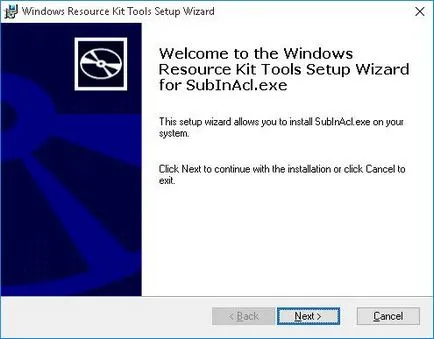
De senki sem zavar csak csomagold MSI-fájl (például a 7-Zip) minden irányban anélkül, hogy telepíteni.
Kiválaszthatja, hogyan kell futtatni SubInACL.exe. A telepítés helyét (cd C: \ Program Files (x86) \ Windows Resource Kit \ Tools), vagy egy olyan helyre, ahol kitömörítette magad, de legalábbis a flash meghajtót. Vagy akkor másolja SubInACL.exe a mappa C: \ Windows \ System32, aztán indul név szerint. Kínálunk SubInACL.exe másolja a fájlt a C: \ Windows \ System32 (C: \ Windows \ SysWOW64), hogy képes legyen futtatni SubInACL bármely kényelmes helyen.
Nézzük meg, hogyan kell dolgozni SubInACL.exe. A szintaxis a közüzemi (parancssorba rendszergazdai jogosultságokkal):
SubInACL / típus neve / akció
/ Type. Válassza ki a kívánt objektum típusát. Ha meg kell változtatni a tulajdonjogát egy fájlt vagy mappát a fájl, és ha kell változtatni a regisztrációs kulcs birtokosa, majd vagy keyreg subkeyreg. A különbség keyreg és subkeyreg hogy keyreg cserél gazdát csak speciális kulcs és subkeyreg változtatni a tulajdonosa ennek a kulcsot és az összes alárendelt kulcsokat.
nevét. Módosítsa ezt a beállítást a fájlnév, mappa vagy rendszerleíró kulcsot.
/ Action. Ez a paraméter határozza meg a végrehajtandó műveletet az objektum. De ha egyszer már összegyűjtött fogják használni, hogy módosítsa a kulcsot, és a jogok kulcstartót, / setowner = adminisztrátorok / támogatási = adminisztrátorok = f, mint a cselekvés.
Nézzük egy példát.
SubInACL / keyreg "HKEY_LOCAL_MACHINE \ SOFTWARE \ Mozilla" / setowner = adminisztrátorok / támogatási = adminisztrátorok = f
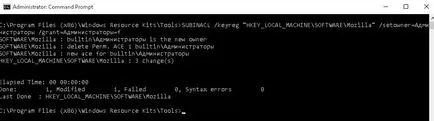
Megjegyzés. Az angol nyelvű Windows helyett a rendszergazda kell adnia adminisztrátorok.
Ez a parancs azt jelenti, hogy megváltoztatja a tulajdonos a kulcsot, és a rendszergazda kap teljes joggal, hogy ellenőrizzék ezt a gombot.
Nos, csak ki kell cserélni a kulcs nevét például a saját, és futtassa a parancsot ..
PS: Ha ez érdekes, hogy az összes rendelkezésre álló szintaktikai, kulcsok és SubInACL parancsparamétereket, fut ugyanaz a kulcs SubInACL / help
Tulajdonosváltás és jogokat a regisztrációs kulcsot a közüzemi SetACL
SetACL egy ingyenes parancssori segédprogramot. Be kell, hogy töltse le a programot, majd futtassa a parancsot.
A letöltés után csomagolja ki a ZIP fájlt, és látni fogja a két változat a közüzemi: x86 és x64 Windows-verziók. Be kell, hogy a helyes SetACL.EXE a Windows. Lásd a Windows melyik verzióját akkor a System Properties (System Properties).
Kétféle módon lehet használni az alkalmazást. Akkor például, kivéve a közüzemi mappában E: \ SetACL, akkor nyissa meg a parancssort rendszergazdaként, és keresse meg a mappát a szokásos parancsokkal, vagy adja meg a teljes elérési utat a segédprogram futtatásához, például E: \ SetACL \ SetACL.exe. Vagy akkor másolja SetACL.exe rendszer mappa C: \ Windows \ System32 (C: \ Windows \ SysWOW64), akkor a parancs futtatásához SetACL bárhonnan. Kínálunk másolja az EXE fájlt a C: \ Windows \ System32 (C: \ Windows \ SysWOW64).
Most, hogy mindent megtett az előzetes eljárásokat, elkezdheti SetACL:
Mi merész ez változatlan, mi fog változni a dőlt:
-tovább. Ez a paraméter a teljes elérési utat a felhúzó vagy registry kulcsot, amely szükséges megváltoztatni a tulajdonos.
-ot. Ez a paraméter határozza meg a objektum típusát. Ha megváltoztatja a fájl tulajdonosa, majd módosítsa a beállítást a fájlt. Ha a kulcs, az Ön által megadott reg
-actn. Ez a paraméter megadja, hogy mit kell tennie. Lehet, hogy egy csomó lehetőség, de mivel mi beszélünk a kulcsok, mint például a tulajdonosváltás vagy jogok átruházása más kulcsfontosságú csak akkor használja értékeket setowner vagy ász.
Ahhoz, hogy megértsük, hogyan működik, nézzünk egy példát:
Tegyük fel, hogy meg akarja változtatni a HKEY_LOCAL_MACHINE \ SOFTWARE \ Mozilla kulcs tulajdonosa. Ehhez el kell kezdenünk SetACL a következő paraméterekkel:
SetACL.exe -on "HKEY_LOCAL_MACHINE \ SOFTWARE \ Mozilla" -ot reg -actn setowner -ownr "n: Rendszergazdák"
SetACL.exe -on "HKEY_LOCAL_MACHINE \ SOFTWARE \ Mozilla" -ot reg -actn ACE -ACE "N: adminisztrátor, p: a teljes"
Az első parancs lesz, hogy a helyi Rendszergazdák csoport kulcstartót, és a második ad teljes hozzáférést biztosít a kulcsot.
Akkor csak meg kell változtatni a kulcs értékét az idézőjelek között ( „”), az egyik, hogy amire szüksége van.
Beszerzése a tulajdonos jogait a regisztrációs kulcs segítségével a beépített parancs Regini
Ez a parancs egy része a Windows, és tudjuk használni, hogy jogosultságokat rendel a rendszerleíró kulcsokat. A parancs használata nagyon egyszerű. Hozzon létre egy script fájlt a szükséges paramétereket, és adja át a fájlt feldolgozni Regini csapat.
Nyitott Jegyzettömb (Notepad) és adja meg a nevét a kívánt kulcsot és ACL (Access Control List) segítségével van olyan méret:
KEY_NAME változtatni a nevét, a kulcs, de nézd a kulcs neve helyes volt, az alábbiak szerint:
\ Registry \ machine \ Software \ Classes (a HKEY_CLASSES_ROOT kulcs)
\ Registry \ gép (a HKEY_LOCAL_MACHINE kulcs rész)
\ Registry \ felhasználó \ user_sid (HKEY_CURRENT_USER struktúra kulcsok) (cserélje user_sid a helyes biztonsági azonosító a felhasználó)
\ Registry \-felhasználó (HKEY_USERS kulcsfontosságú fejezet)
Például nézzük meg a kulcsot «HKEY_LOCAL_MACHINE \ SOFTWARE \ Mozilla» és írni a forgatókönyvet:
Cserélje ki az ACL az is, hogy szükségünk van egy lista: