Hogyan változtassuk meg a háttérképet a számítógép képernyőjén, számítógépes ismeretek könnyű
≡ Főoldal → → Ismerje tippek kezdőknek változtatni a képernyővédő a számítógép képernyőjén
Miért van szükség erre a számítógépen?
Skinseyver Ma a legtöbb esetben végez dekoratív szerepet. De nem olyan davnooni mentéséhez használt monitorok alapján CRT és plazma képernyők, amelyek port (leégett) állóképek. Szerencsére, LCD monitorok nem ez a probléma.
Beállítás a képernyőkímélő a Windows 7 és 8
A legegyszerűbb módja ennek az, az alábbiak szerint:
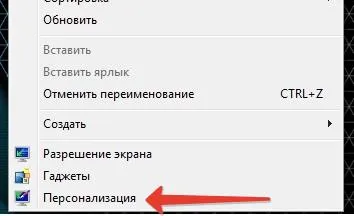
Mi irányítja a kurzort egy üres területre az asztalon, kattintson a jobb egérgombbal, és válassza ki az elemet „Testreszabás”.
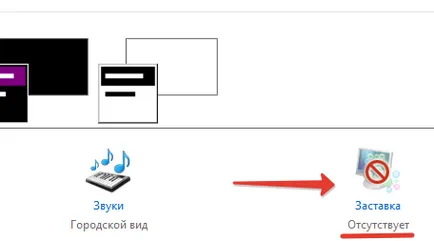
A párbeszédablakban, az alsó panel az ikon „Screen Saver”. Alatta a felirat mutatja az állam a képernyővédő. A mi esetünkben ez hiányzik. Kattintson az ikonra.
Mi kinyitotta az ablakot jobbra „Screen Saver Beállítások”. A képmegjelenítés, akkor megjelenik egy bemutatót a képernyővédő. Ha nem, akkor csak egy screenshot a képernyő jelenik meg.
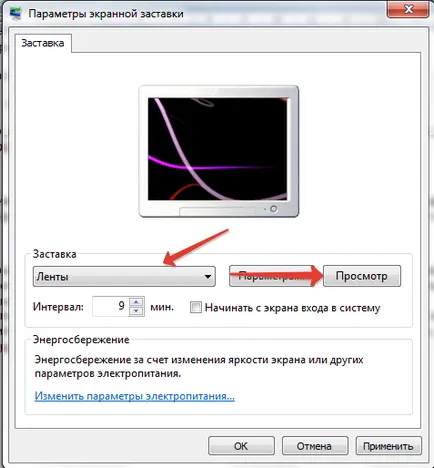
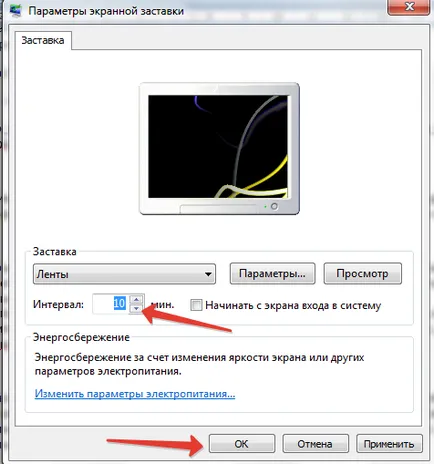
Vissza a kiválasztás egyszerűen, hogy a mozgás az egérrel. Most be kell állítani azt az időintervallumot, amely után a képernyővédő kiválasztott jelenik meg a képernyőn. Megjegyezzük, hogy a visszaszámlálás indul a pillanat, amikor megszűnt tesz semmit a számítógépen. "OK" push.
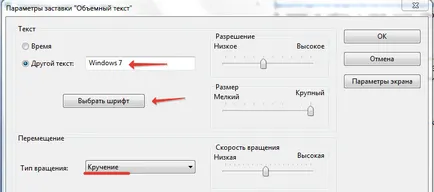
Vegye figyelembe, hogy kiválasztása után a képernyőkímélő „térfogatos szöveg”, nyomja meg a gombot a „Beállítások”.
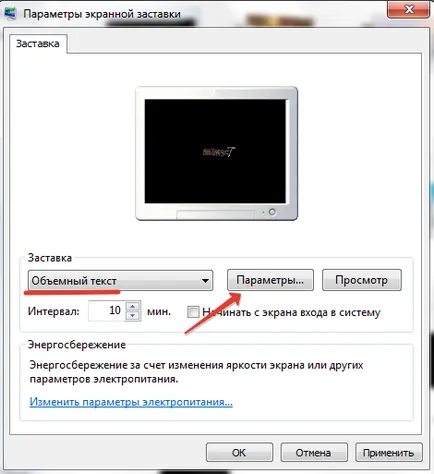
A megjelenő ablakban lesz képes belépni a kívánt szöveget, meg a mérete, a betűtípus, forgatás típusát, és így tovább. Itt helyett a szöveg megjelenítését lehet beállítani a pontos időt. Kattintson az „OK” gombra a változtatások mentéséhez. A monitor képe látni fogja, mi történik.
Ezek az utasítások a Windows 7 és a Windows 8, de a tíz egy kicsit bonyolultabb.
Jellemzők telepítést a Windows 10
Ebben az esetben csak az asztalról nyissa meg a „Testreszabás” részben nem fog működni. De számos más módon.
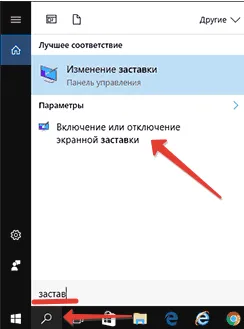
Először is, meg tudja nyitni a keresés és a meghajtó a „képernyővédő”. Az eredmények kattintson a „engedélyezése vagy tiltása a képernyőkímélőt.”
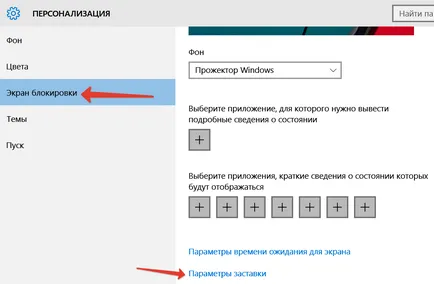
Másodszor, akkor nyissa meg a menüt «Start» → «Beállítások» → «Testreszabás» → «Lock Screen”. Az alsó kell nyomnia a felirat: „Settings képernyő”.
Harmadszor, akkor hívja az ablakon „Run» (Win + R), írja be a «ellenőrzés desk.cpl ,, 1" és kattintson az "OK" gombot.
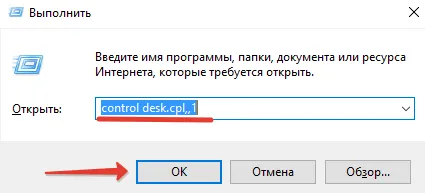
Ha az ilyen eljárásokban a végén nyissa ki az ablakot „Screen Saver Beállítások”, ahol el tud végezni a szükséges manipulációk.
Hogyan tegye a saját image
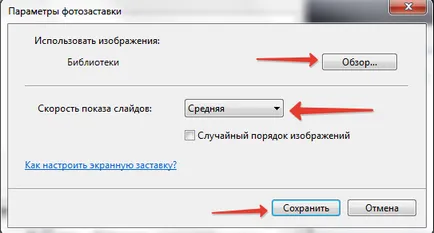
Ehhez létre kell hozni egy külön mappát a számítógépen, és dobja egy vagy több kívánt képeket. Továbbá, a legördülő listából válassza ki a tételt „Photos”, és nyomja meg a „Beállítások”.
A következő ablakban kattintson a „Tallózás” gombra, és válassza ki a mappát a kép (ek). Aztán kérés megjelenítési sebesség és be véletlen képmegjelenítés, ha szükséges. Kattintson a „Mentés”.
Hogyan adjunk képeket?
Valaki nem tudja kielégíteni a kis különböző képernyőkímélő, hogy alapértelmezés szerint elérhetők, így próbálja meg felvenni újakat. Meg kell találni az új mód .scr formátum az interneten.
Ezeket a fájlokat kell dobni a vezető C: WINDOWS \ System32. By the way, meg lehet találni az egyéb előre telepített képernyővédők és futás dupla kattintással. Ha szükséges, akkor létrehozhat egy parancsikont a kívánt képernyőt, helyezze el az asztalon, és fut, ha szükséges, anélkül, hogy megvárná holtidő.
Szeretné defragment merevlemez, de nem tudja, hogyan? Idegenvezetőnk megmutatja a teljes folyamatot, lásd alább.
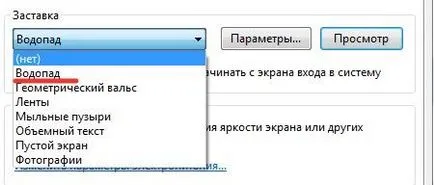
És hozzáadott képernyővédő most már látható a listán.
következtetés
Tehát rájött, hogyan kell telepíteni a képernyővédő a számítógépen, vagy hogyan kell változtatni a jelenlegi. Bármilyen nehézségek merülnek fel, az, hogy meg kell keresni a testület Windows 10. Megadhatja előre betöltött képernyővédők vagy alkalmazni, de ne feledje, hogy az utóbbi esetben valószínűleg ráakad egy vírus.
Bővebben:
- Nyílt MDF és MDS fájlokat a számítógépén

- Módszerek DirectX frissítés a Windows 7

- Törölje a temp mappa egyszerű módon

- Ismerje meg az IP Windows 7 számítógép - néhány egyszerű módja