Hogyan változtassuk meg a betűjelet windows 10, beállítás Windows és Linux szerverek
Hogyan változtassuk meg a meghajtó betűjelét a Windows 10
Hello mindenkinek, ma szeretnék mondani, hogyan kell változtatni a meghajtó betűjelét a Windows 10. A meghajtó van, mert a helyi nem a lemez, bár ha azt szeretné, meg lehet változtatni a betű és a rendszer, mozgó egy másik rendszerbe.
Hogyan lehet átnevezni egy betűjelet a windows 10
Tegyük fel, hogy meg kell, hogy a DVD-rom volt Z és második helyi meghajtó D, a
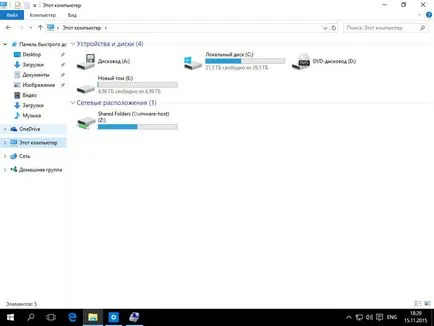
Ez úgy történik, nagyon egyszerűen.
Módosíthatja a meghajtó betűjelét
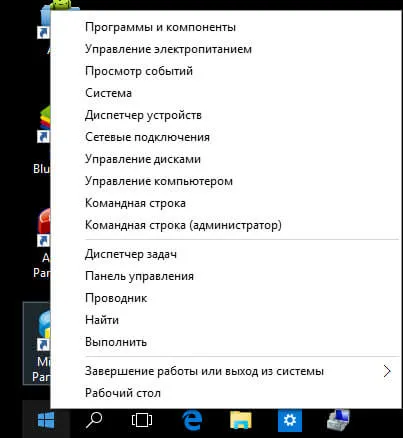
Változtatni a meghajtó betűjelét a Windows 10, segít Lemezkezelés beépülő modul, akkor kattintással nyissa meg a jobb gombbal a Start gombra, és válassza ki a Disk Management a helyi menüből.
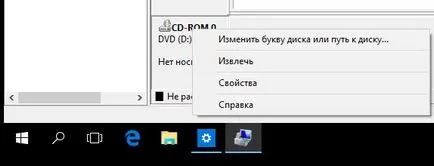
Kattintson a jobb klikk dvdromu és válassza ki a Change Drive Letter and Paths
Nyomja változtatni, és válassza ki a kívánt betűt, már ez is a levél Z.
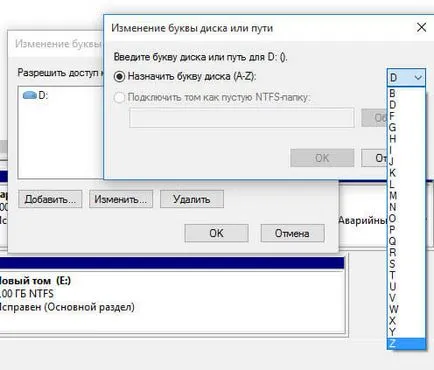
Megerősítjük a választás, az Igen gombra.
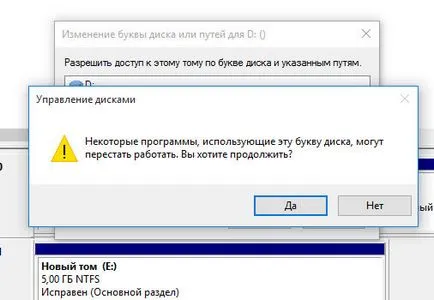
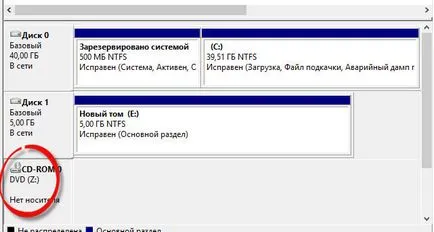
Mint látható, a DVD már a levelet Z. És ha megszabadítjuk a D betű, hagyjuk, hogy kijelöli a második helyi meghajtó.
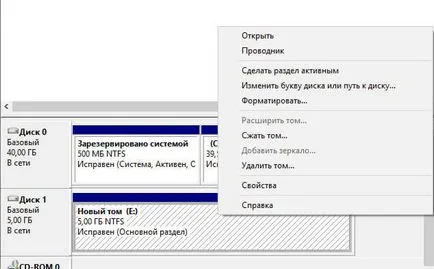
Most kattintson jobb gombbal a meghajtóra és válassza az E megváltoztathatja a meghajtóbetűjelet vagy elérési út
Kattintson változás, és válassza ki a levél D.
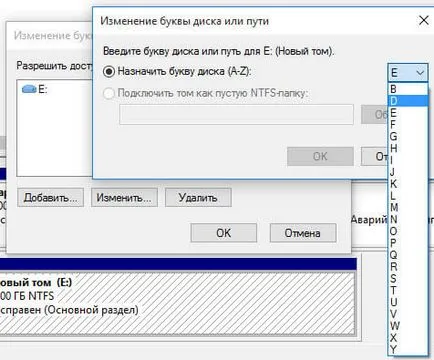
Mint látható, a levél ment D.
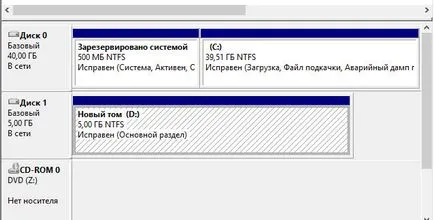
Ez olyan könnyű megváltoztatni a levelet a Windows 10.