Hogyan vágja ki részét a képet a Photoshop
A program nagyon funkcionális és gazdag a különböző eszközök és szűrők. Ugyanezt a hatást lehet előállítani nagyon különböző módokon. Ezért minden tervező választhat egy kényelmes módja.
Ma nézzük meg, hogyan lehet kivágni a képet, és helyezzük azt a különböző háttérrel különböző módon, és úgy vélik, az érvek és ellenérvek az egyes.
Kezdeni egy kis kitérőt. Annak érdekében, hogy világos, hogy mi lesz szó néhány szót arról, hogy a munka a Photoshop.
Mi lehet nyitni egy meglévő képet, vagy hozzon létre egy újat. Ezt követően, mi lett aktív eszközök és a menüpontok szerkesztésre.
Meg kell figyelni, hogy a doboz rétegeket. Lesz nagy átszervezés és átrendezése rétegeket. Folyamatosan kell választanunk a különböző rétegeket. Érdemes figyelni!
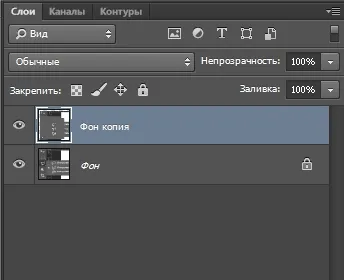
Ebben az esetben, ha még nem másolhatók, nem osztott, nem szerkesztett, stb akkor talán egyszerűen jelölje ki a kívánt réteget. Annak érdekében, hogy kiemelje a kívánt réteget, akkor csak meg kell találni azt a dobozt az úgynevezett Rétegek (Layers), és az legyen az aktív, kattintson rá az egérrel.
Azt is elrejteni a réteg, ami láthatatlan vagy lezárni, hogy megakadályozzák a nem kívánt változásokat.
1. Radír.
Talán a legegyszerűbb módja annak, hogy szabadítson fel extra helyet nem csak a notebook, de a Photoshop. Ez az eszköz lehet hozzáférni megnyomásával E.
Önmagában a radír elég ügyetlen, de a módosítások - „Háttér radír”, és „Magic Eraser”, ha óvatosan használják és jó eredeti izorazhenii hozhat jó eredményeket.
Háttér radír eszközt törli „Háttér”, azaz régióból, amely már elkezdte használni a radír, amikor az egér bal gombját nyomva. Pihenő háttér radír automatikusan felismeri, mint egy értelmes, és nem törli azt, miközben te túl nem mászott.
szerszám „Magic Eraser” elvén működik "Magic Wand". Egy másik eszköz, hogy figyelembe vesszük az alábbiakban. Lekötött pixel hasonló szín és fényerő.
2. Isolation.
Az eszköztár (alapértelmezésben ez található a bal oldalon), válasszuk ki az ikont a kép négyzet vonallal jelölt (ris_1). Van egy helyi menü a négy al-terméket.
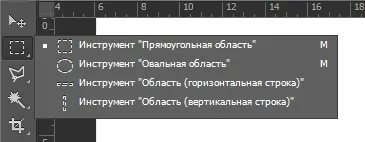
Kiválasztása egy téglalap alakú kiválasztási tudunk kiosztani téglalap alakú terület, illetve ha veszünk egy körbe a kiemelt területet. Azt is hozzá egy vízszintes vagy függőleges vonal egy pixel széles (az utóbbi két lehetőség).
Ezekkel az eszközökkel tudjuk azokat a területeket, a kép későbbi szerkesztésre. De ez a módszer jó csak azokban ritka esetekben, amikor dolgozunk primitívek. Ie Mi meg fogja közelíteni ezt a módszert, ha azt szeretné, hogy kiválassza és vágott egy vagy több téglalap vagy több kör. Annak érdekében, hogy csökkentsék bármely fénykép, akkor kifinomultabb eszközökre van szükségük.
Nos, tegyük fel, hogy azonosították a téglalap vagy kör, és most már a Ctrl + J. Note - réteg legyen aktív, azaz a Ki kell emelni, kék. Annak érdekében, hogy élvezze az eredménye, hogy ki kell kapcsolni a láthatóságát az alsó réteg.
Most látjuk az eredményt egy átlátszó háttérrel.
Mi befejezni primitívek és megy tovább.
Veszteség lényegében a módosítás a kiosztás. A legújabb verzió a Photoshop három módosítást veszteség. Mi lehet az objektumok kijelölése az eszközök segítségével „Veszteség” „Sokszög Loss” „A mágneses veszteség”.
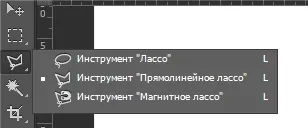
Ahhoz, hogy megértsük, hogyan működnek kell próbálni minden eszköz ebben a sorozatban.
A bonyolultabb alakú képeket lehet izolálni ezeket az eszközöket. Között néhány hátránya ennek az eszköznek érdemes megjegyezni, hogy a vágott túl bonyolult alakzatokat problematikus. Ez annak köszönhető egyrészt annak a ténynek, hogy a tájékoztatás a kiválasztott területen tárolt puffer memória és az idő, amikor a kiválasztás túl bonyolult, akkor egyszerűen nincs elég RAM, ebben az esetben az út csak a kiválasztott fognak tűnni, és kapsz egy hibaüzenetet. Másodszor, ha véletlenül kattintson a képre kétszer az egér helyett a ciklus véget ér véletlenül elosztása korábban, mint szükséges.
Kiválasztás veszteség vágására alkalmas arra, képek közepesen összetett. Miután azonosítottuk képrészlet a veszteség tudjuk szerkeszteni, vagy vágja a következő réteg a Ctrl + C, majd Ctrl + V A sátor keresztül veszteség nem különbözik a munkáját más váladékok.
4. gyors kiválasztását.
Rapid kioldószerszám (kulcs W) lehetővé teszi számunkra, hogy kiemelje elemeinek komplex abban az esetben, helyezzük őket egy kontrasztos háttérben. Például, egy fekete négyzet fehér alapon.
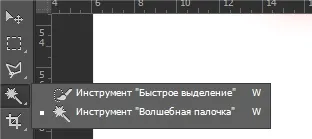
Ha úgy döntünk, az eszköz „Varázspálca”, hogy képes lesz testre elosztása lehetőséget neki. Annak érdekében, hogy elkerüljék a felesleges fehér pixelekre a sarkokban a kép sötét ki kell tapasztalni a paraméter beállításokat „Tolerancia”. A kiválasztási kell simább tartalmaznia kell „Kisimító”. Annak érdekében, hogy kitűnjön az összes pixel a kép rétegeket kell, hogy egy négyzetet a tételt: „Minta összes réteget.”
Szerszám gyors felszabadulását is rendkívül hasznos, ha a kép elég kontraszt. Néha lehet adni a kép kontrasztját, annak érdekében, hogy majd gyorszár, de ez nem mindig eredményez pozitív hatását. Általában, kombinálva más izolálási módszerek ad egy jó hatással.
Nevű eszköz rétegmaszkjára AdobePhotoshop szerintem az egyik legértékesebb a grafikai csomagot.
Vele, akkor nagyon gyorsan fájdalommentesen megszabadulni a felesleges pixel. Megszabadulni a felesleges pixel lesz fájdalommentes azon egyszerű oknál fogva, hogy a réteg maszk lehetővé teszi számunkra, hogy könnyen vissza mindent a helyére.
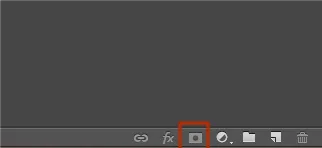
Ha egy képet rétegmaszkon, csak fel kell tenni a kívánt aktív réteg, majd kattintson az ikonra „Add layer mask” található, amely az ablak rétegeket.
Most a jobb képünk, azt látjuk, egy maszkot. Ha egy réteg maszkot teljesen tele van fekete mi a bal oldali képen teljesen átlátszó, vagyis valójában nem látja egyáltalán. Ha a maszk festett fehér, azt látjuk, illetve a réteg, amelyhez a maszkot alkalmaznak.
Ahhoz, hogy módosítsa a maszk, azt kell, hogy az aktív, azaz a kattintson a Rétegek ablakban.
6. Gyorsmaszk.
Gyorsmaszk üzem engedélyezése az eszköztáron (a ris_3 sárgával téglalap), vagy a Q gomb megnyomásával
Gyorsmaszk mód be van kapcsolva, akkor válassza ki a szükséges része a különféle fröccsöntő szerszámok. Miután bekapcsoltuk a gyorsmaszkkal tudjuk tölteni a kép csak egy vörös, és az intenzitás a kitöltés attól függ, milyen a tárgy lesz kijelölve. A lényege a Quick Mask kiemelve, hogy az a kép, amelyet festett át a piros (meg lehet változtatni kitöltőszínének hegymászó a program beállításait).
Például tudunk gradiens, majd törölje része a kapott vörös színátmenet radír, majd javítsa az összes ecset eszközöket. Mindez idő képesek leszünk, hogy csak átlátszó piros. Ezt követően, akkor feltétlenül ki kell lépnie a Quick Mask! Mi ezt is Q gomb megnyomásával vagy a gomb alul az eszköztár.
Általában a maszkot ad jó és gyors eredmény, de nem alkalmasak a elkülönítése igen részletes képeket.
Ahhoz, hogy kiemelje a komplex részletes területeken a szerszám tökéletesen illeszkedik. Én ezzel az eszközzel gyakrabban, mert ez ad nagy pontosságú kép kivágás és teljes ellenőrzése alatt a folyamatot.
Ennek alapján a módszer egy olyan vektor, szerszám "Pen".
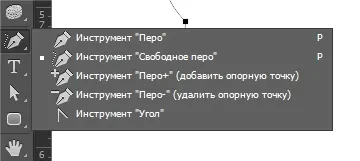
Kiválasztása a Pen Tool (hotkey P) hozunk létre, olyan formában, hogy később könnyen szerkeszthető vagy exportálják más alkalmazásokban, például az Illustrator.
Miután köröztek a kontúr létesítmény, akkor be kell zárnia a hurok határ további helyes kiválasztását és szerkesztését. Akkor menj az ablakhoz dolgozó hurkok és nyomja meg kétszer utunkat, akkor van egy javaslat, hogy nevét a munkánk elérési utat párbeszédablak "Loop 1", egyetértenek, és nyomja meg az OK gombot.
Most, hogy válassza ki a területet ebben a formában, meg kell, hogy tartsa lenyomva a gombot Ctrli kattintson az egérrel a képre a kontúr az ablak körvonalait. Amint a pálya állt ki tudunk dolgozni vele, mint egy szabályos kiválasztása.
8. párost.
Mi már nem tekinthető minden olyan eszközt, amely segít kiválasztani kép egy részét a Photoshop, hogy csökkentsék azt.
De elmondhatom, a személyes tapasztalat, hogy gyakran a legjobb használni kombinációja különböző módszerekkel.