Hogyan tömöríteni a nagy fájlokat
lépések szerkesztése
Mielőtt szerkesztése
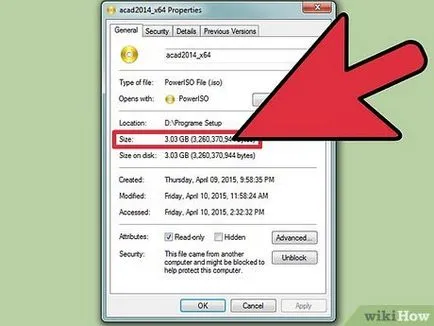
Ne feledje, hogy nem minden fájlt lehet tömöríteni. Compression - az, hogy helyettesíti a karaktereket a fájl kisebb karakterek, így a fájl mérete csökken. Nem minden fájl tömörített (azaz tömörített egy kicsit, így nem vesztegeti az idejét a archiválásra).
1. módszer a 4:
Segítségével archiváló tömöríteni a nagy fájlok és mappák szerkesztése
- Tartsuk szem előtt, hogy ha át egy fájlt egy másik felhasználó, akkor tömörítse ki, hogy a felhasználónak kell ugyanaz az archívum, amely létrehozta az archívumban.
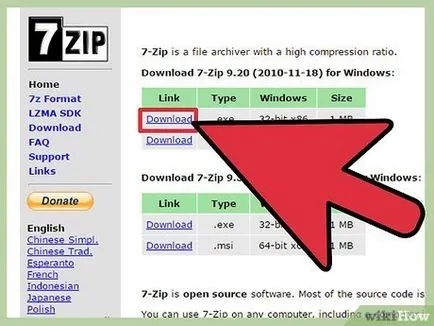
- 7-Zip egyik legnépszerűbb ingyenes archiváló (Windows). Akkor letöltheti azt ingyenesen 7-zip.org/download.html oldalon.
- WinRAR egy hatékony archiváló díj (Windows és Mac OS).
- Archiváló egyik legnépszerűbb archiváló Mac OS, amely lehetővé teszi, hogy archívum saját formátumban, valamint formátumokat 7-Zip és RAR.
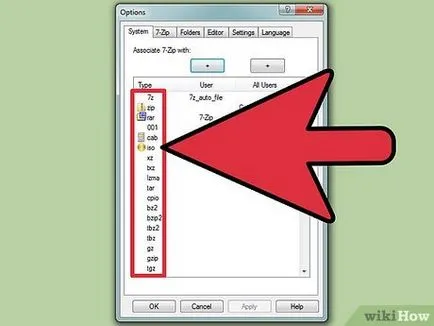
- 7-Zip. Kattintson a jobb gombbal a fájlra vagy mappára a tömöríteni kívánt, és válassza ki a „7-Zip» - «Hozzáadás az archívumhoz”. Az „Add archiválni” beállíthatja a tömörítési beállítások. Vegye figyelembe, hogy növeli a tömörítés mértékét jelentősen növeli a szükséges időt tömörítés. Válassza ki a "Ultra" maximális tömörítés "Compression Level" menü. A „szótár Size” menüben válassza egytizede a méret a RAM. A „Block Size” menüben válassza a „folyamatos”. [1]
- WinRAR. Kattintson a jobb gombbal a fájlra vagy mappára a tömöríteni kívánt, és válassza ki a „Hozzáadás az archívumhoz” (WinRAR logó). Vegye figyelembe, hogy növeli a tömörítés mértékét jelentősen növeli a szükséges időt tömörítés. Az „Általános” fülön a „Compression Method” menüben válasszuk a „Maximum”. A szókincs nagysága »beállítása« 5096 KB ». Jelölje be a négyzetet a „Create szilárd archívumban”. Kattintson az „Advanced” fülre, majd kattintson a tömörítési beállítások. A "Text Compression", az "Auto".
- Archiváló. Itt a tömörítési szintet való létrehozásakor az archívumban. Vegye figyelembe, hogy növeli a tömörítés mértékét jelentősen növeli a szükséges időt tömörítés.
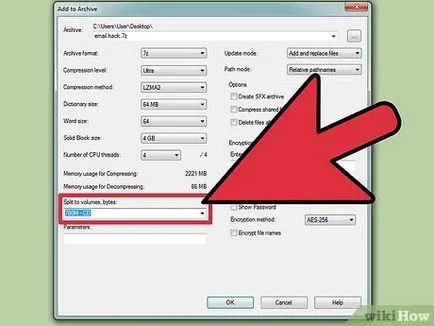
- 7-Zip. Az „Add archiválni” a „Split kötetek méretét” menüből válassza ki a mérete minden kötetet. Azt is írja be a kívánt méretet. Minden kötet az első, majd egy előre meghatározott méretű, és az utolsó, hogy lesz egy maradék mennyiséget.
- WinRAR. Az „Általános” fülre a menüben a „Split kötetek méretét” méretének kiválasztásához egyes kötetek. Azt is írja be a kívánt méretet. Minden kötet az első, majd egy előre meghatározott méretű, és az utolsó, hogy lesz egy maradék mennyiséget.
- Archiváló. Kattintson a „Share” a menüben hozzáadása után archiváló fájlt. Állítsa be a mérete minden kötetet. Ezután beállíthatja a tömörítési beállításokat.
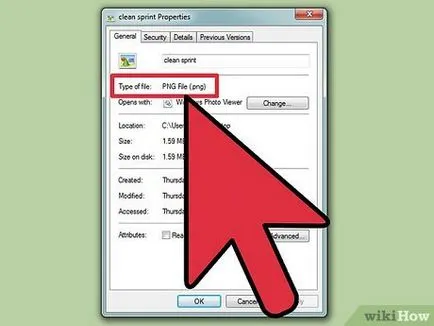
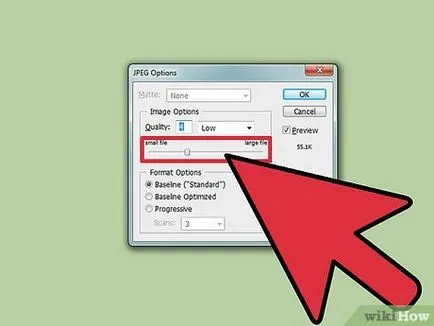
- Nincs olyan dolog, mint a „dekompressziós sűrített képek.” Tehát biztos, hogy tartani, mint egy tömörített fájl, valamint az eredeti változat.
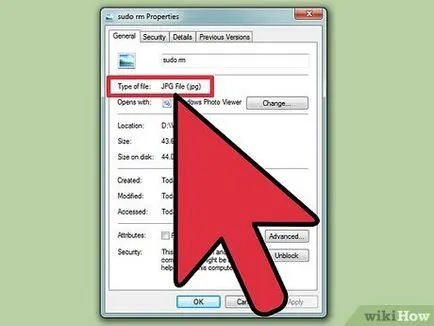
- .gif. TIFF. png - ez veszteségmentes formátumban.
- .jpg - egy veszteséges formátum.
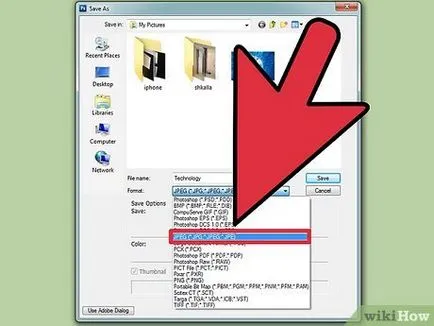
- Ha tömöríteni a képet, válassza .jpg formátumban.
- Ha tömöríteni a képet, kevesebb, mint 256 szín, válassza ki a .gif formátumban.
- Ha nyomjon egy képernyőképet, rajz, képregény, vagy más hasonló képet, jelölje ki a PNG formátumban.
- Ha tömöríteni egy többrétegű képet, jelölje ki a .tiff. [4]