Hogyan tegye meg a rendszergazdai jelszót
lépések szerkesztése
1. módszer 3:
windows Rights
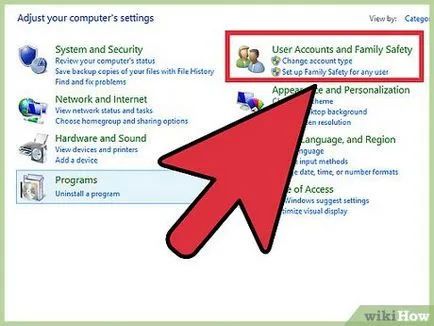
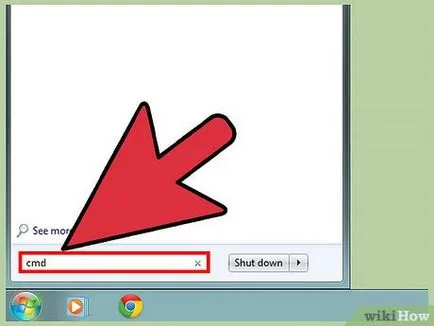
Nyomja meg a gombot. ⌘ Win és adja «cmd». A keresési eredmények listán, akkor látni fogja a „Command Prompt” opciót.
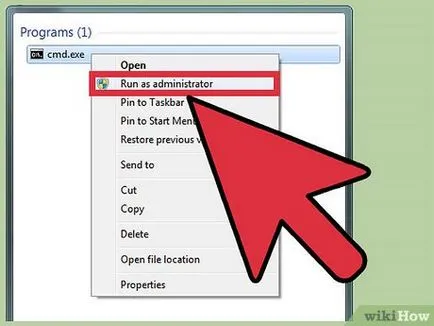
Kattintson a jobb gombbal a parancsot, és válassza ki a „Futtatás rendszergazdaként”.
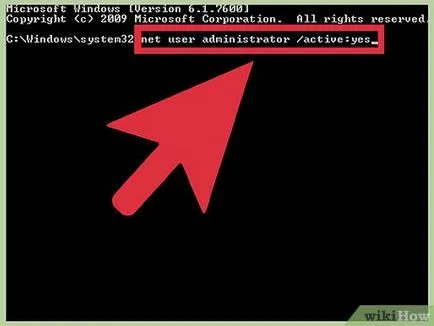
Írja. net user administrator / active: yes, majd nyomja meg az Enter billentyűt ⌅. Így, ha a számítógép bekapcsolásakor rendszergazda fiók. Jellemzően a rendszergazda fiók van kapcsolva, hogy végre automatizált feladatokat anélkül, hogy minden egyes alkalommal, hogy az UAC-üzenet (User Account Control - User Account Control) által okozott változása rendszer beállításait. [1]
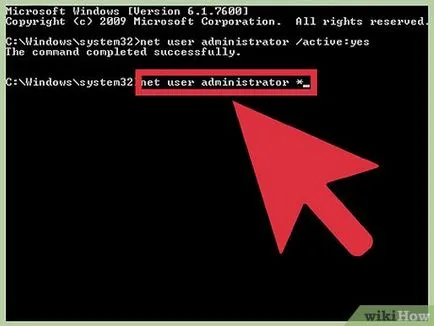
Írja. net user rendszergazda *, majd nyomja meg az Enter billentyűt ⌅. Ez lehetővé teszi, hogy módosítsa a rendszergazdai jelszót.
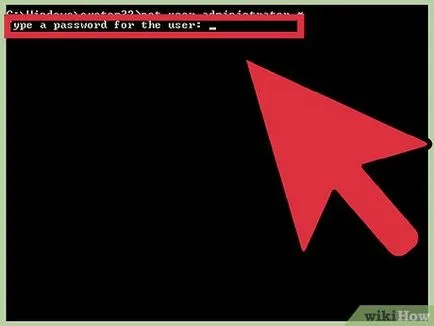
Írja be a kívánt jelszót. A karakterek nem jelennek meg, ha megad egy jelszót. Nyomja meg az Enter billentyűt ⌅. A megadott jelszó.
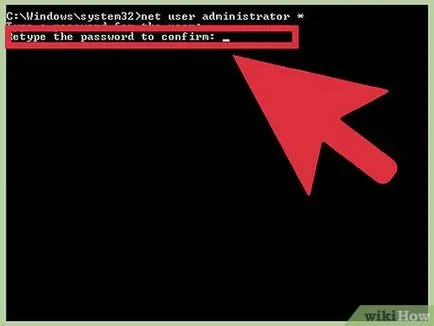
Adja meg újra a jelszót, hogy erősítse meg azt. Ha a jelszó nem egyezik, próbálja újra.
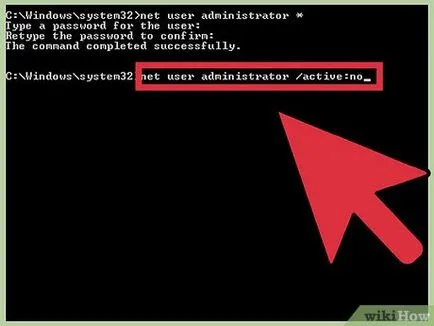
Írja. net user administrator / active: nem, majd nyomja meg az Enter billentyűt ⌅. Ez letiltja a Rendszergazda fiók. Ne hagyja a rendszergazda fiók van kapcsolva, ha nem használja. Ha beállít egy jelszót, és csinálni, amit akar, távolítsa el a számlát a parancssorból.
2. módszer 3:
OS X szerkesztése
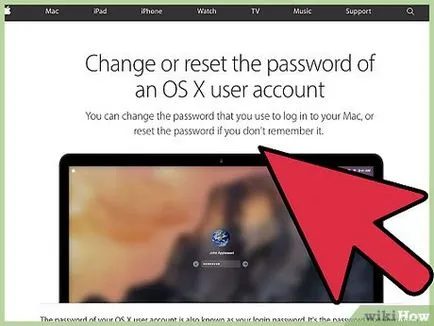
Hallgassatok a folyamatot. Ha elfelejtette a jelszót a rendszergazdai fiókot, és vissza akarja állítani, akkor használhatja egyfelhasználós módban erre. A művelet végrehajtásához a rendszergazda hozzáférés nem szükséges.
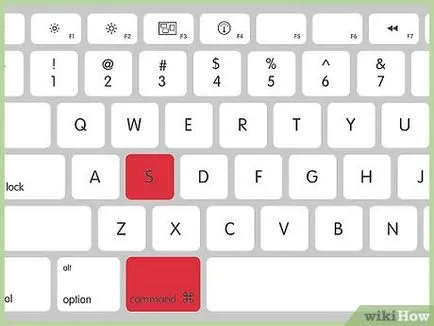
Indítsa újra a számítógépet, és tartsa lenyomva a billentyűkombináció. ⌘ Command + S Ha az indítás során lenyomva tartja ezeket a gombokat, akkor nyissa meg a parancssort.
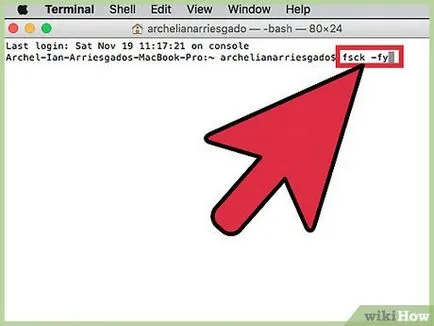
Írja. fsck -fy és nyomja meg ⏎ Return. Hogy átvizsgálja a merevlemez hibák és néhány percet vesz igénybe. Ez a lépés nem kötelező.
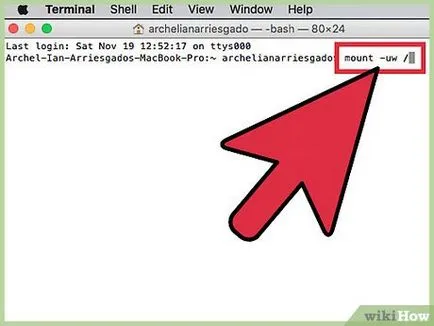
Írja. csatolási -uw /, majd nyomja meg ⏎ Return. Ez lehetővé teszi, hogy módosítsa a fájlrendszert.
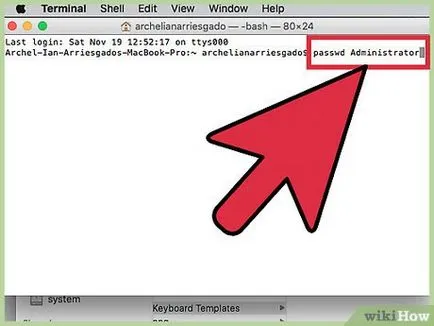
Írja. passwd adminisztrátor, majd nyomja meg ⏎ Return. Meg lehet változtatni a jelszót a fiók bármely felhasználó beírja szó helyett «Rendszergazda» fiók nevét.
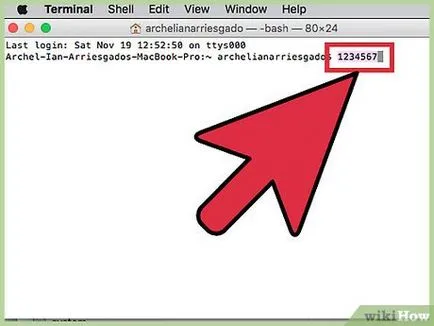
Írja be az új jelszót kétszer. Meg fogják kérni, hogy adja meg az új jelszót, majd kéri, hogy adja meg újra a megerősítéshez. Abban az időben a jelszó megadása, akkor nem fogja látni a karaktereket.
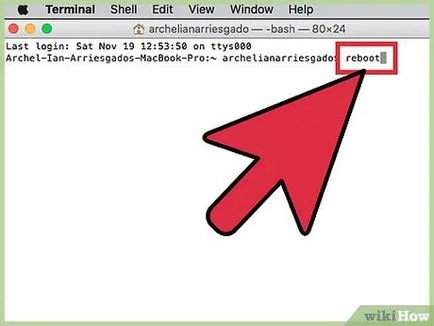
3. módszer A 3.:
Linux szerkesztése
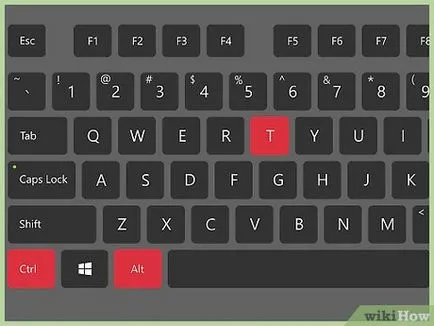
Indítsuk el Terminál. Változás a jelszót a terminálon keresztül, amely elérhető a tálcáról, vagy lenyomja a Ctrl + ^ ⎇ Alt + T.
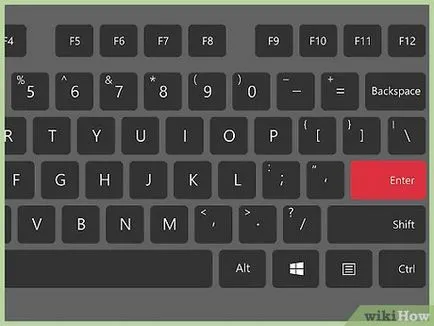
Írja. sudo passwd, és nyomja meg az Enter billentyűt ⌅. Meg fogják kérni, hogy adja meg a felhasználói jelszót.
Írja be az új root jelszót. Amikor beírja a felhasználói jelszót, akkor létre kell hoznia egy új root jelszót. Írja meg kétszer, hogy erősítse meg a változást. Abban az időben a jelszó megadása, akkor nem fogja látni a képernyőn. [3]
további cikkek
Hogyan lehet feltörni a Windows használja a SAM fájl
Hogyan kell használni a billentyűzetet helyett kattintással
Hogyan lehet elrejteni az asztali ikonok
Hogyan lehet a Windows stílusában Mac OS
Hogyan tisztítsa meg a rendszerleíró adatbázis ingyenes
Hogyan, hogy a Távoli asztali
Hogyan válasszuk ki az operációs rendszert
Hogyan lehet visszaállítani
Hogyan védi mappák jelszó
Hogyan védi a mappa használatával batch file