Hogyan rögzítse a beszélgetést Skype segítségével ifree Skype Recorder, számítógép kezdőknek és kezdőknek
Amint azt korábban említettük, hogy sajnos a Skype alkalmassága nem volt benne, hogy képes felvenni a beszélgetéseket. Ezért szükség van az ilyen helyzetekben, hogy vegye igénybe a harmadik féltől származó programok és kiegészítők.
Természetesen vannak fizetett programokat, amiről nem beszélek, de térjünk a figyelmünket egy ingyenes program, amely képes magas minőségű felvétel beszélgetések Skype. Ahhoz, hogy ezek a programok közé tartozik az MP3 Skype Recorder, amely már írtam. És ma hozzá egy listát a másik felhasználóbarát program terén iFree Skype Recorder.
Mi van iFree Skype Recorder?
iFree Skype Recorder - egy olyan program, amely lehetővé teszi, hogy rögzítse az összes beszélgetést a Skype-on. A program lehet végezni, mint egy egyoldalú fiókot, és teljes felvétel a beszélgetést, és mentse el MP3 formátumban. Maga a program angol nyelvű, de az egyszerűség a program, akkor a munka vele, nem is figyel a nyelvet. A program alapján kiosztott egy szabad engedély, de a lényeg az, hogy ennek ellenére, hogy megbirkózik jól a feladat.
Hogyan kell telepíteni iFree Skype Recorder?
Tekintsük ezt a program rögzíti a beszélgetést Skype részletesebben. Ehhez kövesse a linket a hivatalos fejlesztő weboldaláról, és töltse le a programot: ifree-recorder.com/download.htm.
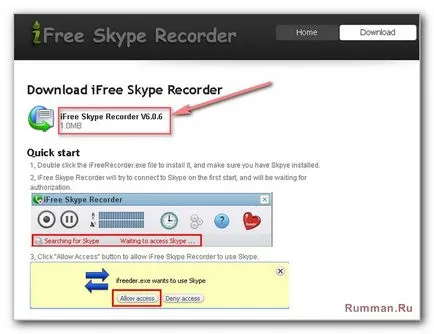
Töltse le és telepítse a számítógépére. A telepítés során nem nagy ügy, egy címke jelenik meg a telepítés után az asztali szoftver, indítsa el.
Most, figyeljen a felirat, az alsó része a programnak, amikor először kezdi. Ami azt jelenti, hogy a program nem tud hozzáférni a Skype.

Ezért az indítást követő iFree Skype Recorder Skype, és látjuk, hogy a Skype-ban alakult értesítést a bejutás, kattintson a „Hozzáférés”.
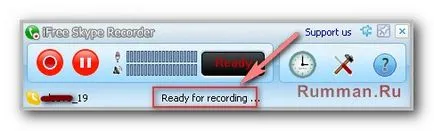
A megfelelő forgatókönyv, az alján a műsorváltozás üzenetet «Watting eléréséhez Skype» a «kész felvétel», ami azt jelenti, „készen áll a felvételre.”
Már a kezdet kezdetén, regisztrálnia kell a Skype szolgáltatást, töltse le és telepítse a Skype szoftvert. Ha nem tudja, hogyan kell csinálni, megy itt.
Jegyezzük fel a beszélgetést iFree Skype Recorder lehet a két mód.
Először is, az automatikus hívás felvétel. Azaz, a program automatikusan elindul a felvétel, amikor egy hívás kezdetén, befejezni után a beszélgetés végét. Ez az üzemmód van beállítva, hogy az alapértelmezett program beállításait. Mármint ahhoz, hogy fut a program automatikusan rögzítik a beszélgetéseket.
Másodszor: Manuális felvétel. Azaz, ebben a módban a felhasználó maga szabályozza a kezdet és a vég, valamint a felvétel a felfüggesztést.
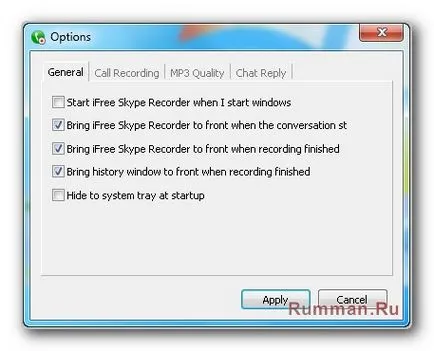
Annak érdekében, hogy bizonyos paramétereket iFree Skype Recorder szoftver, beleértve a rögzítési módot. Be kell, hogy kattintson a «Beállítások», amely megnyitja az alkalmazás beállításait tartalmazó ablakot.
Gyorsan megy át a beállításokat, az első lap «Általános». Ebben a fülön, akkor felkérik, hogy jelölje meg az első sorban van beállítva, hogy automatikusan futtatni a Windows indításakor. És az utolsó sor, ami azt jelenti, hogy kapcsolja ki a programot a tálcán az indításkor. És a többi húr, hagyja meg az alapértelmezett.
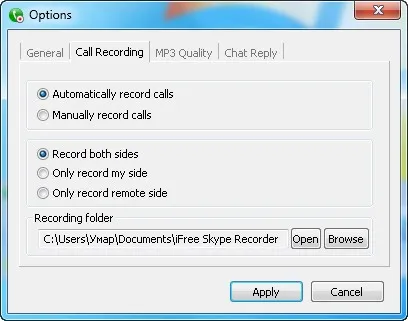
A lap «Hívásrögzítés» mondhatjuk az alapbeállítást. Az első két sor, amelyben mind a telepített automatikus és kézi hívás rögzítése.
Továbbá azt javasolják, hogy hozzanak létre az irányt a felvétel ugyanazon a lapon. Ez azt jelenti, hogy rögzítsék hang mindkét oldalon (mindkét oldalon), rekord hang jön (az oldalamon), csak rögzíti a bejövő hang.
Később ugyanazon a lapon, akkor meg az utat, hogy mentse a rögzített fájlok.
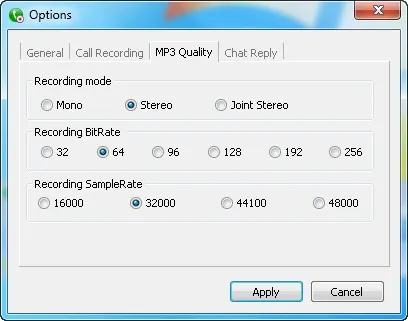
A «MP3 Quality» fülön be lehet állítani a minőséget.
Az első sor, a választás a «Mono» vagy «Stereo» rekord, azt javasoljuk, hogy válassza az első pont, hogy a hang mindkét oszlopban.
A második sorban, a felvétel minőség beállítását. Itt meg kell figyelembe venni azt a tényt, hogy minél magasabban van a bit mélység, annál jobb a minősége a rögzített fájl. Azonban ne felejtsük el, hogy ő maga a felvett fájlt is sokkal nagyobb.
Mint látható, ez nem nehéz megérteni a program beállításait.
Sok szerencsét! És amíg újra nem találkozunk az oldalak blogomban.