Hogyan növeli a képernyő felbontását a laptop 1
Kezdeni, úgy a legegyszerűbb módja, hogy növelje a felbontás a képernyőn egy laptop. Kattintson bármely üres területre az asztalon, kattintson a jobb gombbal. Ha az egér nem csatlakozik, kattintson a gombra, hogy hasonló funkciót lát el. A képernyőn megjelenik egy ablak jelenik meg, amelyben meg kell választania a „Tulajdonságok” részben. Miután ez a szakasz nyitva van, akkor megjelenik egy menü, amely megmutatja az öt különböző lapokat. Be kell kapcsolni a „Beállítások” gombra kattintva a lap. Egy új ablak jelenik meg, ebben a formában. Itt lesz képes meghatározni az optimális felbontást. a csúszkák mozgatásával. Miután a néhány változás, a beállítások mentéséhez és a menü bezárásához.
Először meg kell minimalizálni az összes nyitva lévő ablakot úgy, hogy csak az asztalon már megnyílt a felhasználónak. Akkor meg kell, hogy hívja fel a menüt a jobb egérgombbal a szabad terület az asztali ikonok.
A megjelenő helyi menüben után, válassza a „Razreshenieekrana”, amely mellett egy kis ikon a monitoron.
Ha az ablakot nyit vezérlő úgynevezett panel „Display Settings” elérhetővé válik kijelzés kiválasztása (ebben az esetben úgy kell megválasztani „display mobil PC”), és képes lesz változtatni a felbontást a kiválasztott képernyő és a kép tájolását, ami megjelenik a képernyőn.
Ezután meg kell választani a képernyő felbontását. amely szükséges a felhasználó a legördülő listából a cím alatt „Resolution”. Ehhez az egér pointer, meg kell mozgatni a csúszkát felfelé vagy lefelé. Minél magasabb a felhasználó mozgatja a csúszkát, annál nagyobb lesz a képernyő felbontását. Ha mozgassa a csúszkát, hogy csökkentse a képernyő felbontása csökken.
Most az a fontos, hogy ne feledje, hogy kattintson a gombra „Apply” gombot a változtatások a Windows 7 vagy Windows Vista. Megerősítve a változások, a felhasználó menti a munkát, amit tett, hogy ezt a műveletet. Ha elfelejtette kattintson az „Apply” gombra, a módosítások nem lesznek mentve, és meg kell kezdeni az elejétől.
Hogy lezárja a „Display Settings” van, hogy kattintson az „OK” gombot. Most meg tudja törni, hogy a működési laptop megváltozott felbontás a monitor képernyőjén.
Ez a cikk ismerteti a módját, hogy változtatni a képernyő felbontását laptop, Windows 7 vagy Windows Vista. Módon megváltoztatni a képernyő felbontását a Windows XP eltér a módszert.
- hogyan kell változtatni a képernyő felbontását a windows
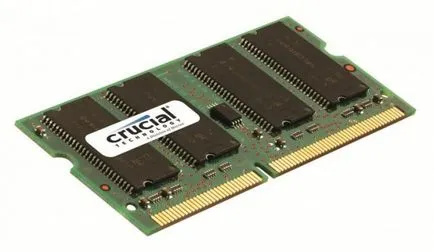
A használt memória mennyiségét egy netbook, befolyásolja az általános teljesítményt a készülék. A teljesítmény javítása érdekében a notebook telepítsen további memóriát csík. Képesek lesznek, hogy növeljék a sebességet és a rendszer stabilitását.
Nézz rendelkezésre álló időpontok
A standard konfiguráció a jelenlegi netbookok ritkán tartalmaz több, mint 2 GB RAM. Ez azt jelenti, hogy meg kell, hogy egy további sáv, ami növelheti ez a szám többször is, hogy növelje eszköz sebességét.
Nem minden laptop támogatja a memória bővítése, hanem azért, mert akkor először meg kell, hogy ellenőrizze a lehetőséget a műtét. Vegyünk egy csavarhúzóval, és távolítsa el a műanyag fedelet csíkok RAM. A fedél részét fedi le a készülék hardver és úgy tervezték, hogy cserélje ki a memóriát, anélkül, hogy szétszedni az egész testet.
Ellenőrizze a további nyílások memóriát. Ha másik szabad nyílásba, majd egy extra RAM lehetséges. Ha mindkét hely foglalt, az egyetlen lehetőség az lenne, hogy a termelékenység növelése vásárol egy új szíjat memóriaegység.
Vásárlás egy új szíj
Kap egy új memóriát bar. Például célszerű vásárolni egy eszköz, amely 1 GB RAM, egy vagy több csík 1 GB. Vagy ha van egy eszköz, csak egy foglalat RAM, vásárolhat egy heveder helyett 1 GB-os kártya 2 GB. Amikor kiválasztunk egy megfelelő RAM figyelni, hogy a deszkát, az órajel, amely nagyjából megegyezik a hasonló paraméterrel beállított a modulban netbook.
Ne vásároljon memóriát, hogy a kötet sokszor nagyobb, mint a beállított. A nagy mennyiségű RAM érinti a kifejezés netbook áram nélkül növekedése miatt az energiafogyasztást. Továbbá, túl nagy mennyiségű memória egyszerűen meghatározható a számítógép meghaladó megengedett határértékek a RAM mennyisége. Vásárlás előtt, kívánatos, hogy a régi memóriamodult, hogy egy bolt kiegészítők kiválaszthatja a megfelelő típusú RAM használják a netbook csatlakozóját.
A folyamat telepítése a RAM függően változhat az eszköz típusától és a modell netbook. Fold bilincsek, amely rögzíti a memória nyílásba, majd a mércét úgy, hogy könnyen bekerül a megfelelő nyílásba. A telepítés után a lécek klip automatikusan el kell rögzíteni. Mennyiségének növelésével RAM pozitív hatással van a netbook teljesítmény játék és intenzív alkalmazásokhoz.
Biztosítsa a fedelet a netbook kivont korábbi és húzza a csavarokat. Indítsa el a számítógépet, és kipróbálni. Telepítés heveder teljes.
Kérdés, hogy megváltoztassák a felbontást a Windows 7 vagy 8, és legalább kategóriájába tartozik „kezdőknek”, de kap elég gyakran. Állítsa monitor vagy a képernyő a laptop nagyon egyszerű.
típusú monitorok
A monitor felbontását vagy laptop képernyőjén meghatározza a világosság a szöveg vagy kép jelenik meg a kijelzőn. Nagy felbontású, például 1900x1200 pixel, tárgyak jelennek meg világosabb. Továbbá, tárgyak kisebbek lesznek, és ennek következtében az kitöltse a képernyőt többé. Egy kis felbontású, például, 1024x768 pixeles képfelbontás és a szöveg növekszik, de az élesség romlik.
Megfizethető megoldás a használat függ a monitor. Így a régi CRT monitorok általában átlója 17 hüvelyk és támogatása csak 800x600-as felbontás vagy 1024x768 pixel.
Hogyan módosítható a képernyő felbontását
Változtatni a képernyő felbontását, meg kell adnia a „Screen Resolution”. Ehhez kattintson a „Start”, majd a „Control Panel”, megy a „Megjelenés és személyes” részt, és válassza ki a „Képernyőfelbontás beállítás”. Van egy másik út: van, hogy egy menü az asztalon, kattintson a jobb gombbal, és válassza ki a „Screen Resolution”.
LCD monitorok, valamint a laptop képernyő működik a legjobban „natív” felbontás. Ez nem jelenti azt, hogy tegye meg a képernyő felbontását, de ajánlott, hogy használja a natív felbontást a borotvaéles képeket és szöveget.
Ha a felhasználó nem ismeri a felbontást a monitor, akkor mindig lehet tanulni a kézikönyv vagy a hivatalos honlapján a gyártó. Azt is megadhatja a képernyő felbontása a monitor átlósan. Például, 19 hüvelykes képernyő támogatása 1280x1024 pixel felbontású, egy 20-es van 1600x1200 pixel egy 22 hüvelykes - 1680x1050, egy 24 hüvelykes képernyők - 1900x1200.
Ahhoz, hogy telepítse a szükséges szoftvert, kattintson a jobb egérgombbal egy általános eszköz, válassza ki a „Tulajdonságok”, kattintson a lap „Driver”, majd az „Update ...” a megnyíló ablakban. Megjegyzés: A számítógépnek kapcsolódnia kell az internethez. Válassza az „Automatikus keresés a frissített illesztőprogramokat” a megnyíló ablakban.
Miután a rendszer megkeresi, és telepíti a szükséges szoftvert, indítsa újra a számítógépet a változtatások életbe léptetéséhez. Miután az illesztőprogramok telepítése a Device Manager fel kell tüntetni a nevet, mint az Intel (R) HD Graphics. Most lehetőséged van, hogy az összes lehetséges opciókat a monitor beállítás.
Ellenőrizze a funkció gombok a fényerő beállításához. Általában F3 növeli a fényerőt és F2 csökken. Lehet más funkció gombok jelölt megfelelő jeleket. Attól függően, hogy a BIOS-beállítások meg kell nyomni őket a saját, vagy együtt kulcsfontosságú fn.
A fényerő a számítógép képernyőjén is be lehet állítani keresztül „Control Panel”. Ehhez lépjen a „Start” -> „Vezérlőpult” -> „Display” a bal oldali menüben válasszuk a „fényerő”, és a csúszka segítségével a az ablak alján válassza ki a kívánt fényerőt. Itt állíthatja be az egyes paramétereket a monitor teljesítménytől függően tervet, és állítsa be saját beállításait megtakarítás.
Továbbá, a monitoron most már lehetséges egy asztali. Ehhez kattintson a jobb gombbal az asztalra, és válassza a „Jelleggörbék ...” (Intel adapter (R) HD). A „Control Panel grafika és média Intel (R)», ahol lehet választani három lehetséges konfigurációs üzemmód: »Basic«, ahol módosíthatja az alapvető beállításokat, az »Advanced«, megmutatja az összes lehetséges beállítást a monitor, vagy " beállítási mód”, úgy tervezték, hogy a soros konfigurációs paramétereket. Ezek közül bármelyik mód, akkor kalibrálja a monitor főbb jellemzői: felbontás, színmélység, frissítési frekvenciát.
A nevét a menü tétel szerepel a Windows 7, más operációs rendszerek eltérhetnek.