Hogyan módosítható a kezdőoldalt google chrome, konfigurálását szerverek Windows és Linux
Hogyan változtassuk honlap a Google Chrome
Hogyan változtassuk honlap a Google Chrome-01
Mint más böngészőkben Google Chrome van olyan funkció, amely lehetővé teszi meg a honlapot saját belátása szerint. Lehet vizuális könyvjelzők, Yandex, vagy bármely más oldalon. Gyakran miatt több okból (a böngésző újraindítása, a telepítés a harmadik féltől származó programok és így tovább. D.) A felhasználó felveti azt a kérdést, hogy hogyan változik a kezdőoldalt Google Chrome? Használhatja a következő irányelveket közös Windows 7 és a Windows 8.1.
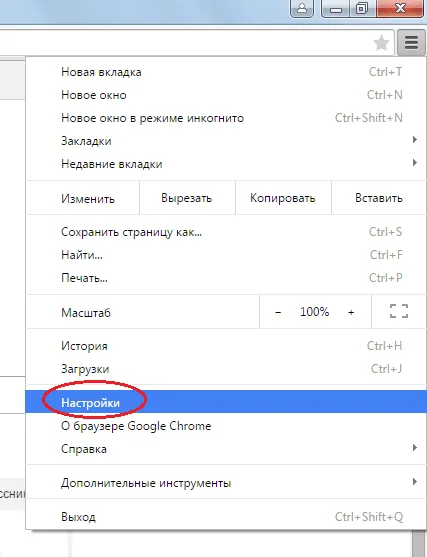
Az első dolog, amit meg kell, hogy menjen a böngésző beállításait:
- futtatni a Google Chrome-ot;
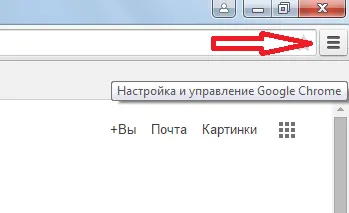
- kattintson az egér gombját a képen három csík a jobb felső sarokban;
Hogyan változtassuk honlap a Google Chrome-02
Hogyan változtassuk honlap a Google Chrome-03
új lap
- blokk „Amikor elkezdi megnyitni” válassza ki a vonal „Új lap”;
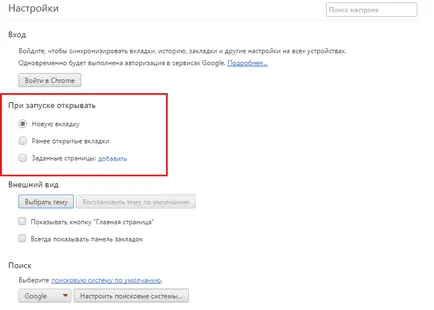
Hogyan változtassuk honlap a Google Chrome-04
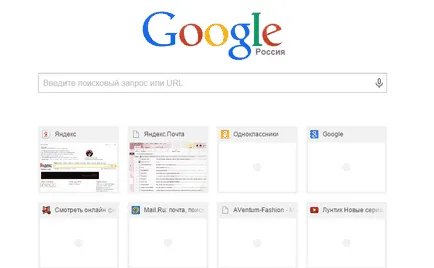
Hogyan változtassuk honlap a Google Chrome-05
Korábban megnyitott lapokat
Hogy mentse az utolsó ülésén a következő alkalommal meg kell indítani a böngészőt:
- blokk „Amikor elkezdi megnyitni” választhatja a tárgy „Korábban megnyitott fülek”;
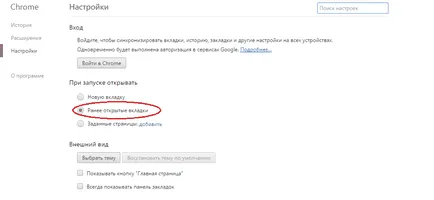
Hogyan változtassuk honlap a Google Chrome-06
Hogyan módosítható a kezdőoldalt a Google Chrome-Yandex
Elég gyakran a felhasználó akarja beállítani a kezdőlapot Yandex. Tedd egyszerűvé.
- A blokk „Amikor elkezdi megnyitni” menj a „meghatározott oldalak” és válassza ki.
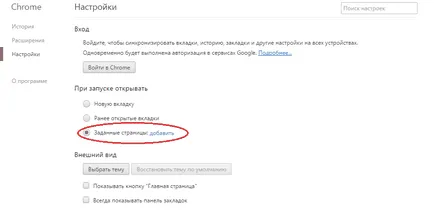
Hogyan változtassuk honlap a Google Chrome-07
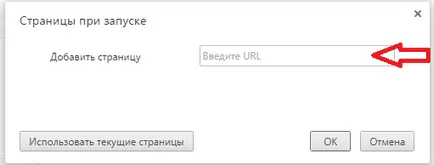
Hogyan változtassuk honlap a Google Chrome-08
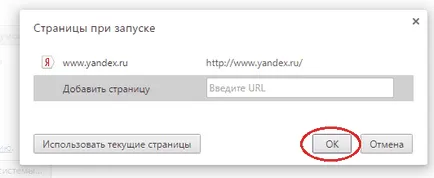
Hogyan változtassuk honlap a Google Chrome-09
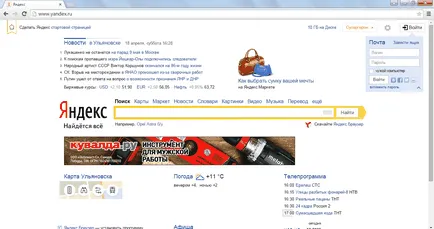
Hogyan változtassuk honlap a Google Chrome-10
Mi van, ha a honlap nem működik változás
Telepítsen minden terjeszkedés néha vezethet az a tény, hogy az első oldalon a következő alkalommal, amikor megnyitja a böngészőt újra és újra változik. Ehhez:
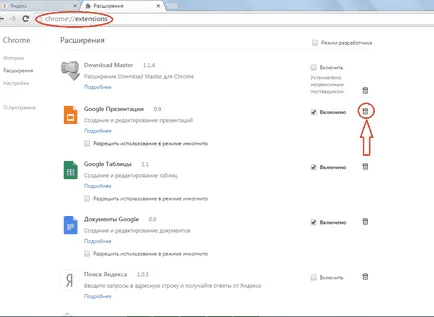
Hogyan változtassuk honlap a Google Chrome-11
Ha a kezdő oldal nem működik változás a következőképpen kell eljárni:
- Google Chrome találni egy parancsikont az asztalon;
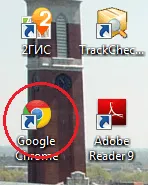
Hogyan változtassuk honlap a Google Chrome-12
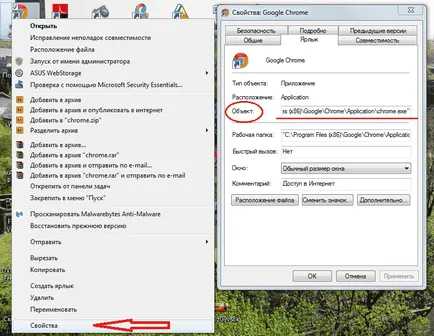
Hogyan változtassuk honlap a Google Chrome-13
Így könnyen és egyszerűen az, hogy megoldja a problémát, hogyan kell változtatni a kezdőoldalt Google Chrome és megszokott, hogy a saját igényeinek.
Népszerű Kapcsolódó hozzászólások:
- Hogyan közé Silverlight a Google Chrome

- Hogyan kell telepíteni a Google Chrome Ubuntu, Debian

- Hogyan lehet engedélyezni a Java a Google Chrome

- A Google kiadta a segédprogramot futtatni Android alkalmazásokat a Windows, Mac OS X, Linux és Chrome OS
- Hogyan lehet eltávolítani Édes oldal Google Chrome-ból
- Hiba nem sikerült helyesen betölteni a profilt a Google Chrome-ot Windows 8.1