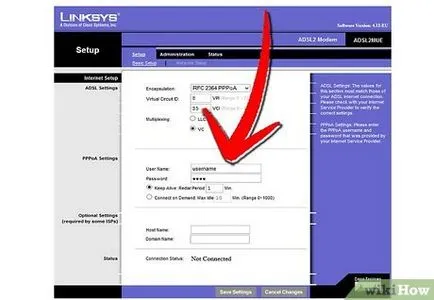
Hogyan maynkraft szerver az Ön és barátai
lépések szerkesztése
1. módszer a 7:
Első szerver fájlok szerkesztése
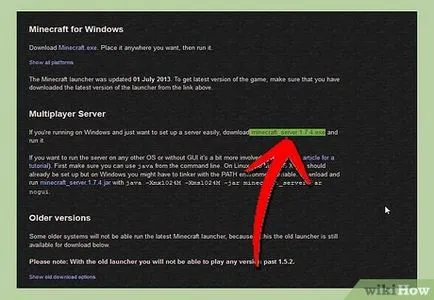
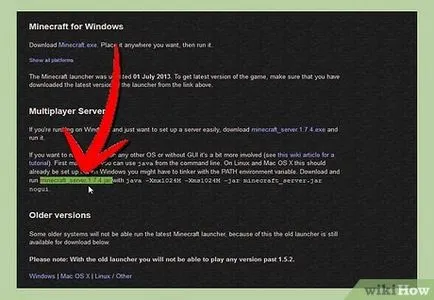
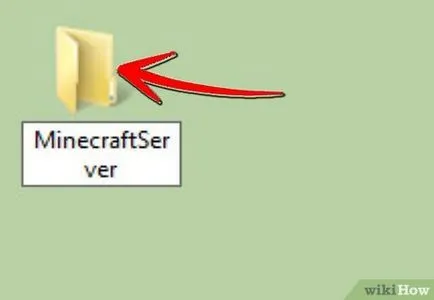
2. módszer a 7:
Indítsuk el a szerver Windows szerkesztése
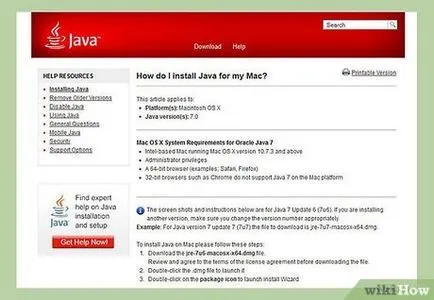
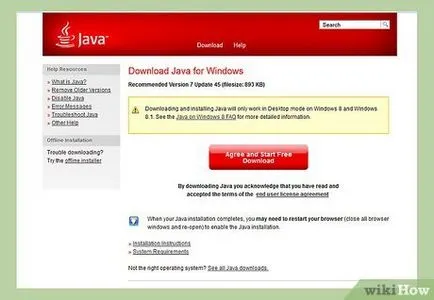
- Töltse le a legújabb Java verziót, keresse fel a Java letöltési oldalon.
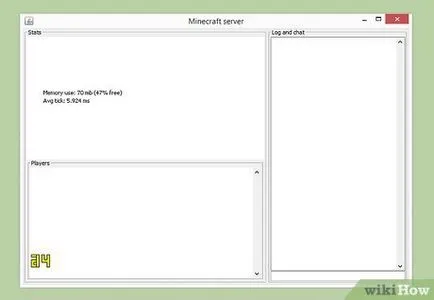
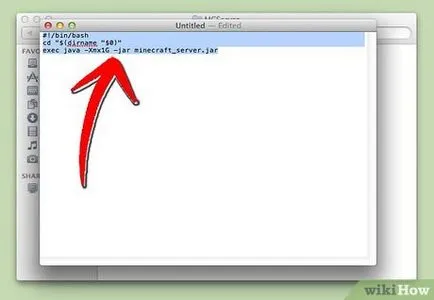
Nyissa meg a kiszolgáló mappa. Nyissa meg a mappát, amelyben a fájlt minecraft_server.jar. Új szöveges dokumentumokat TextEdit. Állítsa be a méret «Egyszerű szöveg». Másolja a következő sorokat a fájl:
#! / Bin / bashcd "$ (dirname" $ 0 ")"
exec java -Xmx1G -Xms1G -jar minecraft_server.jar
- Ha azt szeretnénk, hogy rendelni több memóriát a szerver, váltson 1GB 2GB vagy nagyobb, attól függően, hogy a rendszer.
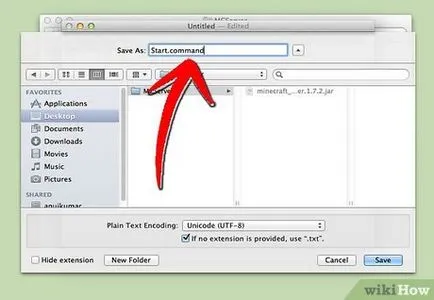
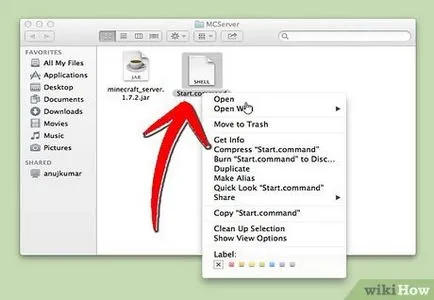
Mentsd el a fájlt. Mentsd el a fájlt néven «start.command». Nyissa meg a «Terminal» a «Kommunikáció» mappát. Meg kell adni az engedélyt végrehajtás start.command fájl az imént létrehozott. Írja be a Terminal parancs «chmod a + x», majd húzza a fájlt az start.command Terminal ablakot. Ez adja a fájlt a megfelelő irányba. Nyomja meg az Enter, hogy mentse a változtatásokat egy fájlba.
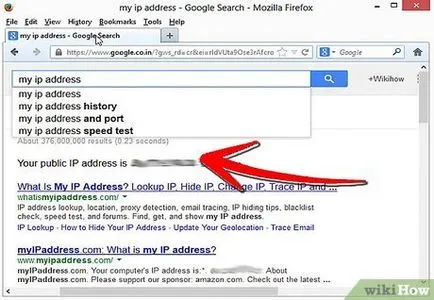
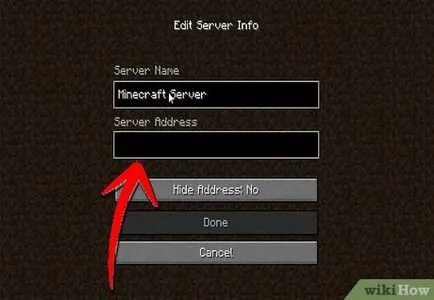
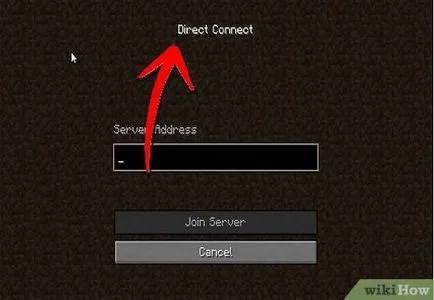
5. módszer a 7:
Módosítása szerver szerkesztése
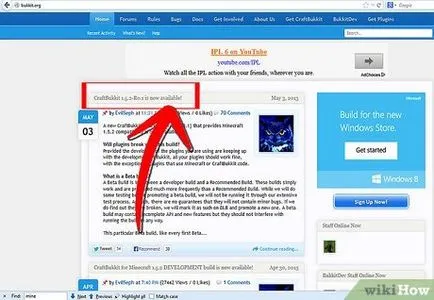
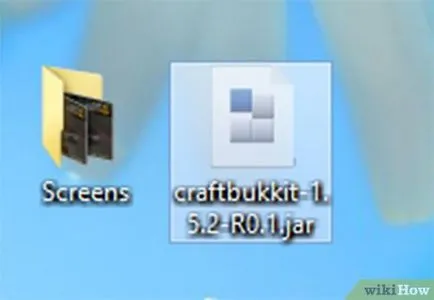
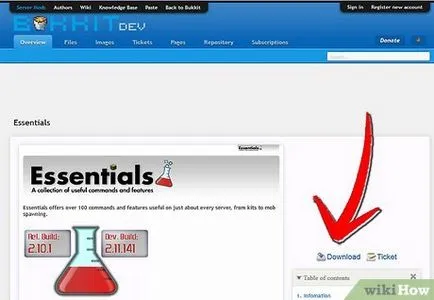
Töltse új dugó. Rengeteg tároló plug-inek a hálózaton elérhető. Keresse tetszett a dugó, és töltse le. Győződjön meg arról, hogy a letöltés egy megbízható forrásból.
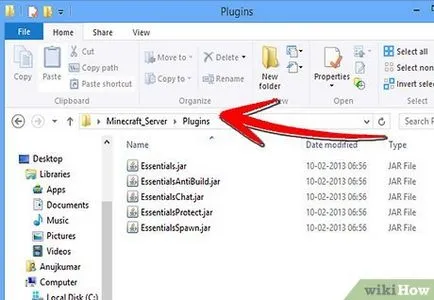
- Indítsa újra a kiszolgálót telepíteni az összes beépülő modult. Lehet, hogy módosítania kell a szerver beállításait újra telepítése után egy új plugin.
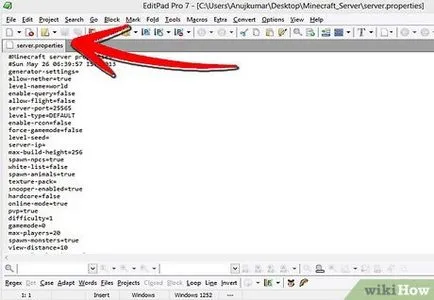
6. módszer a 7:
Beállítása port forwarding szerkesztése
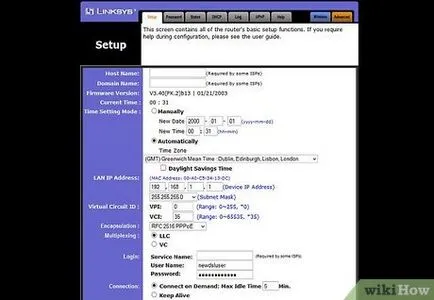
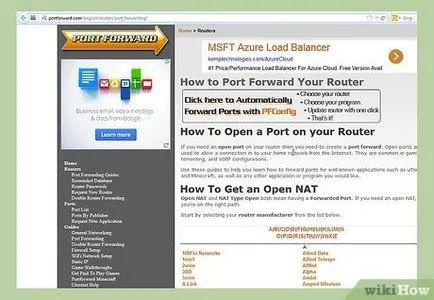
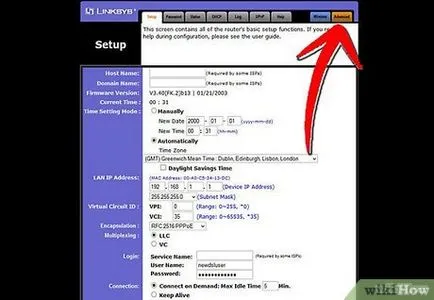
Ide «Port Forwarding» menüből. Hogyan növény, a «Advanced Options». Lehet, hogy más nevet, mint «virtuális szerverek», attól függően, hogy a gyártó.
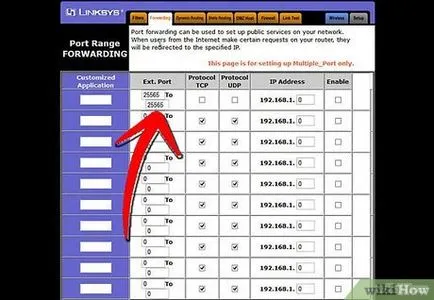
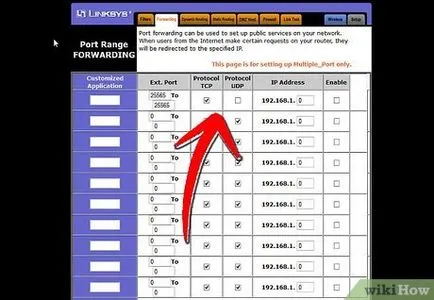
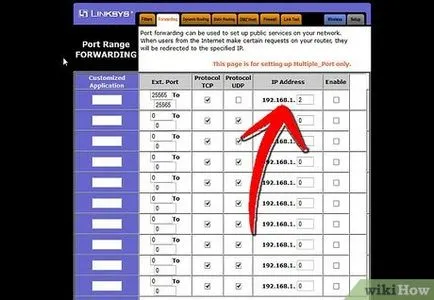
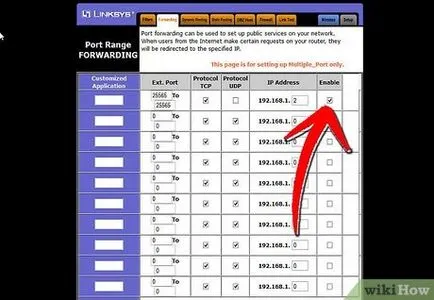
Tegyünk egy pipa a «Enable». Dupla ellenőrizze a beállításokat, győződjön meg róla, helyesen írta-e.
7. eljárás A 7:
Beállítása Dynamic DNS szerkesztése
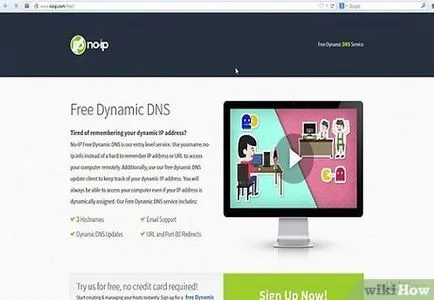
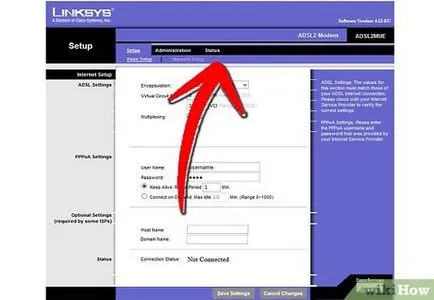
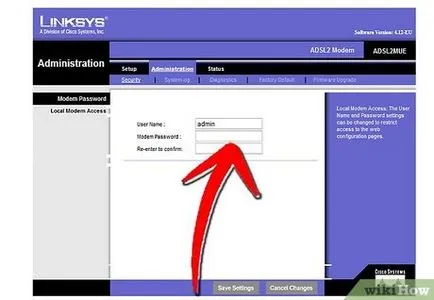
- Meg kell adnia a kiszolgáló nevét, a felhasználói nevet és a jelszót.