Hogyan írja alá a kérelmet személyes tanúsítványt a számítógépen
Ebben a cikkben lesz szó kétféleképpen írja alá a kérelmet a számítógépén:
Az első módszer. Ahhoz, hogy írja alá a SisSigner programot.
1. Töltse le az archívum a SISSigner programot. Ez az archívum tartalmazza az összes szükséges fájlt az induláshoz:- „Cert” mappa tartalmazza a mykey fájlt (ez lesz ki kell cserélni a fájlt).
- SISSigner telepítőprogram fájlt.
Tehát, ha már van egy személyes tanúsítványt és kulcsot hozzá (előre megkapott), a telepített alkalmazás egy aláírás, most nézd meg a folyamat az aláírás maga az alkalmazás segítségével SISSigner program:
3. Run SISSigner fájlt, és adja meg a program ablakában:
- Az útvonal a kulcs kulcs (beérkezett rendelés esetén a tanúsítvány)
- Path to cer igazolás (megkaptuk kell megadni)
- Jelszó fájl (az alapértelmezett 12345678)
- Az útvonal a kérelmet, hogy be kell jelentkeznie
Certificate, kulcs, és az alkalmazás nem tudja átnevezni - a legfontosabb dolog helyesen SisSinger ablak jelzi, hogy nekik az utat!
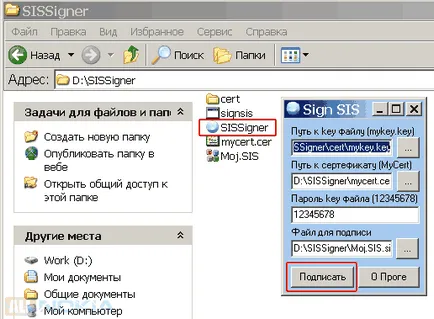
4. Nyomja meg a Sign gombot.
Amikor a rendszer kéri, „A folytatáshoz nyomjon meg egy gombot.” - nyomjon meg egy gombot.
A második módszer. Ahhoz, hogy jelentkezni Signsis felhasználásuk.
Ez az alkalmazás azért érdekes, mert nem igényel parancssori, nem igényel módon a program ablakában. A program telepítése és konfigurációja egyszer. És akkor képes lesz arra, hogy írja alá a kérelmet bárhol a merevlemezen, egy tetszőleges mappába, a helyi menüből.
Telepítése és beállítása után a program hozzáadja a következő felirat a menüt a jobb egérgombbal:
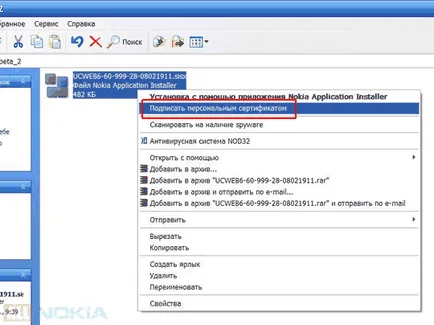
Tekintsük a folyamat segédprogram telepítése és konfigurációja:
1. Töltse le és csomagolja ki a archívumot Signsis programot. Levéltári négy fájlt:- install1.bat
- install2.bat
- uninstall.bat
- signsis.exe
3. Nevezze meg tanúsítvány cert.cer, és írjuk be cert.key.
4. Nyissa install1.bat fájlt a Jegyzettömb szerkesztésre.
- Változás a beállított érték password1 a jelszót (alapértelmezett 12345678).
- Változás az utat a program mappát a beállított értékek disk_ins és állítsa APP_PATH.
Ebben a példában a program mappában található:
Következésképpen meg kell regisztrálni az értéket az alábbiak szerint:
beállítva disk_ins = D:
set APP_PATH = Nokia / 6290 / sign_sis
Megjegyzés: a lejtőn clesh (ferde vonalak), ha tesz az ellenkező irányba, a program nem fog működni.
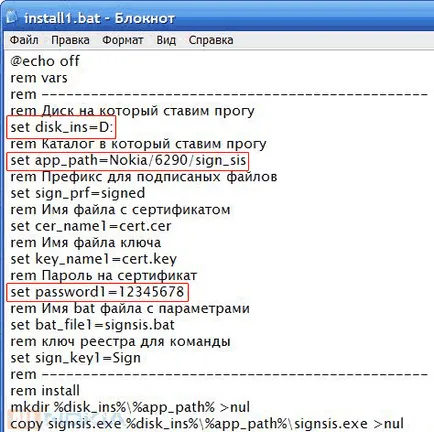
5. Mentse el a fájlt a Jegyzettömb kattintva „Mentés”.
6. Run install1.bat fájl dupla kattintással az egérrel.
7. Ha minden jól végzik-e, az eredmény lenyomjuk az egér jobb gombjával a sis telepítőcsomag, akkor megjelenik egy helyi menüben a „Bejelentkezés a személyes tanúsítványt”.
8. Válassza ki az alkalmazást a merevlemez, akkor be kell jelentkeznie. Jobb klikk a egyszer, válassza ki a helyi menü „Bejelentkezés a személyes tanúsítványt”. Ennek eredményeként még egy fájlt fog megjelenni, hogy egy aláíratlan fájl ugyanazt a nevet, de azzal a kiegészítéssel, hogy a neve „_signed”.
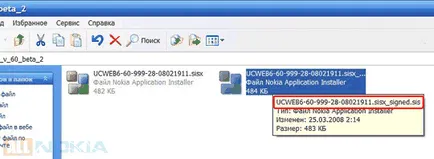
Ahhoz, hogy teljesen eltávolítani az alkalmazást, valamint eltávolítja registry bejegyzéseket, fuss uninstall.bat fájlt.
Letöltés szoftverek, leírt a cikkben:
SISsinger
Signsis Nova Invicta Hogyan írja alá a kérelmet személyes tanúsítványt a számítógépen