Hogyan lekerekített sarkok a Photoshop három egyszerű módja
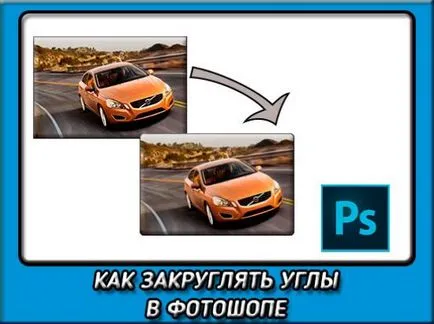
Jó reggelt mindenkinek, nap, este vagy éjszaka. Az újra és újra Dmitry Kostin. Egyszer kerestem a különböző képeket, majd tetszett némelyik. És tetszett neki az a tény, hogy ők lekerekített sarkokkal. Azonnal valahogy úgy néz ki, érdekes. Nem találja? És így a mai leckét, szeretném elmondani, hogy hogyan lekerekített sarkok Photoshop egy fotó nézett érdekes.
Ez az, amit én, mint a Photoshop, ez a tény, hogy sok esetben egy és ugyanaz a dolog lehet tenni számos módon. Így van ez itt. Kezdjük a fotoshopstvu.
egyszerű simítás
- Nyitott minden olyan képet a Photoshop, például egy fényképet a gép.
- Most válassza ki az eszközt a „téglalap Selection” és válassza ki a képet, de nem teljesen, hogy minden oldalon volt egy kis helyet.

- Most megy a menü „Selection” - „módosítás” - „Smooth”. Akkor megnyílik egy kis ablak, ahol meg kell adnia a sugara a simítás. Nos, minden attól függ, az eredeti kép méretét. A kép, úgy döntöttem, hogy 20 pixel. De a nagy kép -, hogy kívánatos A sugár és így tovább. Aztán kísérletezni. Ebben az esetben, akkor mindig visszavonás és próbálkozzon egy másik számot.
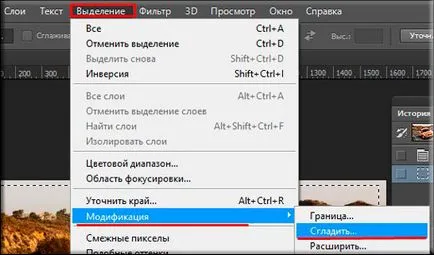
- Látod? Most a lekerekített sarkok elosztásáról. De mint tudjuk, ez nem minden. Azt akarja vágni ezen a területen. Ehhez az „Edit”, megy a menüt, és válassza a „Cut”, vagy használjuk a Ctrl + X Ezt követően a manipulációk akkor eltűnik tartalmát belül a kiválasztott területet. Történt? Kiváló!

- Most kell, hogy hozzon létre egy új dokumentumot a Photoshop. Csak annyit, hogy ne tegyen paraméterek szélesség és a magasság, mint azt követően, hogy vágja le a képet, ezeket a beállításokat automatikusan beállítja a paramétereket a vágott tárgy. Ie kattintson az OK gombra.
- Nos, az utolsó sáv. Most be kell helyeznünk a tárgy el van vágva. Ehhez lépjen a menü „Szerkesztés” és válassza a „Beillesztés”. vagy nyomja meg a billentyűkombináció «CTRL + V» gombokat. Ez minden. Amint láthatjuk, most már van egy kép, lekerekített sarkokkal. Csak akkor van szükség, hogy mentse a képet.
Simítása a határokat használva
Ez a módszer hasonló az előzőhöz, de még mindig nagyon különböző. Mi mindent megteszünk az ugyanazt a képet.
style = "display: block"data-ad-client = "ca-pub-4066320629007052"
data-ad-slot = "5193769527"
data-ad-format = "auto">
- Válassza ki az egész régió egészét. Ehhez mindkét eszköz „téglalap kiválasztása”, vagy nyomja meg a Ctrl + A.

- Most válassza ki a "Selection" - "módosítás" - "Border". Akkor jön ki egy kis ablak, ahol ki kell választani a méret a határon. Tettem 15 pixel. Lehet kísérletezni.
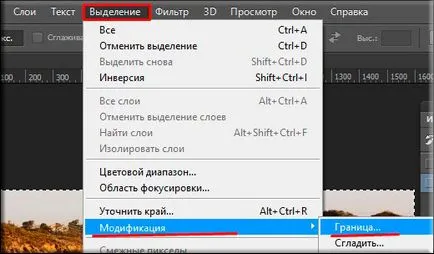
- Mint látható van a kiválasztás egy dupla. Ez normális. És a következő lépés, amit meg kell tennie, hogy ugyanaz, mint az első módszer, nevezetesen, válassza a „Selection” - „módosítás” - „Smooth”. Tedd, ahol a görbületi sugár. Fogadok 30.
- És most, nyomja meg a CTRL + X, és akkor vágja ki a terület körül a képet, és így a fő kép lesz, lekerekített sarkokkal. Igaz, nem lesz háttér a kép körül. De ez nem lesz látható (ha fehér, természetesen). Nos, ha ez teljesen zavaró, akkor levágja a képet, és valami mást kell tennie, hogy távolítsa el a felesleges háttérben. Na jó, kivéve, és minden jó lesz.

Létrehozásával az ábrán
Ez a harmadik út már alapvetően eltér az előző kettő. Tehát pihenni néhány másodpercig, majd megy tovább. A kép nem változik, és újra feltölteni ezt az autót a photoshop.
- De további intézkedéseket kell egy alak. Ide az eszköztár, és válasszon egy eszközt, ott „négyszög lekerekített élek” a „formák” eszköz-csoport.
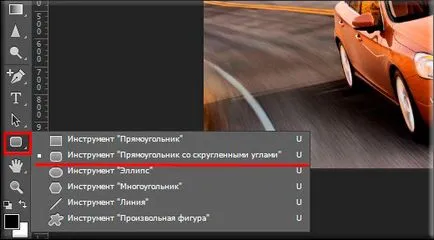
- Most használja ezt az eszközt, valamint egy téglalap alakú kijelölést, azaz tartsa lenyomva a bal egérgombbal a bal felső sarokban, majd húzza ki az egészet, a jobb alsó sarokban. Így a téglalap, lekerekített élekkel kellene zárni a fő kép.
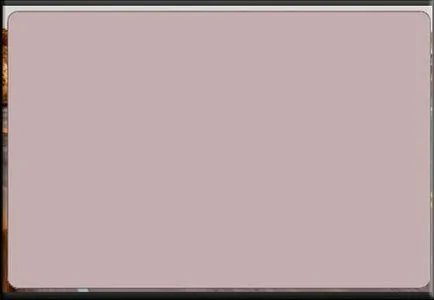
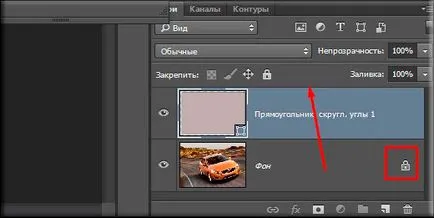
- Mint látható, ez a szám jön létre egy új réteget. Ez az, amit meg kell. Ez csak azok sorrendjét nem illik hozzánk. Meg kell, hogy egy réteg tetején a kép réteg a téglalap. Ehhez tartsa lenyomva az egér bal gombjával a réteget a kép, és mozgassa azt fel egy pozíciót. De előtte, kattintson a lakat, hogy feltárja a réteg. Majd egy réteg a gép fog esni az ábra tetején.
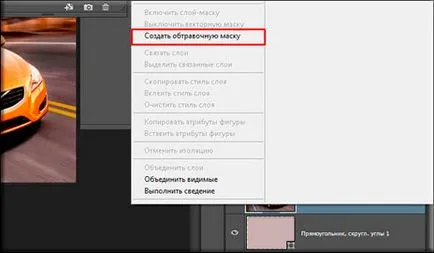
- Most válassza ki a réteget a kép, és kattintson a jobb egérgombbal, majd válassza ki a „Create Clipping Mask”.
Láthatjuk, hogy végül jön? A kép vált zagruglennymi élek, és azért, mert az a tény, hogy csak akkor jelenik meg, ha kell, akkor húzott egy lekerekített téglalap. De most akkor vágja le a felesleget pho pomoschtyu eszköz „Frame”, különben csak tartani a képet, és van, hogy egy külön kép, lekerekített sarkokkal.

Próbálja meg mindent magad, és ugyanabban az időben, és azt mondják, amely a bemutatott módszerek Bolle akkor előnyös.
És mellesleg, ha van szóköz a Photoshop, vagy egyszerűen csak szeretné, hogy teljes mértékben fedezze a lehető leghamarabb, akkor én nagyon ajánlom, hogy egy csodálatos tanfolyam Photoshop kezdőknek. A kurzus jól sikerült, mondja, és azt mutatják, minden rendben, és mindenki érti az anyagot nagy részletességgel.
Üdvözlettel, Dmitry Kostin