Hogyan lehet visszaállítani felülírt (törölt) fájl - Vitaliy Skalny
Ez történt velem ez a támadás volt a megfelelő munkát fájlt, és véletlenül felülírja a helyes üres. Az információ, mint hogy elveszett, de a keresés az interneten elvezetett egy érdekes tip. Megértem, ha eltávolítja a recept ugyanaz a fájl.
A helyzet nem volt nem egészen szabványos, ahogy felülírt külső feldolgozás 1C 7.7 (a fájl kiterjesztése * .ert)
Szóval, miután megszerezte a szükséges szoftvereket (WinHex.exe) az alábbiak szerint végezzük:
- nyitott WinHex.exe
- Végrehajtja a parancsot az Eszközök → Megnyitás Disk
- A megjelenő ablakban válassza ki a meghajtót, majd kattintson az OK
// Ha kell állítania egy fájlt egy USB-meghajtót - jobb választani azt a listából
Fizikai adathordozó helyett logikai meghajtó Letters (lásd. Ábra. 2)
Ábra. 1. kiválasztása disk hasznosításra
// megnyitása után a lemez, annak tartalma jelenik formájában 16-hexadecimális kódok a program ablakában
Ábra. 2. Nyissa meg a lemez formájában 16 hexadecimális kódok
Ha több partíció (Partition), és tudod, hogy a partíció, hogy tartja a fájlt felülírni az ablakhoz kell menni a megfelelő fejezetre. Ez felgyorsítja a gyógyulási idő.
- Végrehajtja a parancsot az Eszközök → Disk Tools → File Recovery típus szerint
- Ha az ablak jelenik meg, mint az ábrán. 3 - Kattintson az OK gombra
Ábra. 3. Figyelmeztetés, akkor jobb, hogy mentse a visszanyert fájlok egy másik lemezen, mint az eredeti
- Az én esetemben, a helyzet nem volt teljesen szabványos, mint az aláírás lista nem tartalmazza a külső feldolgozás file * .ert, így tegye a következőket:
- A gombra kattintva «aláírások» és egy új sort:
- aláírás az első 8 byte a kívánt formátumban * .ert úgy ez, mint ez, nyitás ugyanabban WinHex minden normális fájlt, és látni:
- Most vessük össze a felső sorban az első 8 byte a tényt, hogy korábban már írtam 🙂
- hozzáadása után mi válasszuk új aláírások
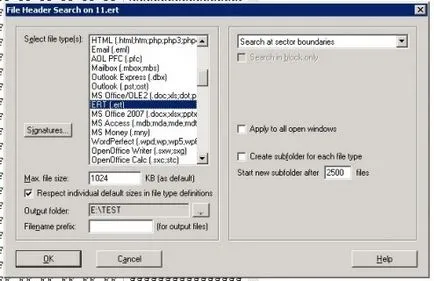
- Ugyanebben az ablakban, válassza ki a mappát a visszanyert fájlokat a kimeneti mappát (jobb kiválasztani egy mappát egy másik meghajtóra, mint a meghajtó, amelyre a fájlok elvesztek)
- nyomja meg az OK
- Tekintse meg a megadott mappába, mint a kimeneti mappát a Windows Explorer - meg kell visszanyert fájlok
Megjegyzés:
A program leveszi a felhasználó által megadott mappa összes törölt fájlokat lehet hajtani. Visszanyert fájlok általában nem jelenik meg az eredeti nevét, azaz a ha az eredeti fájl hívták otchot.ert, a visszaállított fájl lehet nevezni, például 00001.ert. Ha ez lehetséges, hogy visszaszerezze több változatát egyetlen fájlba - a program fogja megtenni, azaz a helyett egy fájl zatortogo otchot.ert programot fog dobni a kimeneti mappát 00001.ert fájlok 00002.ert, 00003.ert stb Válassza a „ugyanaz” jobb zatorty fájlt a felhasználó saját. Szintén együtt a fájlokat a kimeneti mappát létrehoz egy szövegfájlt egy leírást minden visszanyert fájlok fog szerepelni külön részben helyreállított fájlok (törött). A név a törött fájl jelen van a „X” betű például 00001X.ert.
A helyreállítás után lehet keresni vagy konfigurátor vagy Total Commander például, hogy megtalálja a kért fájl, a lényeg, hogy tudja minden szöveg a fájl, a változó nevét, a név az űrlap elem ...
Forrás aki segített visszaállítani a fájlt: o-bel.kiev.ua