Hogyan lehet törölni egy oldalt egy Word
Nem mindig a felhasználó ismeri a számítógépes programok elegendő az önálló ki egy nehéz helyzetben, és néhány kérdés gyakran felmerül, hogy töröljük az oldalt a Word.
Ahhoz, hogy megértsük, hogyan kell helyesen távolítsa el a felesleges üres vagy teli oldal, helytakarékos és károsítása nélkül az egész szöveget, nézd meg néhány egyszerű módja.
A módszer №1. Távolítsuk el a felesleges új dokumentum
Ebben az esetben, ha a dokumentum első teremtett, és minden beírt adatokat már nincs szükség (másolt vagy használt, vagy ha a korrekció), hogy távolítsa el az összes tartalmát nagyon egyszerű. Elég, hogy lezárja a fájlt, megtagadta, hogy mentse a változtatásokat.
Megtagadása, hogy mentse a szöveges
Ahhoz, hogy folytassa a munkát a dokumentumban, akkor egyszerűen kiválaszthatja a szöveget (gyorsbillentyűk «Ctrl» + «A»), és nyomja meg a törlés vagy vissza. Utolsó eltávolítása beállítás alkalmas abban az esetben, ha a dokumentum csak egy lapot.
Módszer №2. Eltávolítása egy üres lapot
Annak érdekében, hogy távolítsa el az üres oldalra, előírja, hogy a következő lépéseket:
Bekapcsolása és kikapcsolása a kijelző a láthatatlan karakterek Szó
Most egy papírlapra a közepén egy bekezdés átmeneti ikonok jelennek meg, hanem az üresség, hogy egy új oldalt, fej- és lábléc, és szóköz. Mindegyikük valósul meg, de könnyen eltávolítható, és a Backspace billentyű egy időben, és a kibocsátás a láthatatlan karakterek egyszerre.
Purifying üres lapot karakterek eléréséhez automatikus törlését.
Módszer №3. Eltávolítja az utolsó üres lapot
Néha az utolsó üres oldal is látható, a végén a szöveget, vagy akár több. Ez növeli a nyomtatási sorban és a nyomtatási fájlok méretét, és ezért eltávolítását igényli. Ahhoz, hogy gyorsan megoldják ezt a problémát, akkor nem is kell, hogy a speciális karakterek.
Csak annyi, hogy a kurzort a végén az utolsó oldalt, és nyomjuk meg a Backspace, mígnem az összes formázással eltávolítjuk.
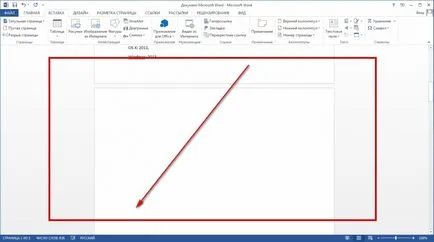
Az utolsó üres lapot
Módszer №4. Az oldal törlése szöveggel
Ha nem kell, hogy távolítsa el az üres és teli szövegek, képek vagy más betétek látható része a dokumentumnak, két fő módja, hogy megoldja a problémát.
Removal alkalmazásával megy végbe a kurzor vagy speciális Szó parancsok - minden módszernek vannak előnyei a helyzet.
második oldal
Tegyük fel, hogy van egy dokumentum, a második lapot eltávolítani.
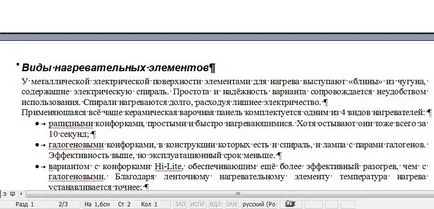
A második oldalon a dokumentum
- Böngésszen dokumentumot a felső eleme eltávolítjuk;
- Vigyük a kurzort a pályán előtt az első sorban, és válasszuk ki,
- Mozgatni az egeret kerék az alsó része (vagy az összes szöveget, ha el kell távolítani több lap) megnyomása nélkül a szöveget;
- Nyomja meg a «Shift» és elengedése nélkül is, jelölje ki a legújabb sort törölni a dokumentumot. Ennek eredményeként a teljes szöveg kiemelésre kerül az oldalon.
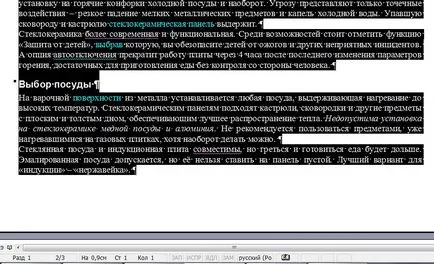
Az összes szöveg kijelölése
Most lehet törölni, érintetlenül hagyja a többi dokumentumot, és így helyet szabadít fel a felesleges információkat. Ugyanilyen módon lehet távolítani, és néhány lap egy sorban, kiválasztja azokat az elejétől a végéig az első végleges, és még egy nagy része a dokumentumot.
Bár az utóbbi esetben, amikor az összes kívánt szöveget menteni csak néhány bekezdést, és távolítsa el a nagy részét könnyebb és másolja a szükséges információt egy új dokumentumot gyorsabb.
Oldalon egy nagy dokumentum
Ha nem kell eltávolítani az első vagy második, de például a 120-ik, vagy 532 th lapon keresést őket egy nagy dokumentum, eltarthat egy ideig. Menteni, használja a következő módszert.
- Az első egy átmenet az oldalon, ahol meg kell tisztítani. Ehhez kattintson a billentyűzet egyidejűleg «Ctrl» gomb és «F», megnyílik egy keresési ablak és a csere.
Box keresni és cserélni Szó
- Ezután válassza ki a lap „Go”, és belépett az oldalszámot.
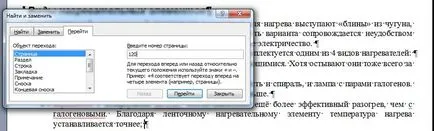
Ugrás az oldalra
- Minden, ami most még a tennivaló, hogy tisztítsák meg - dial helyett a szobák parancs «\ oldal» és kattintson a „Go”.
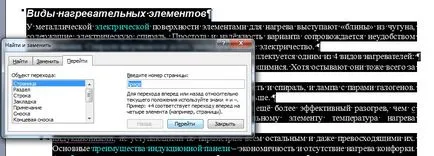
Dedikált csapat oldal \ oldal
Most már bezárhatja a keresősávot (az X a felső jobb oldali) és könnyen megszabadulni a felesleges oldalának egyik kijelölt gombokat a billentyűzeten.
Tipp Ahelyett elosztásának csapatok egyes felhasználók lesznek sokkal kényelmesebb és gyorsabb a jegyzet törléséhez az egérrel - ebben az esetben csak akkor kell használni az első része a módszer, hogy megtalálják a megfelelő helyre.
Módszer №5. Hogyan lehet eltávolítani a fedőlapon
Eltávolítása a következőképpen végezzük:
- Válassza ki a lap „Insert”;
- Majd a csoport „oldalak”;
- A menü „fedőlapok” választani, hogy távolítsa el.
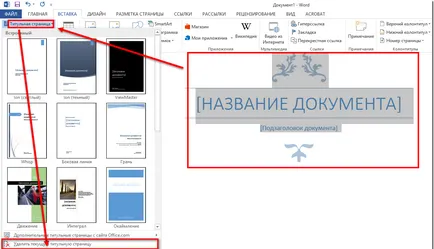
A fedél eltávolítása oldal
Ha régebbi verziói még fedezi az oldal nem kell eltávolítani egyenként, mivel ez nem különbözik a többitől.
Módszer №6. Oldal törlése a mentett szöveges
Zárjuk le a teret, és csökkenti a nyomtatott lapok számának nem lehet teljesen eltávolítani a szöveget, valamint dokumentum formázását információkhoz elhelyezett kompakt. Ehhez újra a ikont láthatatlan karaktereket bemutató táblák fejlécek és a lábjegyzetek.
Ikon látható karakterek
Különös figyelmet fordítanak, hogy szakadjon oldalt - ha nem kell formázni a dokumentumot, eltávolításuk segít csökkenteni a lapok számát, így az azonos mennyiségű szöveget.
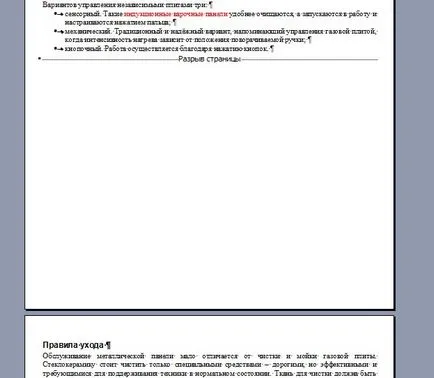
Túl sok helyet foglal miatt törés
Hogyan lehet törölni egy oldalt Word?
Hogyan lehet törölni egy oldalt Word
Itt az ideje, hogy elhagyja!
Amikor anyagok használatával az oldalról kell adnia egy hivatkozást az első bekezdésben az eredeti cikket oldal elrendezését jelezve geek-nose.com oldalon
Regisztráció Új fiók
Még senki sem nálunk profilja? bejegyzés