Hogyan lehet törölni egy objektumot a Photoshop, Photoshop Olechka
 Hogyan lehet törölni egy objektumot a Photoshop
Ez az a lecke elég egyszerű, és csupán néhány lépésre, de véleményem szerint fontos.
Néha szeretnénk hagyni a fotó csak egy szeretett vagy egy adott személy, megszabadulni a felesleges tárgyakat pontosan a képen, hogy van, legyen az emberek, tárgyak, logo, végül, ha talál egy képet az interneten, de szeretné használni, hogy a maguk .
Milyen eszközöket Photoshop CS5 vagy más változatok erre?
Megmondom róla a példa két olyan képeket, amelyeket az internetről letöltött. Úgy gondolja, hogy már ismeri alkalmazott eszközök a korábbi tapasztalatokat, valamint a tanulni újak.
Nem tudok mozdulni a tengeri téma, a nyár, és így akar a tengerbe.
Ne vesztegessük az időt, és indítsa el a leckét!
Itt az első kép egy csoport ember élvezheti a napsütést és a tengert.
Ne feledje, hogy az eredeti fotó feldolgozó Photoshopban nevezett forrás. Ki találta ki ezt a szót, de akkor látni gyakran.
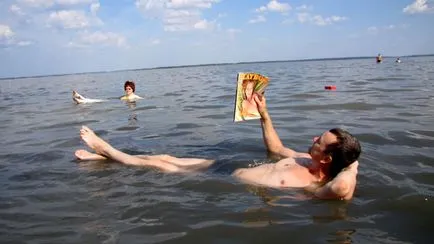
Úgy döntött, hogy elhagyja a képeken egyetlen ember olvasott magazin a tenger felszíne, minden mást leveszem segítségével többnyire ismerős már Téglalap eszközre.
Referenciaként objektum kiosztani kiválasztó eszköz (téglalap alakú, ovális kiválasztása, lariat és így tovább).
1. Remélem már emlékszem, hogyan kell megnyitni a fájlt a Photoshop, és ismételje meg a screenshot nem. Menü - Fájl - Megnyitás ... Ebben az esetben nyitunk a forráskód 1.
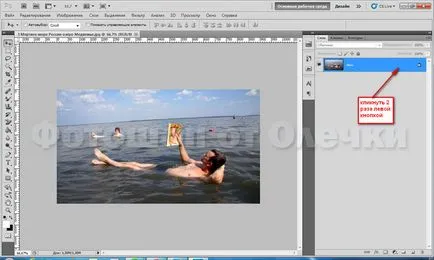
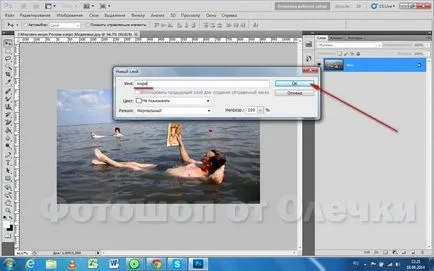
3. Nevezze át a réteg is opcionális, de ne felejtsük el, és ezt a műveletet. Végtére is, az egyetlen állandó gyakorlata Photoshop, használja állandóan ugyanazokat a műveleteket hozza a cselekvések automatikussá válnak, és megkönnyíti a munkát a Photoshop programban.
4. Most, hogy jobban lásd az átalakulás a fényképét, azt növeli annak mértéke az üzemi területen. A forrás-1900 pixel széles. Ehhez, hogy ezt a 100% -ban a bal sarokban az állapotsorban.
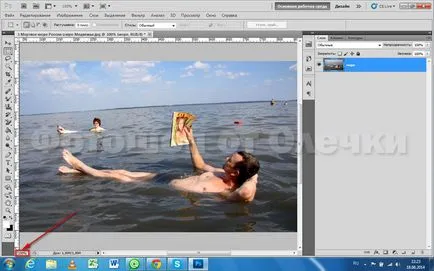
5. És most kezdjük, hogy távolítsa el a nem kívánt tárgyakat egy fotó. Elkezdem a legkisebb. Ez egy piros bója. Ehhez aktiválja a téglalap Válasszon szerszámot és felhívni arra az objektumot.
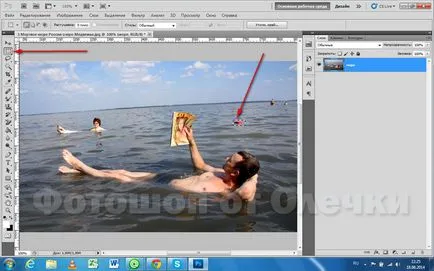
Miután kiválasztott egy objektumot a Menü - Edit - Fill ...
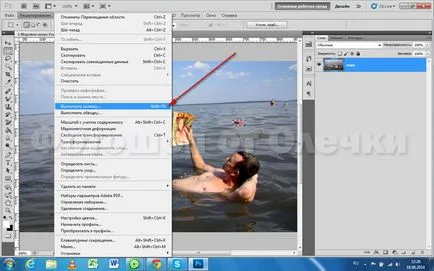
De ne töltse színes, mint tettük a keret létrehozása a tanulságokat, és használja a funkciót, hogy töltse tartalma alapján. A program Photoshop CS5 rájött, hogyan kell kitölteni a háttérben, hogy a tételt.
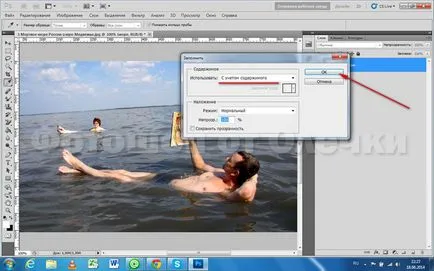
Kattintson az OK, és egy idő után azt látjuk, hogy a bója eltűnt, és a helyén egy darab a tenger.
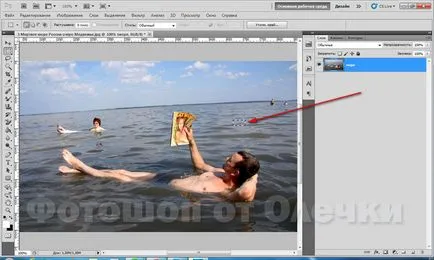
Akkor távolítsa el a választást fog menü - Kiválasztás - kijelölés megszüntetése. és folytassa a eltávolítása felesleges új tárgyakat.
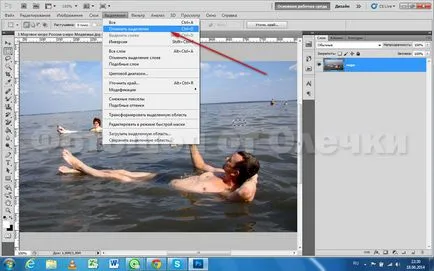
És nem tudja eltávolítani a kiválasztást. Ha kiválasztja az összes azonos eszköz Téglalap kiválasztása valami mást, ebben az esetben a nők, nézd meg valami a vízben, az első kiválasztás (bója) törlődik magától. Szóval hagyni a férfiak viszont. Tárgy kicsi, és nem kell szórakozni a hosszú ideig velük.
Most el kell távolítanunk a fotó egy nő és a tükörképét. Ez a feladat nehezebb volt, mert minél nagyobb a tárgy, annál több hibát kitöltésével a kiválasztott területet.
Így kezdtem, hogy távolítsa el a részeket. Válassza ki a fej és a váll. Menj a Menü - Edit - Fill - Tekintettel a tartalmat.
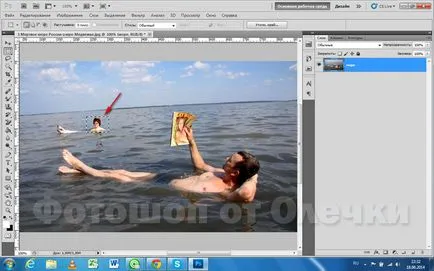
Kattintson az OK gombra, és kitölti a tenger én nem nagyon szeretem, hanem a fej és a váll, de én semmit.
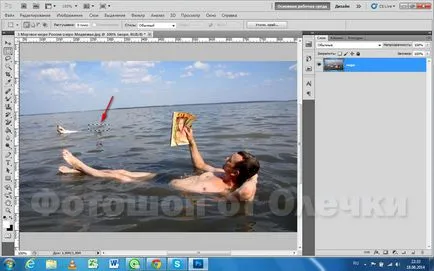
Kis darab elkülönítjük és eltávolítjuk ugyanúgy tükörképét a vízben és a lábak. És akkor megint kiemelni egy nagy darab a darab, ami egy nő,
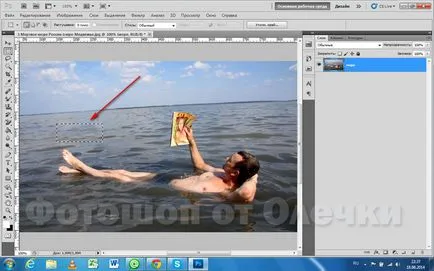
és ismételje meg a Menü - Edit - Fill - Tekintettel a tartalmát - OK. Nekem úgy tűnt, hogy a darab a tenger, amely megjelenik a töredék, valamelyest különbözik az egyes területeken a fő tenger felszíne.
Telepíteni a javítást egy új eszköz a Photoshop blur. Én meg egy puha kefével paramétereit átmérőjű 19 db, 41% -os merevedést.
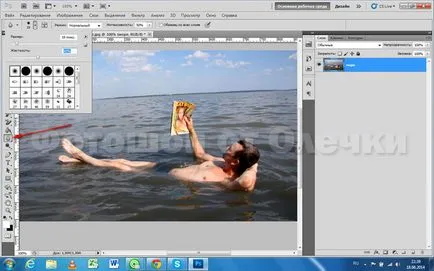
És a kis aláásta ezt a helyet.
Úgy vélem, hogy kiderült rossz. Sőt, a csökkentett méretű Elképzelem legfeljebb 700 képpont széles (a menü - Kép - Kép méret).
Mentse el a feldolgozott képeket JPG formátumban ismert módszer: Menu - File - Save for Web & Devices.
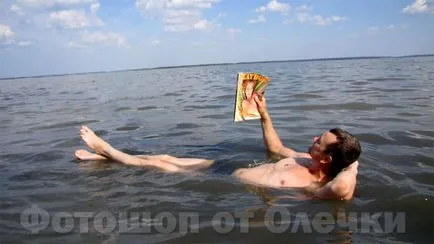
És egy férfi egy magazin a tenger felszíne előtted.
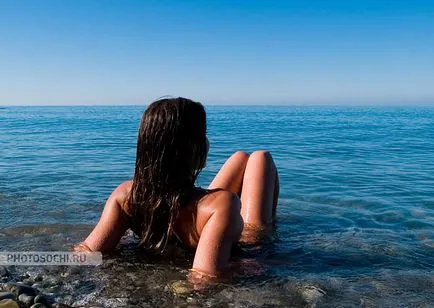
Nézzük eltávolítani. Azonosítottam a Téglalap Kijelölés eszköz minden logó, miután befejeztük a művelet már tudja a kitöltött kiválasztása, tekintettel annak a tartalmát, de ...
Miután ezeket a lépéseket, a bal kezét a lány egy kis felhalmozódását. Távolítsuk el a gépből Healing Brush. Ahhoz, hogy ezt elérjük, aktiválja azt. Tartsa lenyomva az Alt billentyűt, és a bal egérgombbal kattintson egy jó része a bőr a bal kezén, majd a munka egy kefével távolítsa el hibákat a fotó.
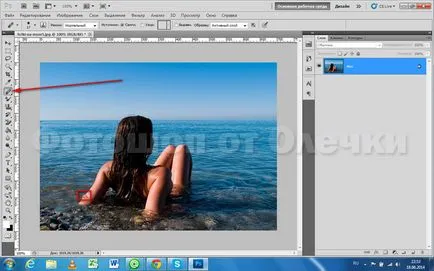
Azt akarta festeni a könyökén a bal keze, ami világít a vízből. Ahhoz, hogy aktiválja ezt az új eszköz az Ön számára bélyegek és egyedi kefe.
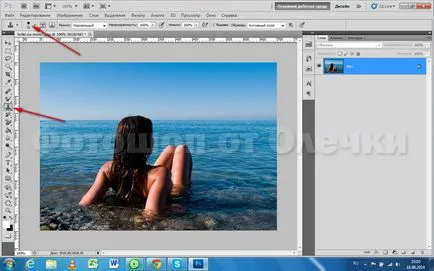
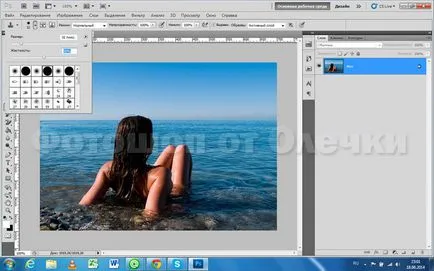
Alkalmaztam egy kemény kerek ecsettel, ami megegyezik az átmérője a sajtó. Átmérő került 32 db, merevség - 50%. Meg lehet próbálni más lehetőségeket kipróbálni, senki sem tiltja.
Most nyomja meg az Alt billentyűt a billentyűzeten, és a bal egérgombbal kattintsunk a jobb könyökét, ami a víz alatt.
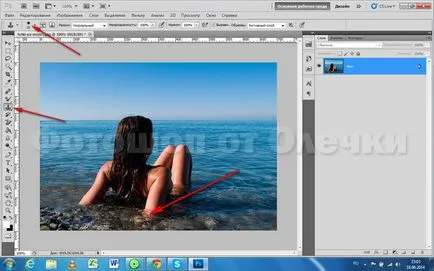
Stamp Tool emlékszik a helyre, és átadja a bal kezét. Én festett a könyök 2 kattintással. Belle kiderült! Mentsd fotó jpg formátumban, és élvezze.
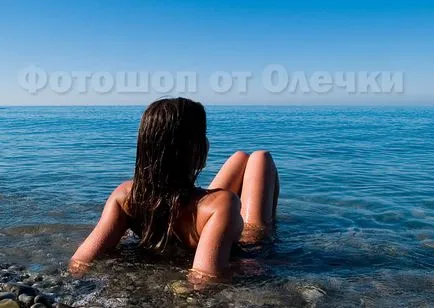
Felhívjuk figyelmét, hogy a 2. példa, én nem konvertálja a háttér réteget, és nevezd át.
Összefoglalva: megtanulta, hogy távolítsa el a nem kívánt objektumokat egy fénykép segítségével a kiválasztási eszköz, és kitölti a kiválasztás tartalma alapján. Kijavítani kisebb hibák öntés, megtanulta, hogyan kell használni a maszatoló eszközök Healing Brush és bélyegző.
A tanulság vége! Remélem, hogy könnyen ismételd meg a saját forráskódját, vagy képeket, ízlés szerint.
Eszembe jutott, hogy nem mondja meg, hogyan kell tartani az állását PSD formátumban, így lehetősége van arra, hogy folytassa a végrehajtás után, de legyen a tárgya egy új leckét. Nem mondom, viszlát, és sok szerencsét.
Ui A ll képek a cikk növekvő kattintással.
Egyszerű keretet a Photoshop. 2. módszer