Hogyan lehet törölni a cache google chrome
Ebben a leckében megnézzük a különböző lehetőségeket törölje a gyorsítótárat a népszerű Google Chrome böngészőt. Kezdjük egy magyarázatot a terminológia, tanulni, amire szüksége van, hogy törölje a cache, mint nekünk is hasznos lehet.
A mi feladatunk. törölje a cache a Google Chrome, úgy, hogy gyorsabban és helyesen működik.
Amit meg kell. telepítette a Google Chrome böngésző és az összes.
Ha telepítette a Google Chrome böngészőt. de szeretné használni, akkor töltse le ingyen a hivatalos honlapján, és telepítse a Google Chrome-ot a számítógépén.
Mi cache, és miért „tiszta”
Okai tisztítására Google Chrome böngésző cache:- szabadítson fel helyet a merevlemezen;
- az oldalak helyesen jelennek meg (néhány frissített elemek az oldalakon lehet hatékony az Ön számára, hogy törölje a böngésző. Ez azért van, mert a számítógép használ a tárolt fájlok a számítógépen, hanem a frissített fájlokat az oldalon szerveren).
Törlésének Google Chrome cache. Az első módszer
Ez a módszer már, de nem követeli meg memorizálása billentyűk a billentyűzeten, ha ritkán üres a cache a böngésző.
Először azt kell menni a Google Chrome böngésző beállításait. A jobb felső sarokban a böngésző funkcionális böngésző menü gomb:
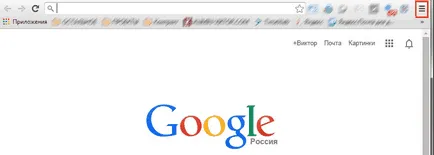
Ábra. 1. Ikon Google Chrome böngésző menü
Kattintsunk az egér bal gombjával az ikonra, majd a böngésző menüjében. Ebben a menüben keresse meg a „Beállítások”:
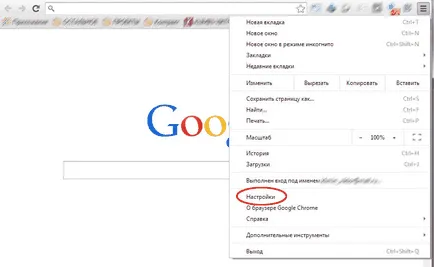
Ábra. 2. bekezdés „Beállítások» Google Chrome böngésző
Kattintson a „Beállítások” bal egérgombot, és akkor megnyílik az alapvető beállításokat a böngésző. Kapunk le a beállításait, és kattintson a bal egérgombbal a „Speciális beállítások megjelenítése”:
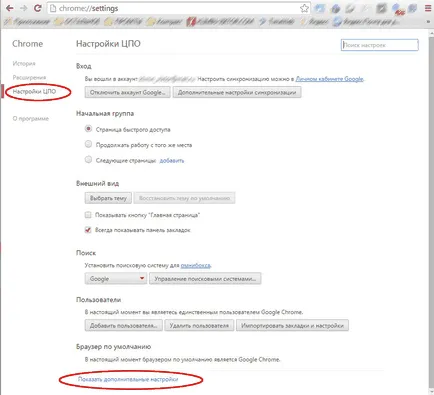
Ábra. 3. A szükséges elemet a beállítások oldalon
Kattintás után ez a tétel, akkor megjeleníti a speciális beállításokat a Google Chrome-ot. Kattintson a gombra „Előzmények törlése ...”:
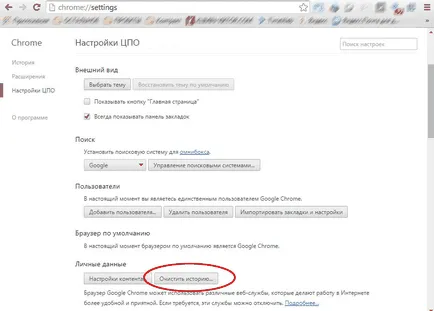
Ábra. 4. A gomb „Előzmények törlése ...”
Ez megnyitja a történelem ablaktisztítás. Ebben az esetben mi érdekel törölni a böngésző cache, így tesszük a kullancs előtt tétel „Kép és más fájlokat a cache” a felső listában a „Törlés a következő elemeket tartalmazza:” select „minden időben”. Ezt követően kattintson a bal egérgombbal az alján a „Előzmények törlése” ablak:
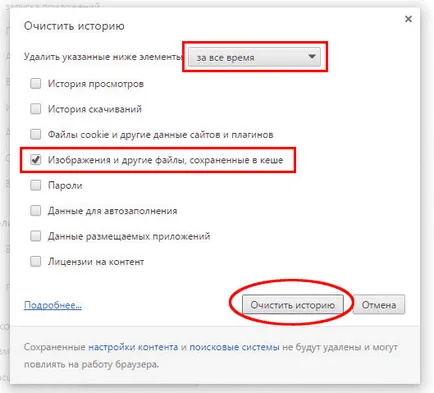
Ábra. 5. Válassza ki a megfelelő tisztítási körülmények Google Chrome
Kattintás után a „Clear History” program elvégzi a szükséges lépéseket, hogy távolítsa el a cache. Végrehajtása során ezt a feladatot, akkor megjelenik egy forgatható kijelző bal oldalán a gomb megnyomása:
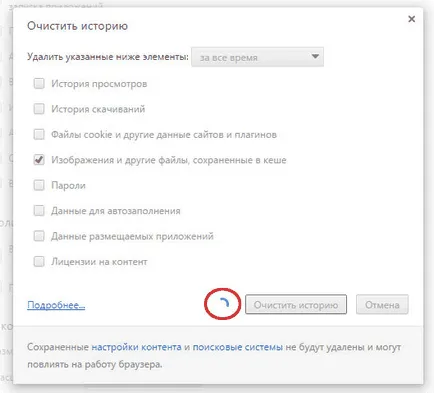
Ábra. 6. Forgassa az állapotjelző sáv törölje a cache
Miután a program törli a böngésző cache, az ablak bezárul, és látni fogjuk, egy korábban megnyitott böngésző Google Chrome ablakot. Most a böngésző cache tisztítás befejeződött, csak a biztonság kedvéért bezárhatja és nyissa meg a Google Chrome szoftvert.
Törlésének Google Chrome cache. A második út
Ez a módszer gyorsabb, mint az első, de ez megköveteli memorizálása egyszerű kombinációja gombokat a billentyűzeten. Tehát, nyomja meg kombinációja gombokat a billentyűzeten, ugyanakkor: «Ctrl + Shift + Delete», ha te mindent helyesen, akkor megnyílik egy ablak „Előzmények törlése”. Ez az ablak is megjegyzik, a termék „Kép és más fájlokat a cache,” jelzik „Vegye ki a következő elemeket tartalmazza:” select „minden idő”, és kattintson az „Előzmények törlése”:
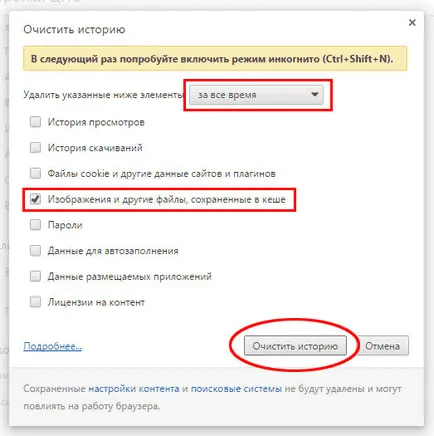
Ábra. 7. A történelem ablaktisztítás és a Google Chrome böngésző cache
Ezután megismételjük, az első kiviteli alaknál, a forgó intézkedés a végrehajtását a tisztító indikátor. A tisztítás után a történelem ablak bezárul, indítsa újra a böngészőt (zárt és nyitott a Google Chrome).
Ebben a leckében a „Hogyan törölje a gyorsítótár Google Chrome» befejeződött. Ebben a leckében megtanultuk néhány módszer, hogy törölje a cache a népszerű Google Chrome böngészőt. És mi egy kiviteli választották a kényelmesebb - határozná meg.
Én is ajánlom más tanulságok honlapunkon.