Hogyan lehet regisztrálni a regisztrációs számla Yandex
Yandex.Disk - felhő fájlok tárolására. Ez lehetővé teszi a távoli hozzáférést az adatokhoz bármilyen eszközről, és ossza meg őket a többi felhasználóval a globális hálózat, ahonnan letölthető.
A regisztráció után a „Drive”, hogy a felhasználó számára adott 10 GB. Ha szükséges, akkor növelheti a tárolás során. Add tovább a díjat 10, 100 vagy 1024 GB.
Fájlokat kezelni Yandex.Disk elvégezhető a webes felületen keresztül, közvetlenül a böngészőből, és egy speciális rendszer alkalmazása. Az adatok tárolása a felhő szolgáltatás végtelenségig, betöltve keresztül egy titkosított internetes csatorna és ellenőrizni Antivirus.
Online (letöltés nélkül a számítógépre) a felhő, akkor játszani, majd tekintse meg:
bejegyzés
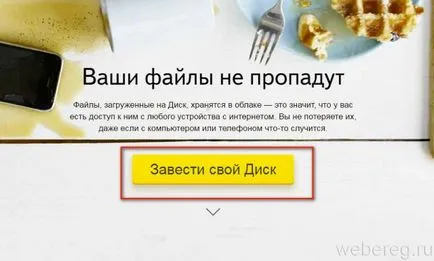
2. igen, kattintson a gombra „Hozza létre saját meghajtót.”
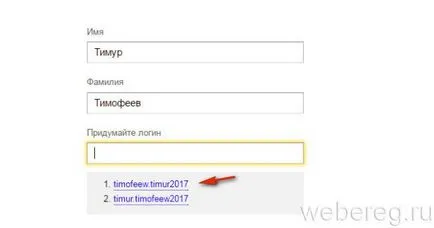
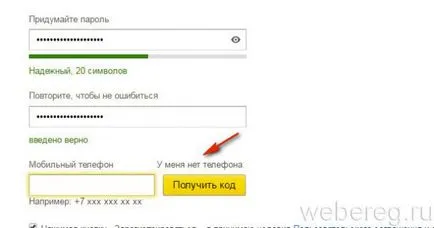
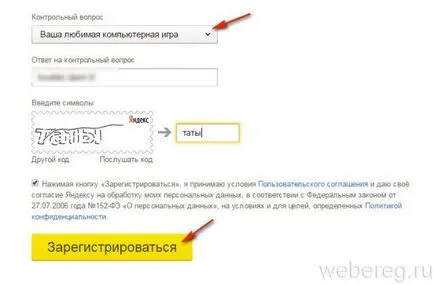
3. A regisztrációs űrlapot, adja meg nevét és vezetéknevét.
Telepítése és az alkalmazás futtatása
Miután létrehozott egy fiókot szolgáltatást kéri az alkalmazást telepíteni, hogy működjön együtt a tárolóba. A használatához kövesse az alábbi utasításokat:
1. Amikor először jelentkezik be a felhasználó profilját, kattintson a „Download Disk ...” egy extra panel.
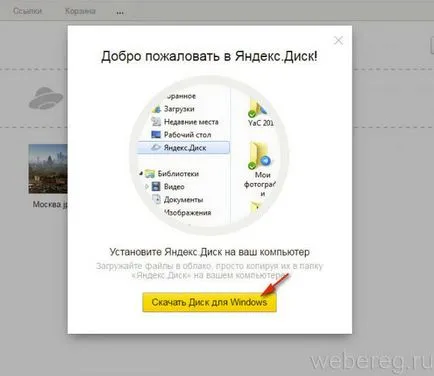
Megjegyzés. Ha bezárta a panel egy linket a profil oldalon, a jobb felső sarokban, az „Applications minden platformon”, így az ikonra kattintva jelölt „Windows” (vagy más platform használata).
2. Indítsa el a letöltött fájlt.
3. Ha nem szeretné telepíteni további termékek Yandex (böngésző, menedzser, kereső a honlapon), törölje a jelet elé nevüket a telepítő ablak.
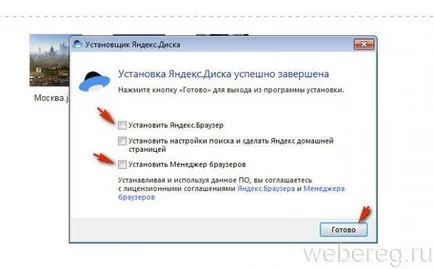
4. Kattintson a „Befejezés”. Várja meg, amíg a telepítés befejeződött.
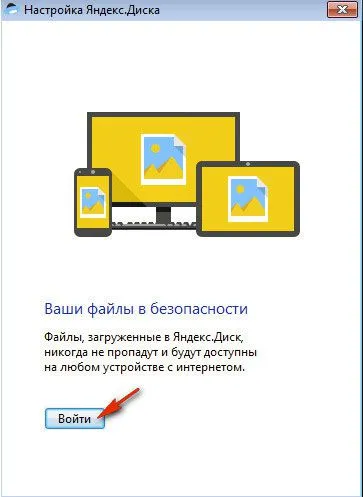
5. igen, kattintson a „Belépés” ablak „Settings” alkalmazás.
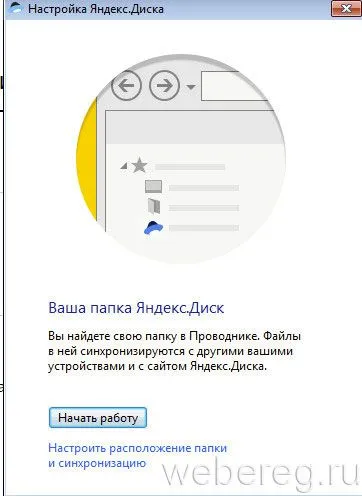
6. A hely megváltoztatásához Yandex.Disk mappa helyét, kattintson a „kapcsolati konfigurálása a helyét ...”.
7. Kattintson a „Szerkesztés” opciót a „Hely” mezőbe. Töltse ki a megnyíló ablakban egy új utat.
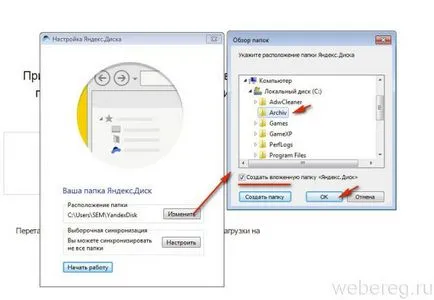
Hogy ne hozzon létre egy másik mappát a megadott könyvtárban, törölje a jelölőnégyzetet beállításához kattintson a „Create egy al-mappa ...”. «OK» igen, kattintson.
Hogyan kell használni a mappát Yandex.Disk?
1. Egy mappa megnyitásához nyomja meg a «Win + E», kattintson a parancsikont a pop-up ablakot. Vagy 2-szer igen, kattintson az alkalmazás ikonjára az asztalon.
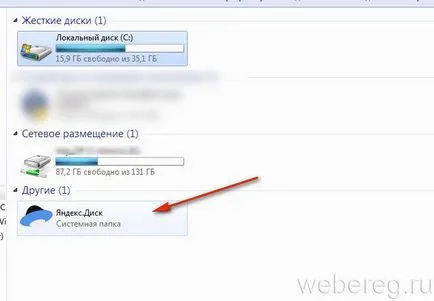
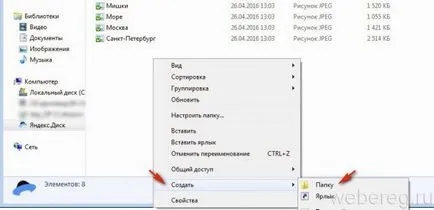
2. Hozzon létre egy új mappát a könyvtárban történik, ugyanúgy, mint a Windows operációs rendszer:
- Nyisd meg a könyvtár Yandex.Disk;
- igen, kattintson egy üres területre a jobb gomb;
- A legördülő listából válassza ki a parancsikont „Create» → «Folder";
- Adja meg a mappa nevét szerinti adatok típusát, hogy fogsz tárolni benne (pl könyvjelzők, zene, könyvek, stb.)
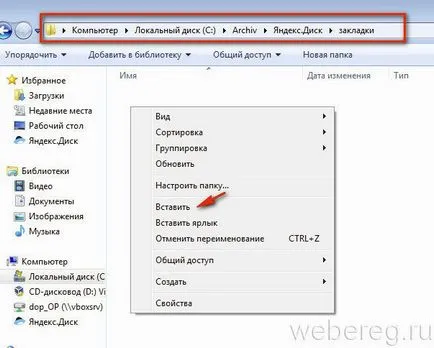
3. Fájl másolása a számítógépről a felhő mappát, ezt:
- kattintson rá egyszer a bal gombot;
- nyomja össze «Ctrl» + «C» ( «Másolás” parancsot) gombot;
- megy a felhő mappát (lásd az előző utasításokat.);
- jobb kattintással nyissa meg a helyi menüt;
- érintse meg a „Beillesztés”;
4. Minden törölt a felhő adatok vannak elhelyezve a kosár (nem tévesztendő össze a „kosárba” A Windows operációs rendszer!).
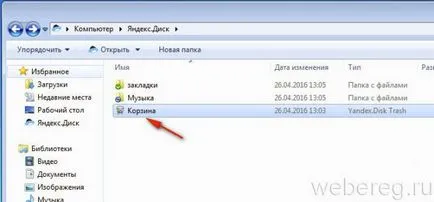
Törölni az összes tartalmát:
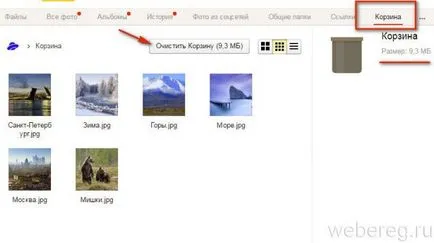
Alapfunkciók Yandex.Disk webes felületen
1. Nyomja meg a „Select ...” linkre a „Fájlok feltöltése”.
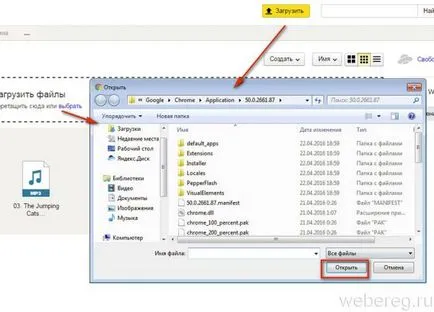
2. Határozza a tálcán útját. Tehát, kattintson a „Megnyitás”.
elérésének beállítása
1. Kattintson a bal egérgombbal a fájlt vagy mappát, amit szeretne megosztani az.
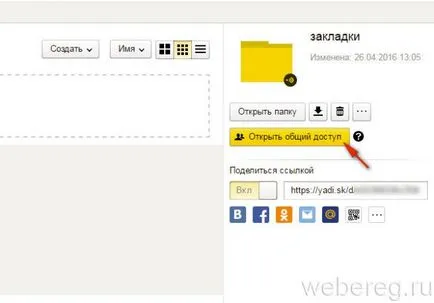
2. A tuning sáv jelenik meg a jobb felső sarokban a profilt. Kattints rá a „Share”, hogy a letöltött adatok válnak elérhetővé a felhasználók számára.
Linkek le a kiválasztott adatokat, kattintson az egér teszi a beállítást „Share”.
Kényelmes munka online!