Hogyan lehet növelni, csökkenteni, vagy állítsa be a sebességet a hűtő egy laptop vagy számítógépes program
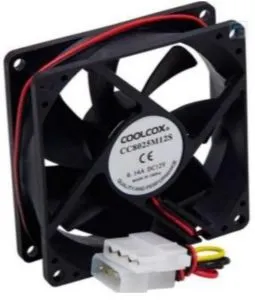
A második ok az ellentétes csökkentését igényli ebben ugyanolyan ütemben - nőtt a zaj. Fontos, hogy megtalálja ezt minden ésszerű kompromisszum - a legtöbb csendes működés elegendő hűtés-alkatrészek. Ezért meg kell valamilyen módon változtatni a frekvenciáját a ventilátor. Arról, hogy hogyan kell ezt csinálni később látni fogjuk.
Kezdetben a forgási sebesség van megadva a BIOS beállításokat. alapján, amelyben a számítógép alaplap készletek előre meghatározott paraméterek, különösen a változó a feszültség. szolgáltatott a ventilátor, így szabályozza a fordulatszámot. Azonban ez a sebesség szabályozható minden hűtők és csak három pólusú, dvuhvyvodnye mindig működik maximális sebességgel.
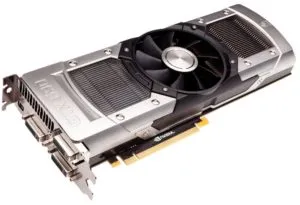
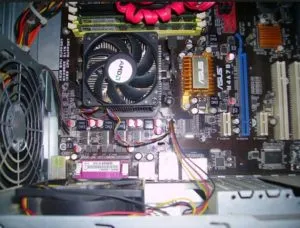
Ezt meg lehet tenni a BIOS-ban (UEFI), vagy harmadik féltől származó programok, és néhány gyártó készít saját fejlesztésű segédprogramok nyomon hűtőrendszerek laptopok.
Növelje sebesség révén Bios
Hogy belépjen a BIOS inicializálás a rendszer indításakor nyomja meg Del vagy F2 (vagy más lehetőség, annak ellenére, hogy a BIOS). Azt látjuk, hogy a lehetőséget társított a ventilátor sebességét, jellemzően CPU Fan Speed és módosítsa az értéket.
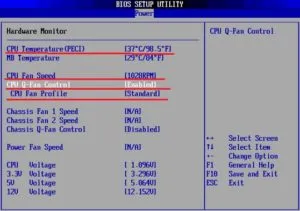
Ha nincs ilyen kikötés, vagy lehetetlen, hogy a változások, akkor ezt egy speciális szoftver.
10 módon, hogy gyorsítsák fel a számítógépre a Windows
Azaz, amelyben így az, hogy létrehoz egy restriktív hőmérsékleten vagy egy engedélyezi ezt a funkciót a BIOS-ban.
használjuk SpeedFan
A legnépszerűbb program beállítására forgási sebessége hűtők van SpeedFan. A régi és jól ismert eszköz ingyenes és könnyen használható. Megkeresni és letölteni, minden gond nélkül.
A telepítési folyamat az alábbiakban látható. Minden intuitív.
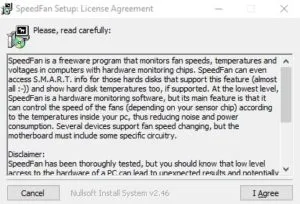
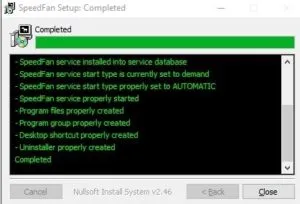
Telepítésével a program az alábbi ablak látható.
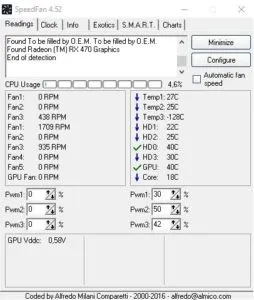
A működési elve az összes változat hasonló.
Lásd CPU használat ezen a ponton lehet a CPU használat. Annak érdekében, hogy az automatikus forgatás kiigazítás, kullancs Automatikus ventilátor sebesség.
Az alábbiakban bemutatjuk a beállított sebesség és hőmérséklet a felszerelt ventilátorok, ha:
Az alábbiakban a százalékos meg lehet változtatni a tartományban a legkisebb és a legnagyobb sebességet. igazítva a nyilakra kattintva. Ez azonnal tükröződik volumene a munkát, akkor azonnal érezni. Csak ne kapcsolja ki a ventilátorok teljesen fennáll a veszélye annak, hogy éget semmit alkatrészeket.
Sebesség vezérlés AMD OverDrive és Riva Tunes
AMD OverDrive szabadalmaztatott eszköz lehetővé teszi, hogy módosítsa a beállításokat az AMD platformon.
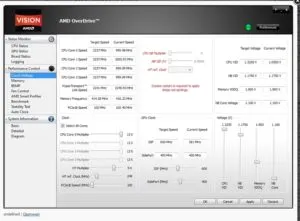
Sok más funkciók, itt is lehetőség van, hogy programból kezelje hűtők sebességet.
A program futtatásához, akkor csak chipset, támogatja az AMD 770, 780G, 785G, 790FX / 790GX / 790X, 890FX / 890 g // 890GX, 970, 990FX / 990X, A75, A85X.
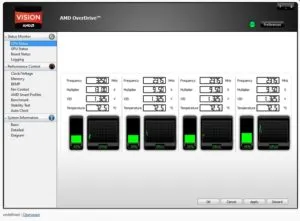
Fut a program, kattintson szakasz Ventilátorvezérlés, és válassza ki a megfelelő beállításokat a ventilátor sebességét.
Mi a teendő, ha a fékek, a játék a Windows 10
Töltse le és telepítse a programot. A mi esetünkben ez 2.21-es verzióját.
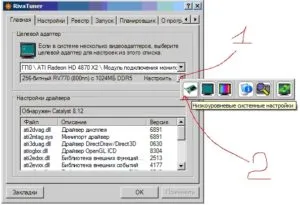
Futás, azt látjuk, az alacsony szintű rendszer beállításait, majd nyissa meg a lapot hűvösebb. Mielőtt a következő ablak megnyitásához.
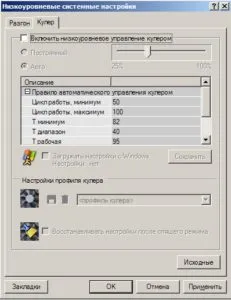
Jelölje be az Enable alacsony szintű ventilátor szabályozás. Hozzon létre egy előre beállított ventilátor sebesség százalékában jelzi a kívánt értékeket. Készítsen több beállításokkal.
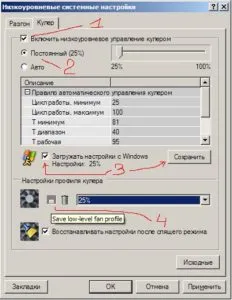
Feladat létrehozása időpontjától függően csökkenteni szeretné a ventilátor sebességét, hogy van, beállítja a menetrend. hőmérséklet-tartomány és egyéb jellemzői.
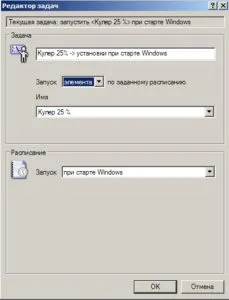
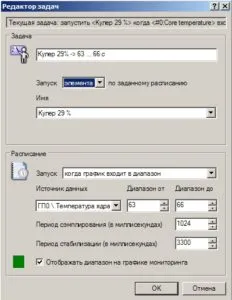
Így lehetséges elérni egy vékony ventilátor sebesség beállítás szerint a hőmérséklet-változás kit központi egységet.



Mi az operációs rendszer? Típusú operációs rendszerek

CCleaner - hogyan kell megtisztítani a számítógépet a portól?
Hogyan visszaállíthatja a Windows 10 vagy Windows 7 8.1

Fiókok és a család biztonsága a Windows 10

Hogyan javíts hibákat és isdone.dll unarc.dll

Hogyan lehet regisztrálni Yandex Mail