Hogyan lehet növelni a ventilátor sebességét laptop válaszok
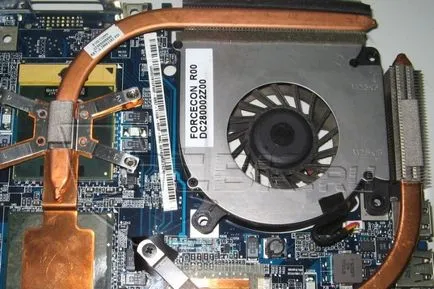
Az, hogy növelni kell a ventilátor sebességét laptop elő abban a pillanatban, amikor a komponensek kezdenek túlmelegedhet, ami a gyakori „fékek” rendszer. Okai a lassulás „hűvösebb” egy csomó: .. elzáródása, az elhasználódott, a rendszer összeomlik, stb Ez a cikk nézd meg valamilyen módon, hogy gyorsítsák fel a laptop ventilátor.
Speciális szoftverek használatával
A szoftver használata - a gyors és biztonságos módja a ventilátor sebességét. De a probléma az, hogy nem az összes közmű a személyi számítógépek alkalmas laptopok. Ezek közé tartoznak a felhasználók körében népszerű CPUCool SpeedFan vagy programokat, amelyek nem észlelik telepített rajongók. Felügyeli a munkát a „hűvösebb” egy laptop lehet szoftver a gyártó által biztosított. Ha nem, akkor meg kell változtatni a beállításokat a BIOS-ban, ami nem mindig lehetséges.
Programok „windose” operációs rendszer
A következő program csak alkalmas néhány notebook modellek a Windows operációs rendszert.
[Ol] [li] A HP Notebook Fan Control HWiNFO32 (a program bizonyos notebook a HP cég); [/ li]
[Li] Intelligens ventillátor és vezérlő (programok lehetővé teszik hűtők, hogy ellenőrizzék a munkát kézi és automatikus üzemmódban, használható Acer Aspire One notebook); [/ li]
[Li] ACFanControl (közüzemi ban futó Eyser cég, modell 5235/5635); [/ li]
[Li] Lenovo S10 ventilátorvezérlés (programot a számítógép gyártója Lenovo S10); [/ li]
[Li] FanController (program célja laptop Eyser modellek 5755G és 5742G és néhány más. [/ Li] [/ ol]
Programok operációs rendszerek «Mac OS X és Linux»
Hogy eloszlassa a hűtők futtató számítógépeken ezek az operációs rendszerek az alábbi programokkal:
[Ol] [li] SmcFanControl és Lubbo „s MacBook Pro ventilátorvezérlési (programok futnak a Mac OS X operációs rendszer az Apple laptopok); [/ li]
[Li] Eee-kontroll (a program jön laptopok Asus EEE sorozat a Linux operációs rendszer). [/ Li] [/ ol]
A növekedés a ventilátor sebességét eredményeket munkájuk a maximális terhelési feltételek, és azok élettartama csökken gyorsabban. Módosítsa a beállításokat a notebook a program használatával - szélsőséges intézkedés. Először meg kell próbálni megoldani a problémát a túlmelegedés laptop más módon:
[Ol] [li] majd végezze számítógépet hűtés (helyére thermopaste tiszta por); [/ li]
[Li] Csak natív illesztőprogramokat a számítógép [/ li]
[Li] Vásárlás egy hűtő állvány a számítógép; [/ li]
[Li] Telepítse engedéllyel operációs rendszer [/ li]
[Li] A tisztításhoz egy laptop rendszer különböző törmelék, optimalizálása, a hibák javítására a registry, és így tovább. [/ Li] [/ ol]
ventilátor overclocking a BIOS-ban
Ez az ajánlott módszer csak haladó felhasználók számára. Nem minden notebook támogatja a beállítások módosítása a BIOS-ban a ventilátor gyorsulás. Ennek ellenőrzéséhez szükséges hajtsa végre a következő lépéseket:
[Ol] [li] Amennyiben a notebook be a BIOS menüt az egyik kulcs szerepel az alábbi táblázatokban. Ehhez válassza ki a modell a laptop, vagy olvassa el a BIOS gyártó [/ li]
Miután belépett a BIOS segítségével a mutatót billentyűket a Power (teljesítmény), majd - a HW Monitor konfigurációban; [/ li]
[Li] Az igény, hogy a vonal «CPU Fan Speed» előugró menüben (más neve lehet, keresse «Fan» címei a szót). Szám «CPU Fan Speed» vonalak számától függ a felszerelt ventilátorok. Lehetőség van a sebesség megváltoztatásához a, egy és két vagy három hűtők; [/ li]
[Li] Ha módosítani szeretné a beállításokat kell kattintani a szakasz «CPU Fan Speed» gombot az „Enter”, majd válassza a «Enable» és a «Profile” sort. Elérhető sebesség mód közül lehet választani «Turbo» vagy «Performance», hogy hűtők kezdett dolgozni a legnagyobb, majd mentse a változásokat, amelyek akkor lépnek életbe, ha a számítógép újraindítása. [/ Li] [/ ol]