Hogyan lehet módosítani az üdvözlő képernyő windows 7 8 10 - kétféleképpen
Változás a Windows megjelenése nézet, amikor bejelentkezik
Annak ellenére, hogy a Microsoft igyekszik, hogy az operációs rendszer interfész kellemes a szemnek, de minden alkalommal, amikor elindítja az operációs rendszer, hogy ugyanazt a képet - nem elég érdekes. Szeretnék valami újat. De a beállításokat változtatni a boot képernyő képét a Windows nem. Majd egy kis csaló, az alábbi módszerekkel.
Mi használjuk a harmadik fél által készített alkalmazás
Próbáltam néhány lehetőség, de legfőképpen szeretem a programot az üdvözlő képernyő a Windows 7 - bejelentkezés Background Changer. Ez a legegyszerűbb megoldás a problémára, amely alkalmas akár kezdők számára is. Nem kell mászni mélyen a registry (mit fogok mondani, később ebben a cikkben), elegendő, hogy jelezze a preferencia a programban, és ő mindent meg fog tenni az Ön számára.
Ez az eszköz teljesen ingyenes. Azt javasoljuk, Windows 7 Logon Background Changer letölthető ezen a linken. Miután le a app, akkor lépni a következő lépések utasításait.
Meg kell jegyezni, hogy a szoftver hordozható, azaz, hogy nem igényel telepítést. Elég, hogy indítsa el a letöltött fájlt a «exe». Ez akkor is működik, windose 10.
Itt a fő ablakban:
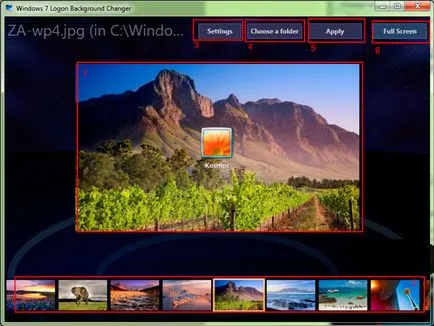
Itt az átirat megnevezések alkalmazzák az alábbi képet:
Hogyan változtassuk meg a Windows 7 üdvözlő képernyő?
- Először meg kell találni a megfelelő opciót (letölthető az interneten témában). Kívánatos, hogy összegyűjti az összes fájlját egy helyen (mappa);
- A választás egy olyan program, könyvtár (4 gomb a képen fent);
- A lista (2. tétel) megjeleníti az összes kép. Választani közülük, és kattintson az „Apply” gombot (5. pont).
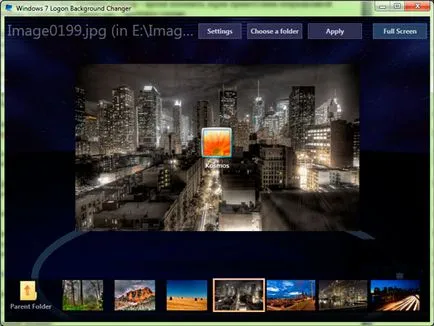
Továbbra is csak a PC újraindítása, hogy a frissítés. Most meg lehet változtatni a háttérképet bármikor, amikor csak akarja.
By the way, a tudósok bebizonyították, hogy az asztal háttere kialakítására képes hangulat a felhasználó! Tudtad róla?
A program használata egyszerű, de nem egészen úgy tűnik, érdekes. Ez az e furcsa „kalandorok” Én már készített egy leírást egy másik módszer nélkül harmadik féltől származó programok.
Ez a módszer sokkal bonyolultabb, igényel némi tudást. Ha bízik a saját képességeit, akkor megy előre! Egyébként, én ajánlom a fent említett kérelmet.
oktatás
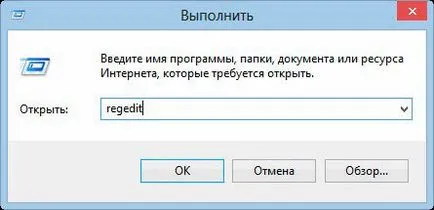
- Először is fel kell futtatni a közüzemi rendszerleíró adatbázis szerkesztése. Ehhez hívja a box „Run” gomb megnyomásával a billentyűzet kombináció Win + R Ki tudja, Win - ez a gomb a képen az ablak alján található sorban mindkét oldalán a szóközt.
- A területen, írunk a parancsot: regedit (mint az alábbi képen):
- A bal oldalon megjelenik egy lista ágak. Válasszon HKEY_LOCAL_MACHINE;
- Az viszont a következő elérési utat, felváltva felfedve mappát:
Software / Microsoft / Windows / CurrentVersion / Authentication / Logonui / Background
- A jobb lesz néhány értéket. Mi érdekli a kiválasztott sor:
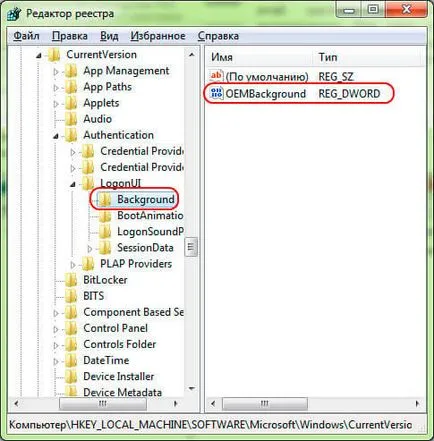
- Ha duplán kattint a bal egérgombbal, vagy az elem „Change” a helyi menüből nyissa meg a szerkesztési érték. Változás, hogy a nulla egy (1):
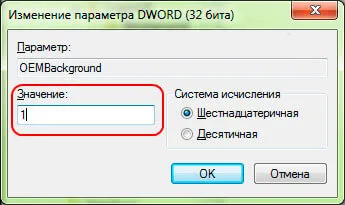
Lehetséges, hogy az említett paraméter egyszerűen nem áll rendelkezésre. Ebben az esetben, akkor azt kézzel kell létrehozni. Ez egyszerű. Hívja a helyi menüt a jobb oldalon a regisztrációs ablakot, és válassza ki az elemet a „Create” elemet, majd adja meg a „DWORD”. Ahogy a neve is mutatja „OEMBackground” és a hit „OK” gombot.
- Nyissa meg a „Computer”, és menj a System mappában a következő útvonalon:
C: / Windows / system32 / oobe / info / hátterek
- Ha a fentiek közül bármelyik mappák nem állnak rendelkezésre, akkor létre kell hozni őket.
Annak ellenére, hogy megmutatom az összes intézkedés a „Seven” Például windose 8, ez az útmutató is működik!
- A kiválasztott képet kell elhelyezni Háttér könyvtárban, így ez a következő nevet - backgroundDefault
Ha helyesen tette, akkor az újraindítás után, akkor megjelenik egy változás az operációs rendszer.
Gratulálunk újabb nehéz feladat végre.
Üdvözlettel, Victor!