Hogyan lehet letölteni excel fájlt 1c (1-es verzió
Töltse árlista Excel formátumban tartományban 1C több lépésben. Attól függően, hogy a csoportok a fájlt (az árlistában) kerül kialakításra nómenklatúra fa.
Először is, meg kell nyitnia a fájl feldolgozása. Erre mellett 1C logó, kattintson a pop-up menü ikont, és válassza ki a „File” - „Open”. Ki kell választani a fájlt közvetlenül külső feldolgozás árlista, amely biztosítja a fejlesztő.
Elindítása után formában feldolgozó fájlt, akkor lehet kezdeni kitöltésével adatok:
- Fájl - ezen a területen meg kell adnia az árlista letölthető *.
További lehetőség, hogy a letöltés megkezdéséhez konfigurálása termékek:
- Töltés - megjeleníti a fájl tartalmát megfelelően az eladási lehetőségeket.
- Általános beállítások - alapbeállításokat betöltött nómenklatúra például „A termék típusa”, „csoport szülő”, stb ..
- Beállítások dokumentumok szerint - az adatok generálására szabványos dokumentumok 1C például ezek az adatok szolgálnak, „Adózás”, „módszer alkotó aminosavak”, stb Kapcsolatos beállítások nómenklatúra árak, raktárak, valuták, stb ..
- xls beállítások - alapbeállításokat betölteni az adatokat egy Excel fájlt.
- Kép - oly módon, hogy a képeket a letölthető termékek.
Munkavégzés a fájlt kell kezdeni kitöltésével a lap „Általános beállítások”, de egy leírást a fülek menni ahhoz, ahogy ez az a fájl feldolgozása.
Tab „Letöltés”
Tab „Download” négy alfejezetben:
Tab „Általános beállítások”
Az „Általános beállítások” kifejezés a következő paramétereket:
- Csoport szülő - a jelzett csoport, amely betöltésre kerül alcsoportok és elemeket a fájl, mint például a „ruházat” vagy „vászon”. Ebben az esetben, ha a megadott fájl csoport együtt egy csoport szülő, akkor ez a mező üresen kell hagyni.
Megjegyzés. Ha meg kell, hogy ellenőrizzék a áramlását új termékek az árlistában, meg kell adnia a csoport anyavállalata, például „Új termékek”, majd a nómenklatúra 1C lesz a csoport „Új termékek” és a hozzá kapcsolódó hierarchia, mint az árlistában. Ugyanakkor, a meglévő termékek egyszerűen frissíthető a saját csoport a nómenklatúra 1C.
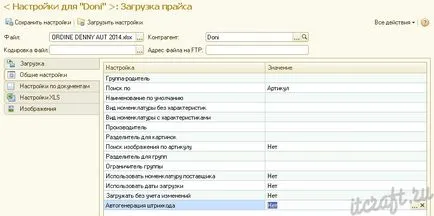
Lap „a dokumentum-beállítások”
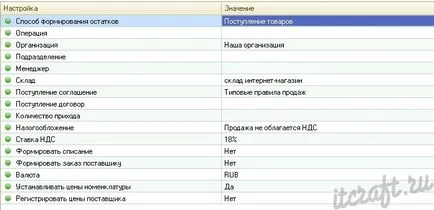
A „Beállítások dokumentumok szerint” szinkronizált kiegészítő adatok árlistát szabványos dokumentum 1C.
- A módszer alkotó aminosavak - értéket, amely szerint fog alakulni a maradványokat: új áruforgalmat be vagy maradványok.
- Kezelés - jelezte a művelet „papír átvételét” a szabály, az értéket ebben a mezőben a „Vásárlás szolgáltatót.”
- A szervezet - a szervezet számára, amely az áruk áramlását 1C kerülnek rögzítésre.
- Elemek - tárolás, amelyre az árut érkezik, és akkor lehet leírni. Például egy „virtuális raktár”, „kiskereskedelmi” vagy „Warehouse online áruház.” Mindenesetre, akkor be kell mutatni egy listát a rendelkezésre álló üzletek közül lehet választani.
- Felvételi megállapodás - biztosítja a megállapodás szerint a termék átvételét és szolgáltatások egy adott ügyféllel. Lehetőség van, hogy egyéni megállapodást.
- Átvételét a szerződés - a szerződés a jelenlegi vállalkozóval.
- Száma érkezéskor - írja be az értéket kell elhelyezni a cikkek egy üres érték összege az árlistában.
- Ahhoz, hogy egy díjat - ha „Igen”, akkor írja le árut fájl letöltése. Például, ha az új árlista nem áru, amely elérhető a nómenklatúra 1C. Ha a „Download kivéve változások” áll „Nem”, a leírás lesz azokat a termékeket, amelyek dokumentálják az áru átvételekor. Ha az „Igen”, akkor a dokumentum tartalmazza az összes olyan termékeket, amelyek a mérleg pillanatában 1C.
- Formában a annak érdekében, hogy a szállító - ha „Igen”, nem lesz kialakítva egy dokumentumot az érdekében, hogy a szolgáltató, amely szerepel az „ügyfél”.
- Valuta - deviza bevételek.
- Set árak nómenklatúra - ha „Igen”, a dokumentum „beállítása az ár” minden áron jön létre, ami azt jelezte terhelés az „Árak” lapon. Null értékek figyelmen kívül.
- Regisztráció ára szolgáltató - jön létre a dokumentum „Regisztráció eladóval árakat.” A következő boot, ha van előtte a mező „Újra kivéve változásokat” megéri az érték „Nem”, akkor az árához képest a fájl az ár eladó.
Tab "Beállítások xls"
A „Beállítások xls” töltse vonal adatokat letölteni egy Excel fájlt.
- Lapszám - több lap egy Excel fájlt (a fájl aláírása az alján).
- A kiindulási vonal - vonal, amely betölti értékeket.
- Fejlécsorok - sorfejlécek az árlistában, például a „szám”, „ár”, „Név”.
- Jellemzők a címlapra - ha kullancs, a szalagcímek kerül betöltésre jellemzők 1C árut. Például, ebben az esetben a fejléceket jellemzői a következők: „XS-40”, „S-42”, stb
Megjegyzés. Ez a paraméter csak akkor van szükség a kialakulását a jellemzők nómenklatúra 1C. Ha a számla az áru nem végeztek keretében jellemzőit (vagy nem kell elvégezni), ezt a paramétert nem kell aktiválni.
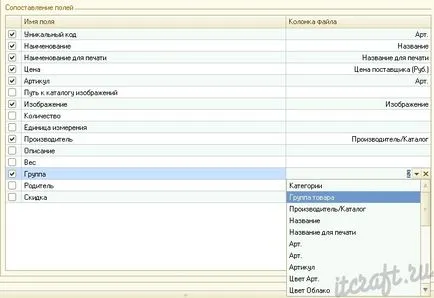
- Töltse oszlopban a fájl - kattintson a gombra, hogy olvassa el a listaáras adatai. Ön képes lesz arra, hogy meghatározza a megfelelő értéket az egyes mezők beállítását. Annak érdekében, hogy meghatározza az értéket, a nyílra kattintva a legördülő listából válassza ki a kívánt értéket.
- Egy pipa melletti területen beállítások - ha bejelöli az egyik doboz, az azt jelenti, hogy az adatok körét kell frissíteni (jelenlegi nómenklatúra 1C). Ha a kullancs nem szükséges, a frissített adatok nem lesznek egy már meglévő terméket. Ha a kullancs nem szükséges, de nem árucikkeknek a nómenklatúra 1C, az adatok betöltése egyébként (ha az ügy).
Meg kell tudni. Ha az ellentétes mező „szülő” és „Csoport” pipa nem szükséges, az adatok kerülnek betöltésre.
Megjegyzés. Ha az egyik jelölt mezők érvénytelen értéket, az olvasó adatainak az árlista nem fordul elő, a jobb oldalon megjelenik az összes hibát.
Kitöltése az attribútumok szükséges abban az esetben, az árlistában információkat tartalmaz az attribútumok az áruk (a gyártó ország, modell, stílus, gyűjtése, stb.) Hozzá egy attribútumot, kattintson a „Hozzáadás” gombra. Bal mezőbe írja be a jellemző nevét - akkor kell kérni, hogy válasszon az attribútumok a listán (ha a lista az attribútum neve hiányzik, akkor ki rákattint a „Create” gombra).
Frissítve attribútumok - attribútumok a meglévő pozíciók nómenklatúra 1C frissítésre kerül (az áruk, amelyeket újra betöltődik).
Ebben a részben meghatározzák azokat a meghatározott árak a fájlt. A fájl lehet jelen, mint egy külön oszlopban eltérő árat típusú és egy oszlop az ár az árut. Ha csak egy oszlopot az ár az árlistában, úgy nevezik, hogy a „belépőjegy” (vagy „fogyasztói ár”, attól függően, hogy az árlistában körülmények között), amelynek értéke például „árát”.
Megjegyzés. Abban az esetben, ha ez a rész üresen marad, a dokumentum „beállítása a tartomány az árak” nem alakul ki.
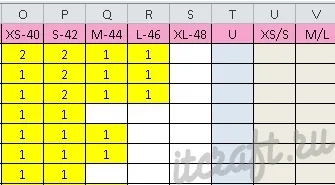
Töltsük szükséges abban az esetben, az árlistában jelzi a termék jellemzőinek és nyilvántartást kell tartani a jellemzőket 1C pont. Igaz, ha a lap „xls Settings” alatt az „Általános” tartalmaz egy pipa a „Jellemzői címe”, a szolgáltatás az önálló oszlopokat. Az alábbi ábra a jellemzőket árlistája képviseletében a fejléc, ahol az oszlopok jelzik az értékeket (szám).
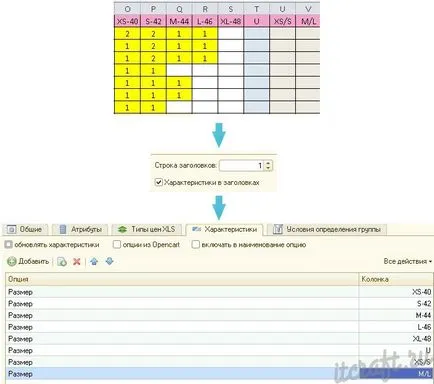
- Frissítve funkciók - ha vannak olyan változások, a meglévő jellemzői letölthető termékek frissítésre kerül.
- Opciók OpenCart - pipa kerül az esetben, ha az árlista kimutatták, hogy az oszlop a lehetőségek a OpenCart.
A mező a következő:
Az adatok értékek vannak kialakítva a modulban, hogy kirak az adatokat a OpenCart - „CSV Ár Pro import / export”
- Tartalmazza az opció neve - név jellemzőket fog kialakulni a következő: Név + választható érték, például méret: 15, fehér (karakterisztikus - méret értéket - 15, jellemzői - a szín érték - fehér).
Feltételek meghatározása
Érték keletkezik jellegének meghatározása érdekében egy csoport érték az árlistában. A „Feltétel”, akkor válassza a „és a” / „vagy”, és - az érték lesz együtt más értékeket, vagy - megteszi a következő értékek egyike. Fájl oszlop - az oszlop nevét a listaárból. Érték - a megadott érték az árlistában a csoport a sejt. Például:
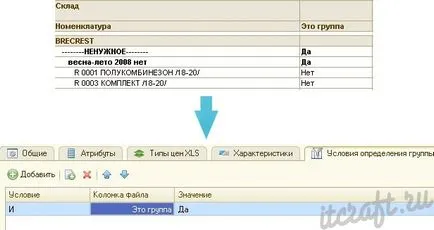
Megjegyzés. Szintű csoportba függ csoportok a fájlt. Ha nem csoportban, minden csoport lesz betöltve a gyökér, vagy egy meghatározott csoport szülőt.
Ha szeretné megtartani a jelenlegi beállításokat a szolgáltató, miután kitöltötte a szükséges sorokat, kattintson a gombra „Beállítások mentése”. Abban az esetben, ha az ár-lista formátum a szolgáltató váltás, akkor át kell állítani a beállításokat az árlistát, és hajtsa végre az új beállítások mentése ennél a szolgáltatónál.
Tab "Images"
Ez a fül lehetővé teszi, hogy feltölteni a képeket a pozíciókat a nómenklatúra.
Megjegyzés. Ebben az esetben, ha a mappa elérési útját a látható képek a lap „xls Settings” a „Path fénykép könyvtár”, akkor ez nem szükséges, hogy töltse ki a fület.
- Képeket feltölteni csak akkor, ha nincsenek mellékletek - képek feltöltésre kerül az esemény, amikor a tartomány 1C nem csatolt kép. Az új termékek nómenklatúra kép jön létre az indításkor.
- Az útvonal a helyi könyvtárban képek - válassza ki a mappa elérési útját a képeket a számítógépre.
- Az útvonal a http-katalógus képekkel - út a kép található, amely a helyszínen egy online áruház.
- Beállítások FTP - a kép betöltődik FTP-kapcsolat.
Loading listaáras adatai
Miután az összes sort fülek már tele a „Download”, kattintson a „Display” gombot. Jeleníti meg az árlistát lista több percig is eltarthat, attól függően, hogy a tételek száma a listában.
Amint a leképezés történik, kattintson a „Download” gombra, majd az árukat kell betölteni a tartományban 1C *.
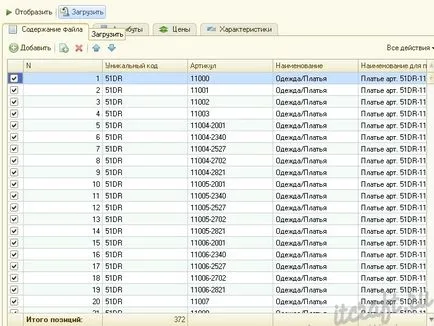
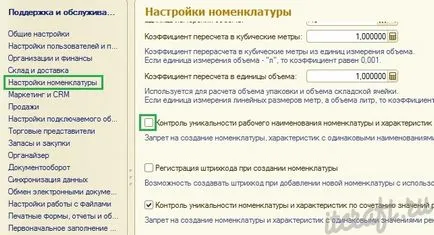
* Megjegyzés. Ha csak néhány nevet az áru az árlistában nem egyediek, és adminisztrálni Set „Irányítsd egyediségét munkavállaló nevét és jellemzőit”, az áruk berakodása a árlista elérhető lesz, el kell távolítania a pipa előtt ezt a paramétert a „Administration -. A tartomány a beállítások - nyomon egy egyedi nevet és munka jellemzőit. "