Hogyan lehet kikapcsolni animációk excel 2018
Tetszik a legújabb Microsoft Office? Ha már telepítve van, akkor nem kétséges, hogy észrevette, az összes ilyen új funkciók és fejlesztések kerültek.
De ha van egy „gyenge” számítógép, az animáció a programban lenne bosszantó, mert lassítja a folyamatot a munka. Én részt vesz a felügyeleti különböző támogatási fórumokon és blogokon, és ebben a cikkben, mondja meg az összes talált ezzel a kérdéssel.
A legegyszerűbb módja - letiltani grafikus hardver
Találtam egy jó cikket, amely kimondja, hogy ez a legegyszerűbb megoldás. Ez nem befolyásolja más programok vagy Office alkalmazások és lehetővé teszi, hogy tiltsa le az animáció mindössze néhány kattintással.
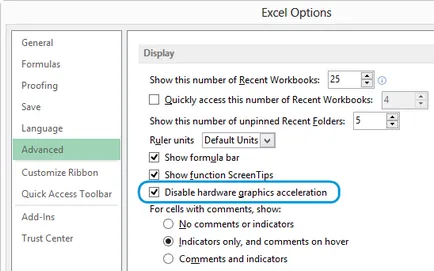
- Nyílt Excel. Kattintson a Fájl fülre (fájl), válassza az Options (Opciók). Látni fogja a Excel beállításai párbeszédablak (Excel Options), mint az alábbi képen:
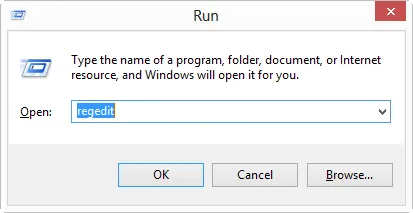
- Egyidejűleg nyomja Win + R hogy nyissa ki a Futtatás párbeszédpanelen (Run).
- Vonal Open (Nyílt), írja be a "regedit" (idézőjelek nélkül).
- Kattintson az OK gombra.
Megjegyzés: Itt láthatja a User Account Control box (User Account Control) párbeszédablak. Ha ez megjelenik, kattintson az Igen (Yes), hogy folytassa.
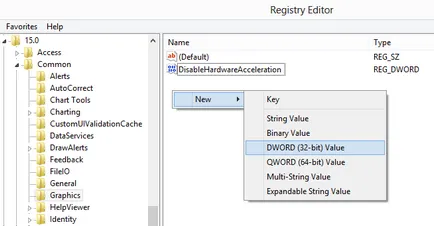
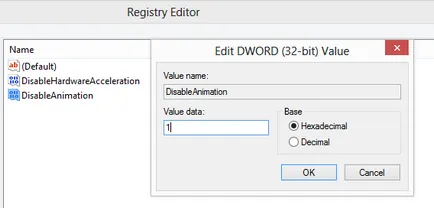
Ne aggódjon, ha nem találja a szakasz Graphics közös. Kattintson a jobb gombbal a közös az előugró menüben válasszuk a New (Új)> Key (szakasz). Egy új szakasz végén megjelenik a listán, adja meg a nevét Graphics.
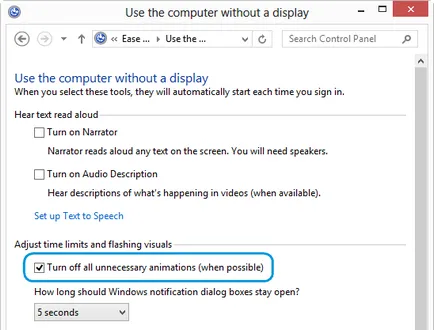
- Egyidejűleg nyomja Win + U. megnyitni az Access Center.
- Keresse meg a lehetőséget használja a számítógépet egy kijelző nélküli (Egy számítógép egy kijelző nélküli), és kattintson rá.
- Ellenőrizze a doboz előtt a lehetőség kikapcsolása minden felesleges animációkat (Kapcsolja ki az összes felesleges animációk).
Nem számít, hogy melyik megoldás választhat, mindannyian feladatuk elvégzéséhez. Kikapcsolása animáció növelik a termelékenységet, és segít megelőzni az irritációt. Ne félj, hogy válasszon a megoldás, hogy működik a legjobban az Ön számára!