Hogyan lehet firefox az alapértelmezett böngésző, hogyan kell, mozilla támogatás
- Kattintson a menü gombot, és válasszuk a Beállítások és a preferenciák.
- Válassza a Fő panelen, majd kattintson a Beállítás alapértelmezett.
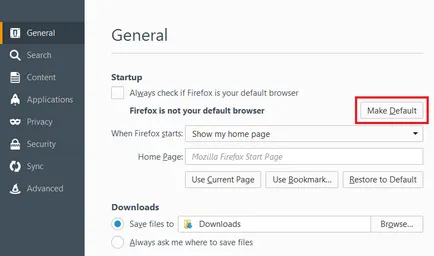
- Ha a Firefox még mindig nem az alapértelmezett böngésző, olvassa el a cikket telepítése Firefox nem működik az alapértelmezett böngésző - Mi a teendő.
- Zárja le a körülbelül oldalon: preferenciáit. Minden változtatás automatikusan mentésre kerül.
- Kattintson a menü gombot, és válasszuk a Beállítások és a preferenciák.
- Válassza a Fő panelen, majd kattintson a Beállítás alapértelmezett.
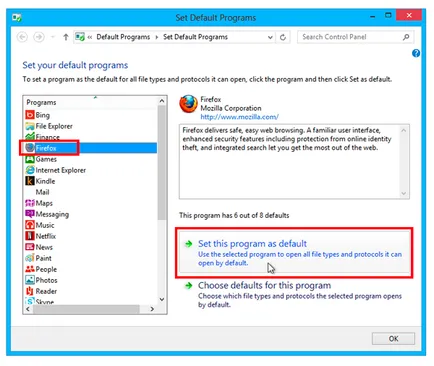
- Ez megnyitja az alapértelmezett programok ablakot.
- Az alapértelmezett telepítési program, válassza a Firefoxot a bal oldali listából, majd kattintson a program használja ezt a programot az alapértelmezett. Ezután kattintson az OK gombra. Az ablak bezárásához.
- Zárja le a körülbelül oldalon: preferenciáit. Minden változtatás automatikusan mentésre kerül.
- Kattintson a menü gombot. majd válasszuk a Beállítások.
- Az „Általános” lapon, kattintson a Beállítás alapértelmezett.
- A Windows alkalmazás „Beállítások” a „Válassza ki az alapértelmezett alkalmazás”.
- Lapozzunk lefelé, és kattintson, hogy a ház alatt található „Web Browser”.
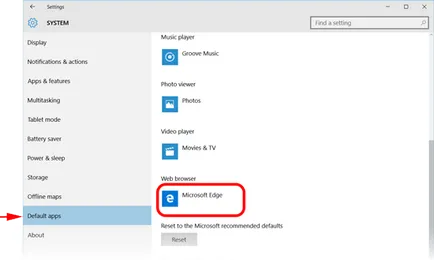
- Kattintson a Firefox a szabadban egy listát az elérhető böngészők párbeszéd.
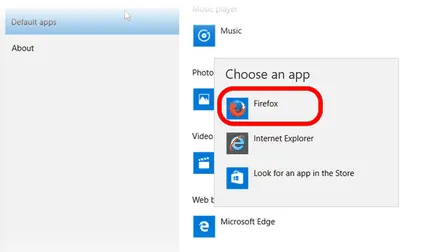
- Firefox most jelenik meg az alapértelmezett böngésző. Zárja le a „Beállítások” ablakban, hogy mentse a változtatásokat.
Alternatív módszerként, akkor nyissa meg a Beállítások alkalmazást a Start menüben a Windows 10 beállítani Firefox az alapértelmezett böngésző:
- Nyissa meg a Windows Start menüt, és kattintson a nevére ikonopciók.
- Rendszer elemre. majd válassza az Alapértelmezett alkalmazások a bal oldali panelen.
- Lapozzunk lefelé, és kattintson, hogy a ház alatt található „Web Browser”.
- Kattintson a Firefox a szabadban egy listát az elérhető böngészők párbeszéd.
- Firefox most jelenik meg az alapértelmezett böngésző. Zárja le a „Beállítások” ablakban, hogy mentse a változtatásokat.