Hogyan lehet exportálni a könyvjelzőket a Google Chrome böngésző

Egy másik mellett a funkció a mozgó információ egyik tároló helyről a másikra, export könyvjelzők használt mentést. Mentett dokumentum kiterjesztésű HTML tárolható egy adott helyen a merevlemezen vagy más médiát, nem volt probléma, hogy visszaállítsa a fontos információkat, ha szükséges.
Ahhoz, hogy a behozatali vagy kiviteli e lapok az internet használatához erőforrás van a személyi számítógép vagy egyéb eszköz alkalmazni kívánt speciális Google Chrome eszköz.
Import és export könyvjelzők a böngészőben
Megvan a képessége, hogy importálni a könyvjelzőket bármely böngésző a Google Chrome, akár export könyvjelzők a Chrome-ból HTML formátumú dokumentumot.
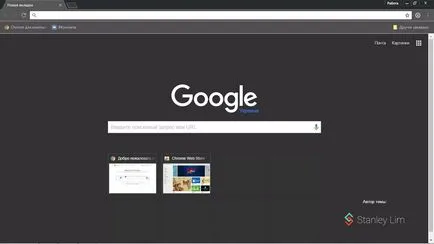
Hogyan importálhatók a könyvjelzők a Chrome
A könyvjelzők használata nem lehet importálni egy kézből. Ha szükség van erre a Firefox, Safari vagy belső böngésző «Internet Explorer» kövesse az alábbi utasításokat:
- Nyissa meg a Chrome böngészőt.
- Közvetlenül a böngésző tetején, megtalálja a beállításokat, akkor kattintson a (3 függőleges pont).
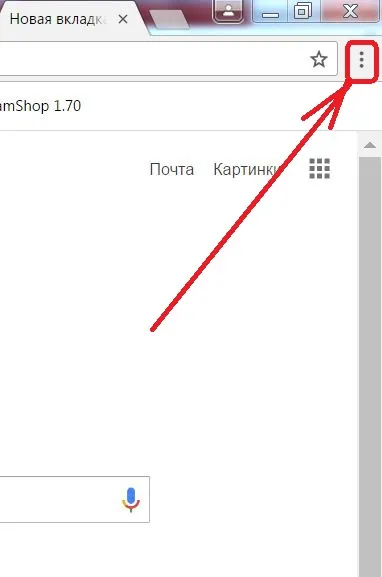
- Kattintson könyvjelzőket stb Import és állítsa be.
- Adja meg a böngésző, hogy hol találja könyvjelzőit.
- Válassza Import.
- Erősítsd meg műveletgombra Kész.
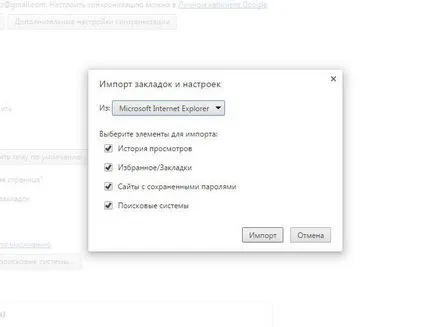
Ha a füleket is jelen vannak, ezek esnek az Importált mappa.
Azt is exportálja a könyvjelzőket HTML-dokumentumot. Ezután exportálni azokat a Chrome. Ehhez:
- Nyissa meg a Chrome.
- A jobb felső sarokban, a jobb oldalon, a beállítások ikonra.
- Nyílt Könyvjelzők, Könyvjelzők és beállítások importálása.
- A felugró ablakban válassza ki a HTML-dokumentum.
- Válassza ki a fájlt.
- Várja meg, amíg a fájl betöltődik.
- Kattintson a Befejezés gombra.
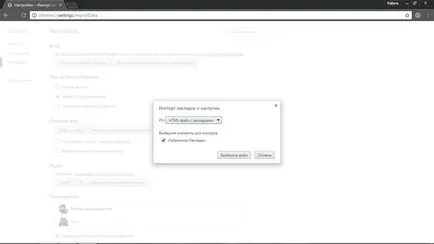
Könyvjelzők exportálása Google Eszköztár
Exportálni a könyvjelzőket Google eszközöket a panel van szüksége:
Hogyan lehet átalakítani a könyvjelzőket a Google Chrome böngésző egy másik
Exportálni a könyvjelzőket a Chrome-ból, hogy:
- Fuss Chrome böngészőt.
- A jobb sarokban a Beállítások parancsra.
- Ide Bookmarks majd Könyvjelzőkezelőt.
- Select Management.
- Keresse Könyvjelzők exportálása HTML-fájlba.
Ezek a könyvjelzők a Chrome böngésző HTML formátumú dokumentum lesz képes mozogni tovább jobbra a többi böngésző.