Hogyan lehet eltávolítani egy frissítést a Windows 7 vagy 8

Megmutatom, hogyan kell ezt csinálni, és megakadályozza, hogy a frissítés a jövőben!
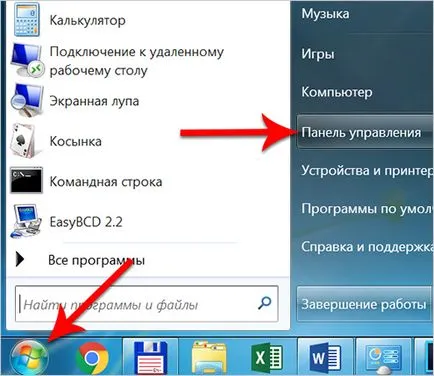
Menj a Start, majd a Vezérlőpult parancsra. A Windows 8, ez történik, ha rákattint a start-up a jobb egérgombbal.
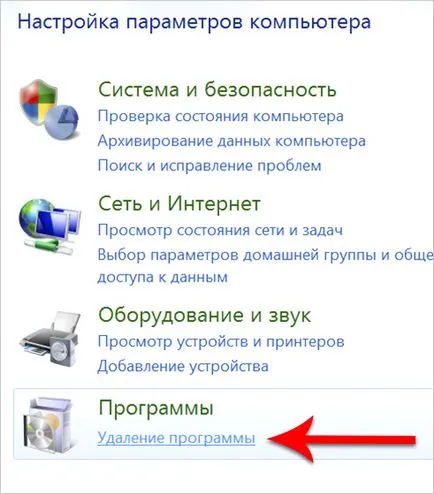
A Vezérlőpulton található a link a program eltávolításához.
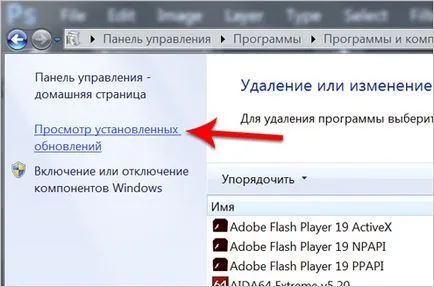
Most láthatjuk az összes adatot meghatározott utoljára. Meg kell találni a problémás frissítés, kattintson jobb egérgombbal, és válassza a Törlés lehetőséget.
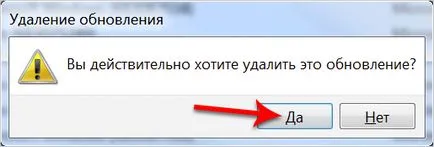
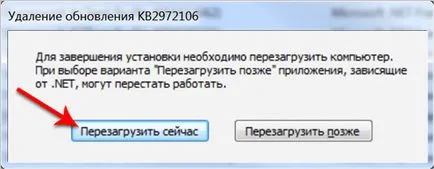
Mi eltávolításának megerősítését frissítéseket a Windows, és indítsa újra a számítógépet.
Kikapcsolása a beállítást a „rossz” frissítések
Rendben van. Hogyan lehet eltávolítani a frissítést a Windows 8 vagy 7 világos. A nemek ügyek teljesítve! Most arra van szükség, hogy megbizonyosodjon arról, hogy a „rossz” frissítés már nem alakult meg a Windows.
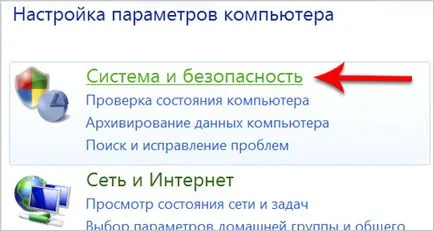
Ismét menj a Vezérlőpult, és nyissa meg a Rendszer és biztonság.
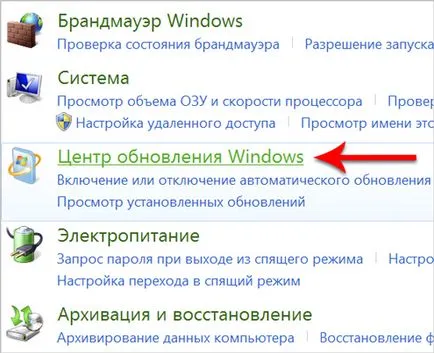
Ezután nyissa Windows Update.
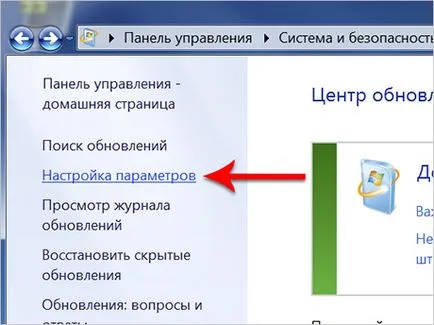
És a bal oldalon, kattintson a Beállítások hivatkozásra paramétereket.
Itt a részben fontos frissítéseket. akkor ki kell választania a Letöltés frissítések, de a döntés telepíteni őket nekem.
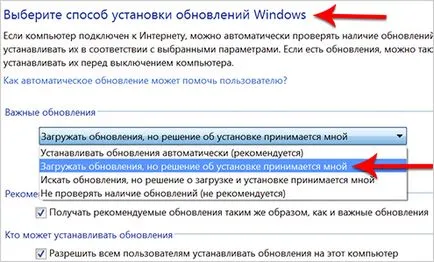
Maradj kattintson az OK gombra a változtatások, és most nincs frissítés telepítve van az Ön hozzájárulása nélkül nem lesz! Persze, egy idő után, akkor a Windows letölteni az új frissítéseket. de semmi köze velük nem lesz.
Miután egy pár órát megy vissza a Windows Update és nézd meg, hogy sikerült letölteni. Vannak fontos és választható frissítéseket. Mint látható, az én esetemben, betölti ugyanazt a frissítést, amit korábban törölt.
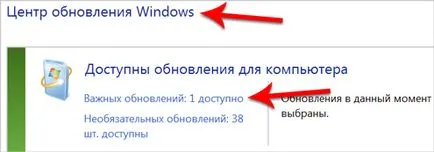
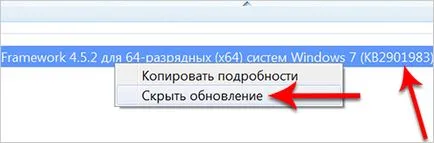
Hit a link Fontos frissítés az új ablak elrejtése a frissítés letöltéséhez kattintson a jobb egérgombbal.
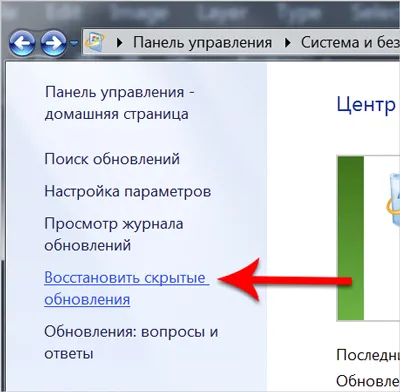
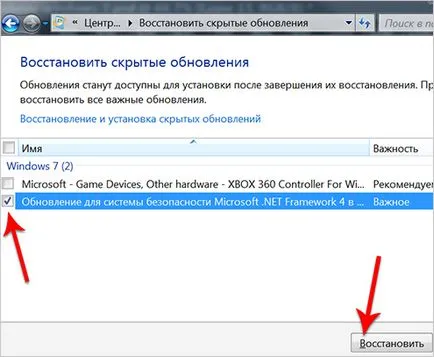
Ha hirtelen jónak látja, hogy ezt a frissítés, vissza a Windows Update és a linkre kattintva visszaállítása rejtett frissítéseket.
Tegyen egy jelölőnégyzetet a kívánt frissítést és a hit visszaállítása.
Nézzük összefoglalni!
Most, hogy tudjuk, hogyan kell eltávolítani a frissítések Windows 7 vagy 8 tiltják újra telepíteni a frissítéseket, valamint elrejteni őket, illetve helyreállítása. Sok szerencsét!