Hogyan lehet eltávolítani az eszköztár kérni
- Mac felhasználók léphet a következő rész, mint OS X Kérdezd csak azokra a böngészők.
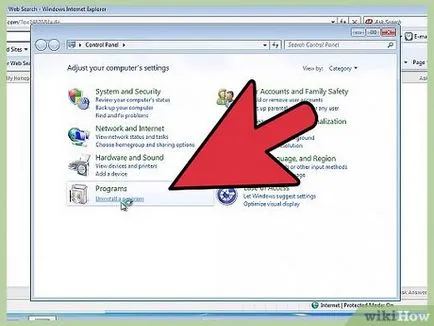
Válassza ki a „Program eltávolítása” vagy „Programok és szolgáltatások”. válassza ki a „Programok telepítése és törlése” a Windows XP.
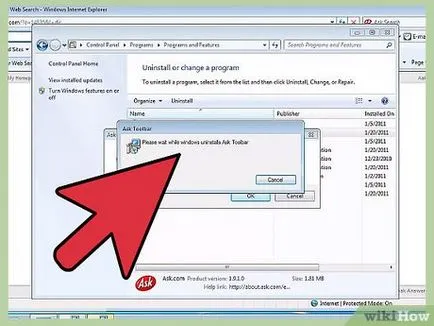
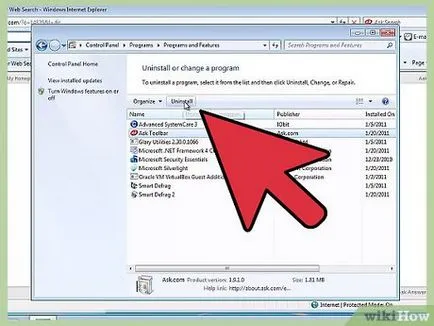
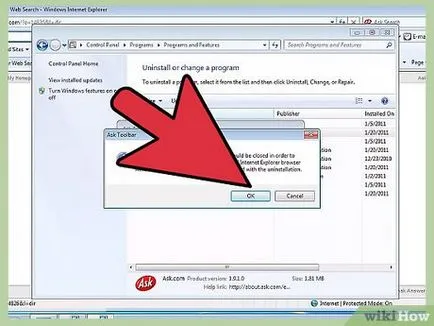
Találj «Ask eszköztár» és a «Kérdezze Toolbar Updater». Jelölje ki az egyes bejegyzést, majd kattintson a „Törlés”. Kövesse az utasításokat a képernyőn, hogy távolítsa el a szoftvert.
Ismételjük meg az eljárást minden program a címben vagy a gyártó neve, amely a szó «Ask».
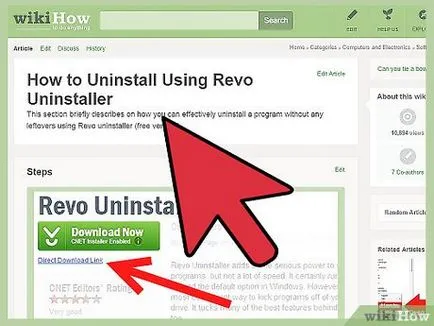
Használja szabad szoftver Revo Uninstaller uninstall programokat.
2. rész 4: böngészőbeállítások visszaállítása szerkesztése
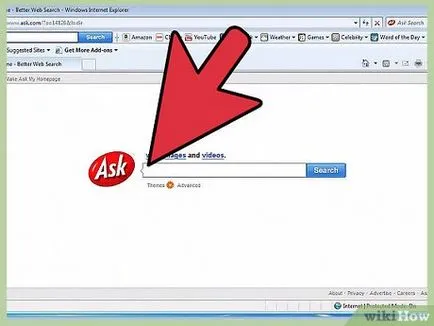
- Nyissa meg az Internet Explorer.
- Kattintson az „Eszközök”, vagy a fogaskerék ikonra, és válassza az „Internet Options”. Ha nem látja a „Tools” menüből nyomja meg az Alt.
- Ide a hozzájárulást a „Speciális”, majd a „Törlés”.
- Jelölje be a négyzetet a „Személyes beállítások törlése” opciót, majd kattintson a „Törlés”.
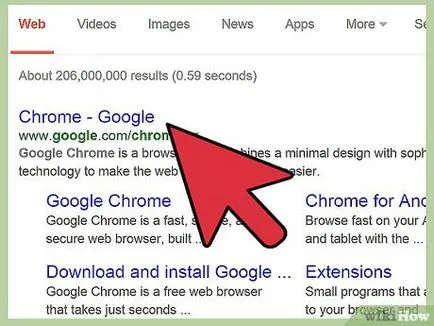
- Nyissa meg a Google Chrome-ot, majd nyomja meg a „Menu»(☰).
- Válassza ki a "Settings".
- Kattintson a „Speciális beállítások megjelenítése” (az az oldal alján).
- Kattintson a "Reset". A „Reset” gombot a kiválasztás megerősítéséhez.
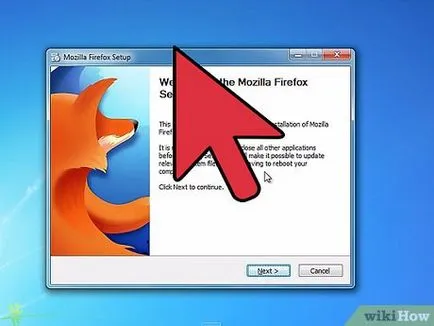
- Nyissa meg a Firefox, és kattintson a „Menü» (☰).
- Kattintson a „Súgó” (?) (A menü alján).
- Válassza ki a „Information megoldani a problémákat.”
- Kattintson a „Clear Firefox», majd kattintson a „Törlés Firefox» erősítse meg a választást.
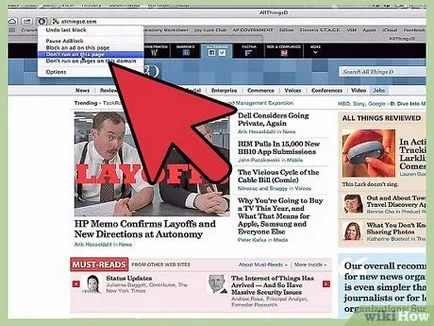
- Kattintson a „Safari”, és válassza ki a „Settings”.
- Az „Általános” fülre, válassza ki a kívánt honlapra.
- Kattintson a lap „Advanced”, és megtalálja az Ask eszköztár. Válassza ki, majd kattintson a „Törlés” gombra. Ismételjük ezt a folyamatot minden kiterjesztés, hogy nem tudom.
3. rész 4: eltávolítása rosszindulatú fájlokat szerkesztése
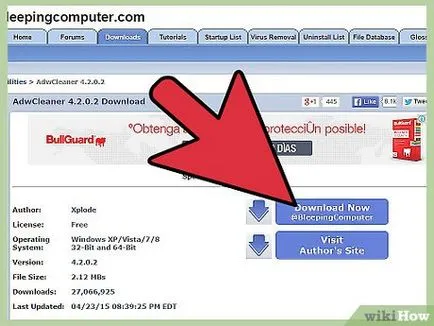
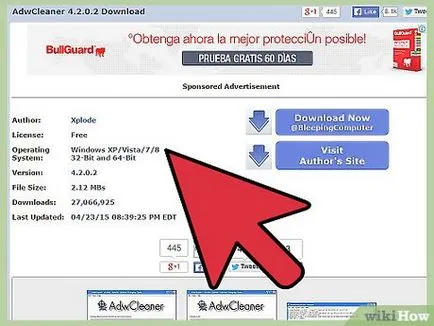
- AdwCleaner (Windows) - general-changelog-team.fr/en/tools/15-adwcleaner
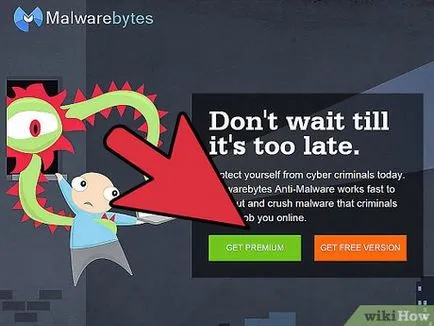
- Malwarebytes Anti-malware (Windows) - malwarebytes.org
- HitmanPro (Windows) - surfright.nl/en/hitmanpro
- AdwareMedic (Mac OS X) - adwaremedic.com/index.php
- Ha a letapogatás befejeződött, kattintson a „Törlés”, hogy távolítsa el a fájlokat.
- Kattintson a „Scan Now” program átvizsgálja a rendszert, és megtalálja a kívánt és a rosszindulatú fájlokat (ez eltarthat 30-60 perc).
- Kattintson a „karantén”, majd a „Execute akció” küldeni a fájlokat karanténba.
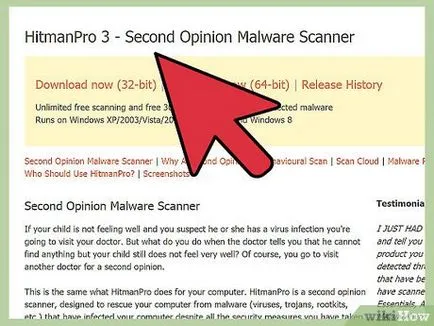
- HitmanPro számítógép elindítja a szkennelési folyamat után azonnal a telepítés befejeződött. A vizsgálat befejeztével, kattintson a „aktiválása szabad engedély”, hogy távolítsa el a fájlokat.
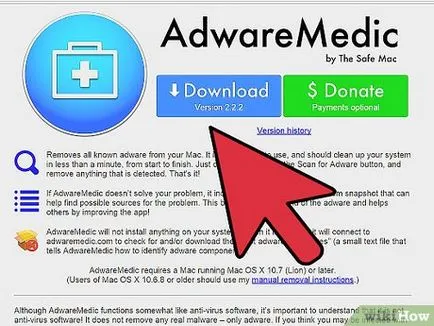
- A vizsgálat befejeztével, kattintson a „eltávolítani a kiválasztott”, hogy távolítsa el a fájlokat.
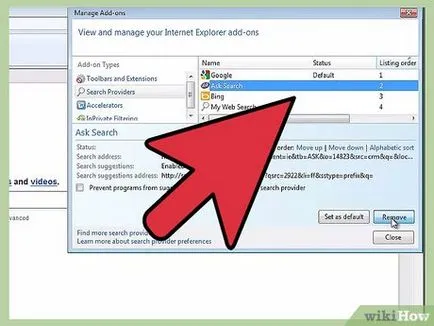
Indítsa újra a számítógépet, és futtassa a leolvasó újra, hogy megbizonyosodjon arról, hogy a számítógép teljesen mentes a káros tartalmak (esetleg egy programot a fent leírt módon, amikor újra letapogató rendszer talál más rosszindulatú fájlokat).
tanácsi rendelet
további cikkek
Hogyan memóriát szabadít fel
Hogyan át zenét iPhone számítógépes
Hogyan érhetem el a távoli számítógép a számítógépről
Hogyan kell telepíteni a memória (RAM)
Hogyan lehet törölni a böngészési előzményeket a számítógépen
Hogyan másolás és beillesztés
Hogyan nyomtassunk egy kötőjel
Hogyan lehet átalakítani egy Word dokumentumot JPEG formátumban
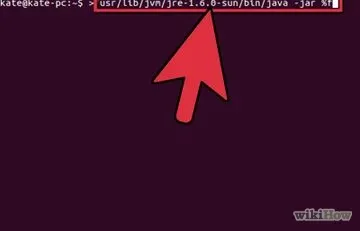
Hogyan fut a JAR-fájl