Hogyan lehet eltávolítani adguard teljesen a jegyzék és a számítógép
Eltávolítása az add-on
Google Chrome
1. A jobb felső sarokban kattintson a gomb „három csík”, hogy nyissa meg a Chrome-menü.
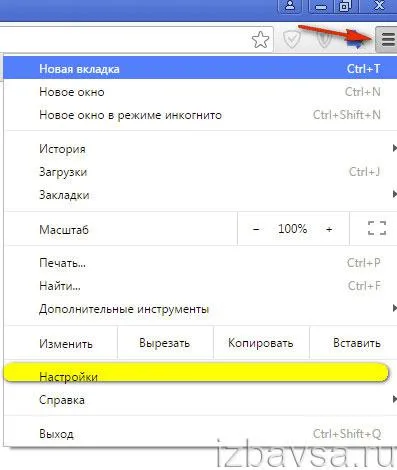
2. igen, kattintson az elem „Beállítások”.
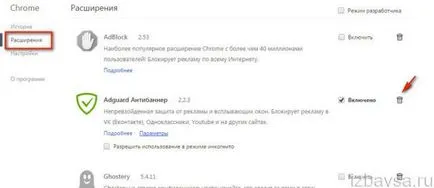
3. Kattintson az „Advanced” fülre.
4. Kattintson az ikonra „Lomtár” az addon Adguard blokk.
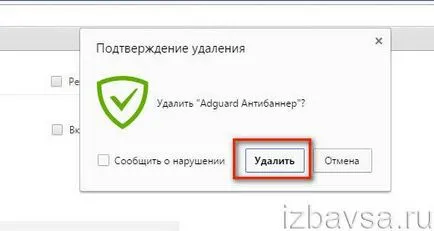
5. Erősítse meg a parancssorban: A megjelenő ablakban válassza ki a „Törlés” gombra.
1. Nyissa meg a „Tools” szakaszban és az alfejezetben olyan, kattintson a „Extrák” a tetején FF panel.
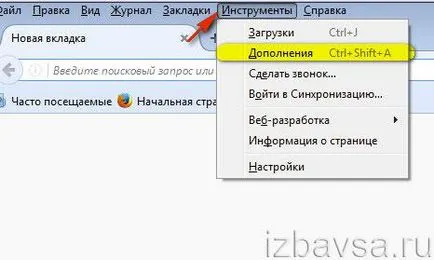
2. Kattintson a listában a fül „Extensions”.
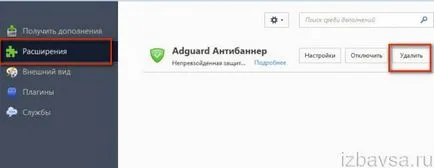
3. Ezen kívül „Adguard Antibanner” szakaszban kattintson a „Törlés” gombra.
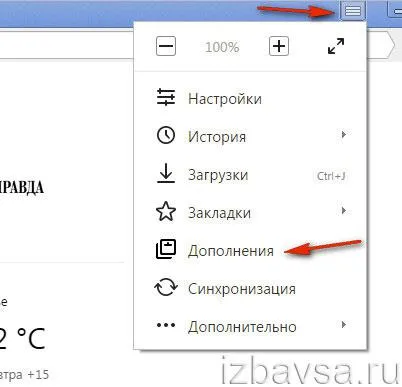
1. igen, kattintson a jobb felső sarokban ( „három csík” gomb) Web böngésző menü gombot.
2. Válassza ki a „Kiegészítők” a legördülő menüből.
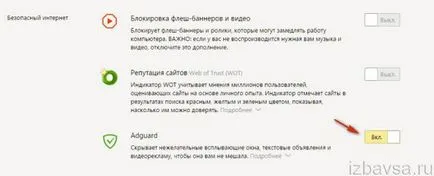
3. A „Biztonságosabb internet” a „Adguard” oszlopban kattintson mozgatni a „csúszka” „Ki”.
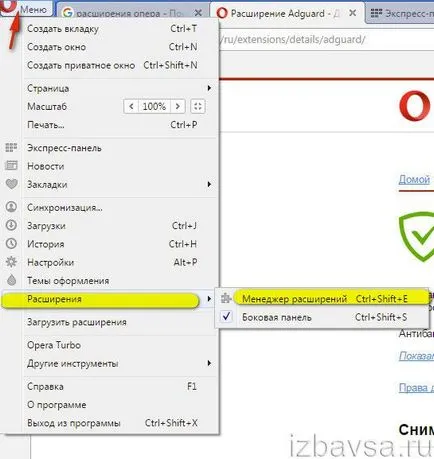
1. A főmenü megnyitásához kattintson a bal felső gomb «Opera».
2. vigye az egeret az „Advanced” és válassza ki a megnyitni egy kiegészítő táblát, „Extensions Manager”.
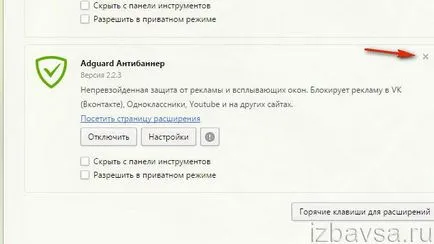
3. igen, kattintson a jobb felső „X” ikonra Antibannera blokk.
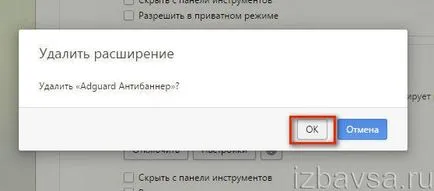
4. A törlés jóváhagyásához válassza «OK» az új ablakban.
Eltávolítása a program
Módszer # 1: szabványos eszközök OS
1. Zárja be a programot:
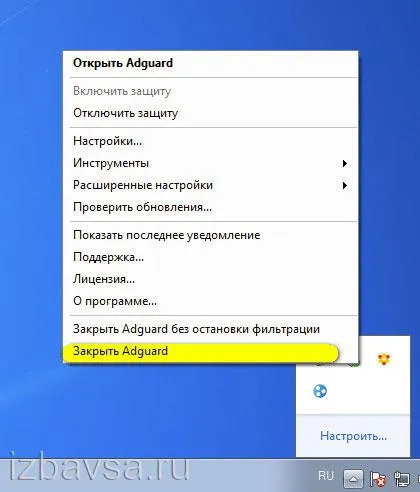
- kattintson a tálca ikon „háromszög”;
- Jobb így, kattintson az ikonra antibannera;
- Kattintson a „Close Adguard» menüből.
2. Kattintson a tálcagombra «Ablakok» (a legelső a panel).
3. A „Start” menü igen, kattintson a „Vezérlőpult”.
4. Menj a „Program eltávolítása” az új ablakot.
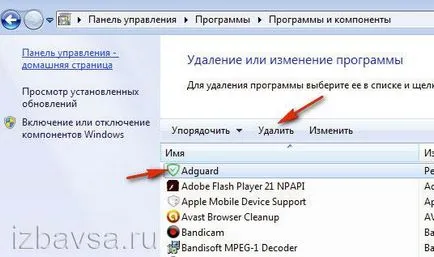
5. a telepített szoftver egérkattintással válassza Adguard.
6. A lista tetején kattintson az irányelv „Törlés” gombra.
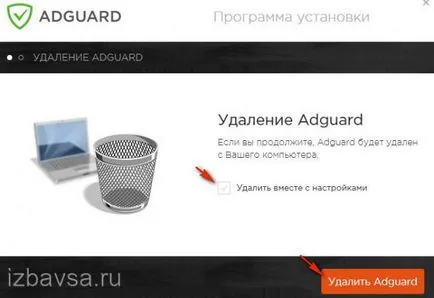
7. Az eltávolító győződjön meg arról, hogy ez a lehetőség a „Remove együtt a beállításokat.”
8. Kattintson a „Törlés” gombra. Várjon, amíg a folyamat befejeződik.
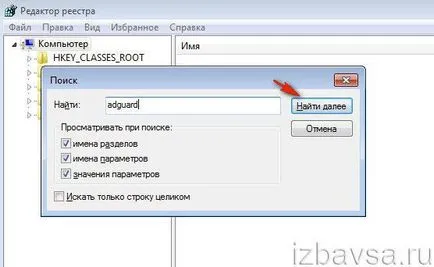
9. Annak érdekében, hogy teljes egészében és tartósan megszabadulni a Windows program nyugszik, annak hatályba a nyilvántartásból törölni kell. A művelet elvégzéséhez nyomja meg egyszerre a «Win» gombok + «R», a „Run”, írja - regedit parancsot, majd igen, kattintson a gombra «OK».
11. A vonal „Find” adja meg a lekérdezés - adguard. Kattintson a "Find Next".
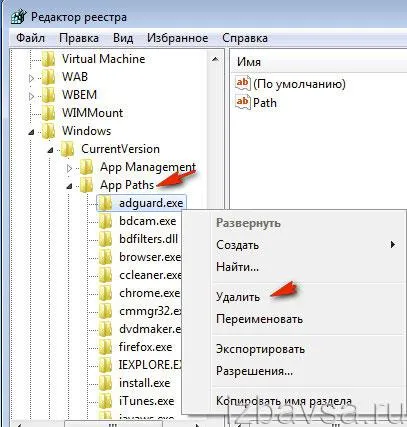
12. igen, kattintson a jobb gombbal a megtalált rekordot vagy mappa (könyvtár) nevét tartalmazó antibannera. Kattintson a „Törlés” a felugró listából.
13. Nyomja meg a «F3», hogy folytassuk a keresést és eltávolítását a program elemeinek.
14. Ellenőrizze a teljes registry (egy megfelelő üzenet jelenik meg szkennelés befejeződött).
Módszer # 2: tisztító eszköz Revo Uninstaller
2. Kattintson a „Uninstall” részben. Kattints egyszer a bal egérgombbal az ikonra antibannera.
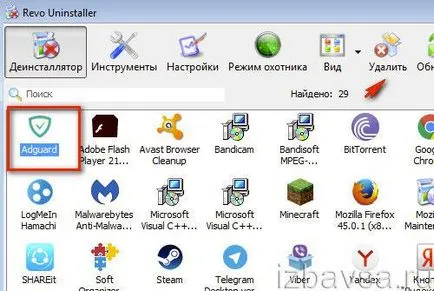
3. Kattintson a felső eszköztár gomb „Törlés”.
4. Állítsa be a szkennelési mód - „Advanced”.
5. Kövesse a beépített eltávolító.
6. Revo Uinstaller panelen keresse a program továbbra is.
7. A „Talált tárgyak ... a registry” click „Select All”, majd a „Remove” és a „Next”.
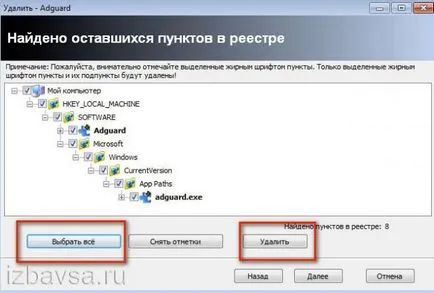
8. Hasonló intézkedések követik a „talált ... fájlok és mappák”.
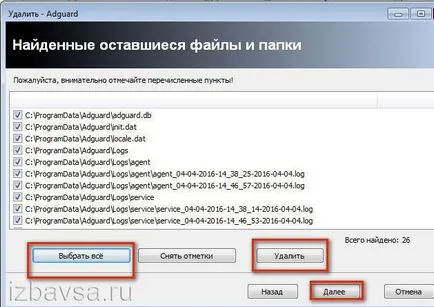
9. Kattintson a „Befejezés” A semlegesítés után a maradék kulcsokat és fájlokat.
Elővigyázatosságból: eltávolítása után nem egy „tiszta” rendszer meghajtó programot CCleaner vagy Reg Organizer (helyesbítse a registry, semlegesítik a felesleges fájlokat).