Hogyan lehet eltávolítani a Yandex bar minden csak egy számítógépet!

Hogyan lehet eltávolítani a Yandex Bár minden böngészővel
Ez a cikk fogja találni a következő utasításokat:
- Hogyan lehet eltávolítani a Yandex Bar Firefox (muff)
- Hogyan távolítsa el a Opera (Opera)
- Hogyan lehet eltávolítani a Yandex Bár a Google Chrome (króm)
- Hogyan lehet eltávolítani a Yandex bár az Internet Explorer (Ishak)
Yandex Elements, el kell távolítania a számítógépről, akkor jobb, ha ezt a nyilatkozatot:
Mi keresni, és törölje az alkalmazást a címet „Elements of Yandex”, ezt a műveletet általában elég néhány böngészők, de vannak esetek, amikor Yandex Bár elrejti a böngésző kiegészítőket és törölje azt kell lennie egy másik utat.

És más szükségszerűen hogyan Yandex honlapon. Yandex nyitották meg a böngésző elindul, nagyon kényelmes és praktikus!
Hogyan lehet eltávolítani a Yandex Bar Firefox (muff)
Yandex Bár muff a böngésző a kiegészítők. Ahhoz, hogy távolítsa el azt, amire szükség van, hogy kattintson a három csík a jobb felső sarokban, és megy a tétel „Extrák”.
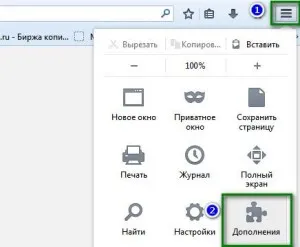
A listát a bővítmények, akkor el kell távolítani a következő:
- vizuális könyvjelzők
- Yandex elemek
Hogyan lehet eltávolítani a Yandex Bár az Opera (Opera)
- Menü Opera található a bal felső sarokban a böngésző ablakot. A menü a listából válassza ki az elemet „Extensions” -> „Manage Extensions”. Vagy egyszerűen csak nyomja meg a Ctrl + billentyűkombinációt Shift + E (angol)
- Az ablaknál, távolítsa el az összes kiegészítéseket. amely kapcsolódik Bar Yandex, nyomja meg a „Törlés”.
Távolítsuk Yandex Bar (Google Chrome) Chrome böngészőt vagy Yandex
Eltávolítása Yandeks.Bara az Internet Explorer
- Kattintson a Beállítások menü ikonra (úgy néz ki mint egy fogaskerék), hogy a jobb felső sarokban található
- A menüben válassza ki az „Internet Options”.
- Ebben a Tulajdonságok ablakban meg kell nyitnia a „Speciális” fülre, majd kattintson a „Reset. „Minden Internet Explorer beállítások visszaállnak az alapértelmezett értékekre.