Hogyan lehet eltávolítani a vírusokat a számítógépéről
Hogyan lehet eltávolítani a vírusokat a számítógépéről
Fertőzés számítógépes vírusok - ez nem egy új témát minden számítógép-felhasználó. Ha az operációs rendszer betöltése, vannak különböző információs ablakok, néhány program nem működik megfelelően, változtassa meg a böngésző kezdőoldalt, beállíthatja a különböző kiegészítéseket. Az is előfordul, hogy a számítógép nem kapcsol be, vagy indítani egy hosszú idő, majd amikor a fékeket.
Ha jelen vannak legalább az egyik a fenti tünetek, akkor biztosan, már felvette a vírust. Szóval értem, hogyan lehet eltávolítani a vírust a számítógépről egyedül.
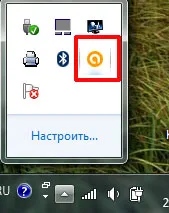
Az első dolog -, hogy átvizsgálja a számítógépre a víruskereső szoftver. Telepítettem Avast, így megmutatni. A tálcán, keresse meg a megfelelő ikonra, és kattintson rá az egérrel.
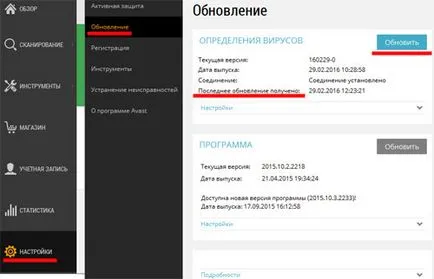
Nyissa meg a fő program ablak. Most győződjön meg róla, hogy a legújabb verzióját a vírus definíciók: a „Beállítások” fülön keresse meg a „Frissítés”. Nézd, amikor az utolsó frissítés érkezett, amennyiben szükséges, kattintson a „Frissítés” gombra.
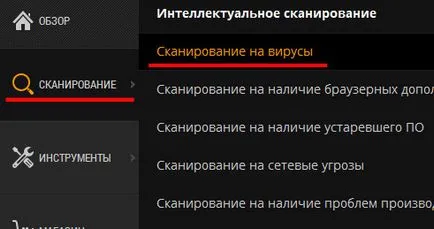
Majd a „Scan” válassza ki a „Vírusok keresése”.
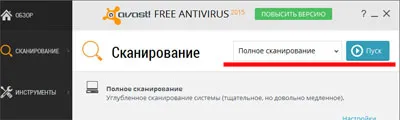
A legördülő listából válassza ki a „Teljes keresés”, és nyomja meg a „Start”. Ha már telepítve van egy másik antivirusnik és nézd meg ugyanazt a tételt, és magában foglalja a teljes rendszer scan.
Így fogunk végezni egy teljes scan a számítógépet a vírusok. Ez a folyamat fog sok - 11 óra, de minden attól függ, hogy mennyi információt tárolja a számítógép - minél több a térfogata, annál hosszabb ellenőrzéseket.
Amikor a folyamat befejeződött, próbálja gyógyítani talált fenyegetések. Ha nem, akkor jobb, hogy távolítsa el.
Jobb lenne, ha végre a víruskeresést másik víruskereső program: például Dr.Web CureIt vagy AVP eszköz. Használt otthon, de nem kereskedelmi célú, ez a program teljesen ingyenes. Ezen túlmenően, nem igényel telepítést a számítógépen - nem ütközik létre Antivirus.
Letöltés szoftverek jobb a hivatalos honlapon, hogy ez az utolsó vírusadatbázis frissítések telepítése.
Befejezése után a folyamat, próbálja gyógyítani, vagy távolítsa el az észlelt fenyegetések. Megjegyzés: a munka néhány kalóz szoftverek megzavarhatná eltávolítása után bizonyos fájlokat.
A vírusokat eltávolítása anti-vírus szoftver nem ad 100% -os garancia, hogy most már tiszta. Ehhez annyit kell tennie, még néhány fellépés.
Távolítsuk el a programot a startup érthetetlen
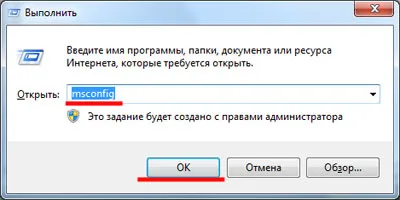
Ezen a ponton meg kell tiltani az induláskor minden gyanús programokat, illetve azok, amelyek használata csak ritkán. Nyomja meg a billentyűkombináció Win + R, és a vonal "Run" write msconfig, és kattintson az "OK" gombot.
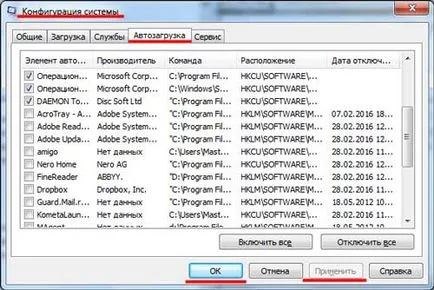
Egy ablak nyílik „System Configuration”. kattintson a „Startup” fülre. Ellenőrizze itt megjelölt program indul a Windows indításakor. Kapcsolja ki a felesleges indítási programok: törölje őket. Keresse meg a jelenlétét a lista homályos programokat, a homályos helyen vagy a gyártó.
Ha kész, kattintson az „Apply” és az „OK”.
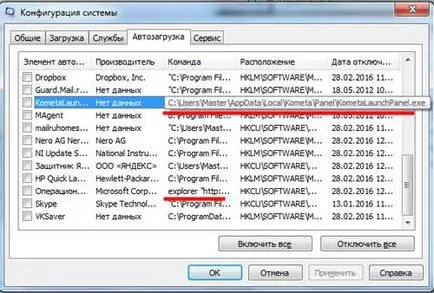
Ha kétségei vannak, hogy kapcsolja ki egy bizonyos elemet a listából, mutasson az egérrel a „Command” és nézd meg a fájl helyét. Ezután keresse meg a dróton keresztül, és jegyezze fel a dátumot, amikor be volt töltve. Ha ez volt az a nap, amikor a számítógép fertőzött, akkor nyugodtan eltávolítjuk a kullancsot.
Ellenőrizze a közelmúltban telepített programok
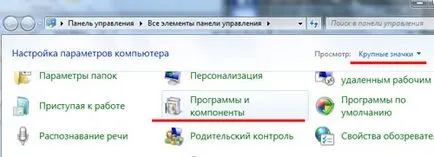
Így megyünk „Start” - „Vezérlőpult” - „Programok és szolgáltatások”.
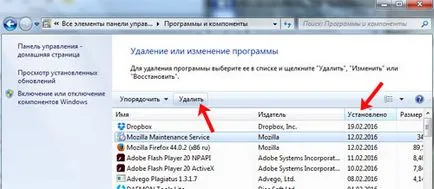
Ellenőrizze a folyamatok a Task Manager
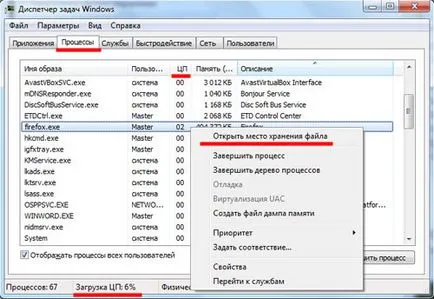
Mivel a torlódás CPU számítógép teljesítményét is jelentősen csökkent. Ha a korábbi problémák és hang-up nem volt, és most szembesül ezzel, akkor talán ez az eredmény a malware.
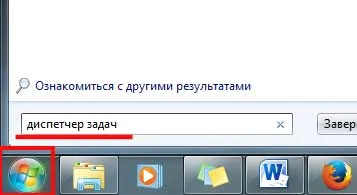
Kattintson a „Start” gombra a keresősáv, írja be a „Task Manager”. majd nyomja meg az «Enter».
Itt kattints az „Folyamatok”, és nézd a „CPU” oszlop nem volt sokkal nagyobb értékeket. Ha bármi gyanúsat észlel, kattintson ezen a vonalon, a jobb gombbal, és válassza a „Megnyitás fájl helye” a helyi menüből.
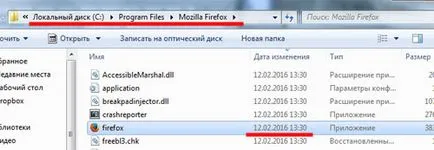
Vezetőn át megnyitja a fájl helyét. Nézd meg a „dátum változás” fájlt. Ha ez egybeesik ezzel a számmal, amikor állítólag elkapta a vírust, törölje a fájlt, és visszatér a „Task Manager”. jelölje ki a sort az egérrel, és kattintson az „End Process”.
Távolítsuk el az ideiglenes fájlokat
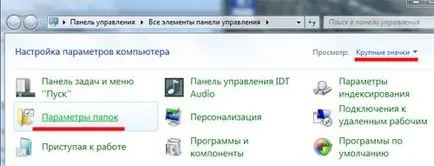
Ezen a ponton, akkor tisztítsa meg a Temp mappát. amelyben az összes ideiglenes fájlok tárolására. Először be kell kapcsolnia a láthatóságát a fájlok és mappák. Menj a „Start” - „Vezérlőpult” - „Mappa beállításai”.
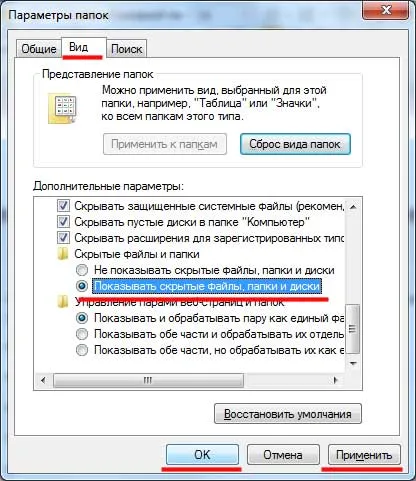
A következő ablakban, menjen a lap „View” és egy jelet tesz elé az elem a „Rejtett fájlok, mappák és meghajtók.” Kattintson az "Apply" és az "OK" gombra.
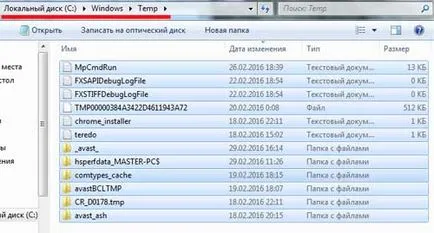
Következő találunk a «Temp» mappát. C: - Windows - Temp. és törölje az összes tárolt fájlok benne.
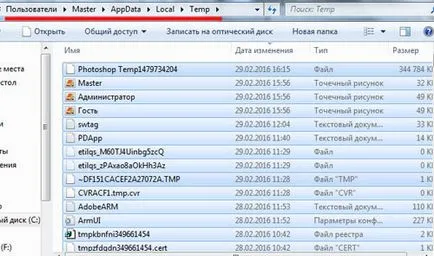
Keresünk egy másik mappát «Temp» a számítógépen:
C: - A tagok - a fiók neve - AppData - Helyi - Ideiglenes
Belőle is törli az összes fájlt.
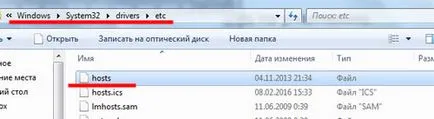
Néha a vírusok lehet feljutni a hosts fájlt. Keresse meg a következő útvonalon:
C: - Windows - System32 - vezetők - stb
Rákattint a fájl neve „hosts file” a jobb gombbal, válassza a „Megnyitás” és nyissa meg a jegyzettömb.
A Windows 7 operációs rendszer a szöveget kell írni a fájlt, az alábbiak szerint.
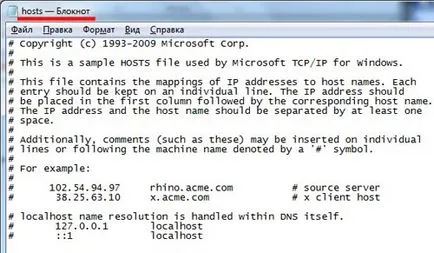
Hogy csökkentsék a kéréseket a hosts fájlt a DNS gyorsítótár, a DNS-szerverek is előírt gyakran letöltött weboldalakat. Ha azt észleli, gyanús információk - törölheti.
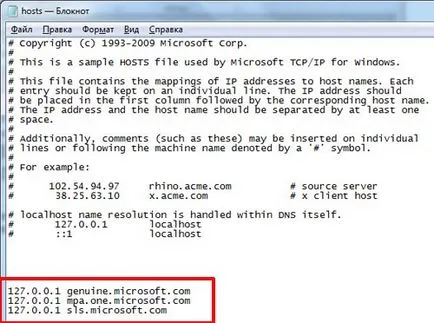
Ha be van jelentkezve a kívánt mappát, és a hosts fájl nem található ott, akkor talán azért, mert egy vírus. Kapcsolja be a láthatóságot a rejtett fájlok és mappák, a fent leírtak szerint. Majd nyissa meg a fájlt házigazdák megjelent, és gondoskodnia kell arról, hogy a szöveget írta, ami kell az alapértelmezett.
Ha változott - mount az egészet, mint amilyennek lennie kellene. Ebben az esetben, ha a fájl nem lehet szerkeszteni, hozzon létre egy újat .txt kiterjesztéssel és a hívott állomás, és felmászik a teljes szöveget, a fentiek szerint - az operációs rendszer a Windows 7. A más operációs rendszerek, a szöveg különböző, így néz ki az interneten.
Ezt kell tenni abban az esetben, ha levette a gyanús programot a „Programok és szolgáltatások”. vagy befejezett munkája ismeretlen fájl ebben a folyamatban.
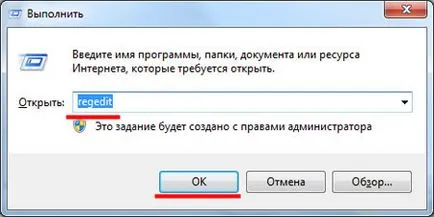
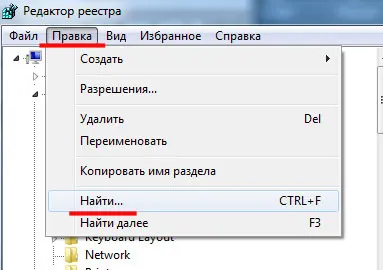
Most, az „Edit” fülre, válassza ki a „Find”, vagy nyomja meg a Ctrl + F A keresőmezőbe írja be a program nevét, vagy a név egy részét, hogy törölte a „Programok és szolgáltatások” vagy a „Programok telepítése és törlése”. A keresősáv is megadhatja a fájl nevét, hogy befejezte a munkát a folyamat.
Ha a név van, vagy az ághoz, vagy paraméter, akkor el kell távolítani - válassza ki a lehetőséget az egérrel, vagy a regisztrációs kulcsot, és kattintson a Törlés gombra.
Töröld a böngésződ gyorsítótárát és törlése kiegészítések
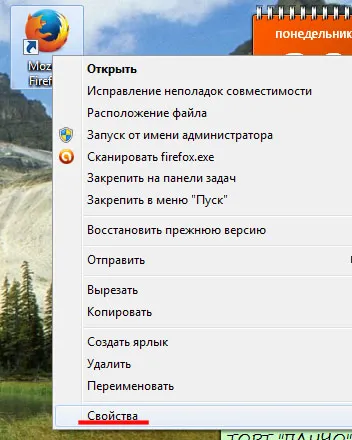
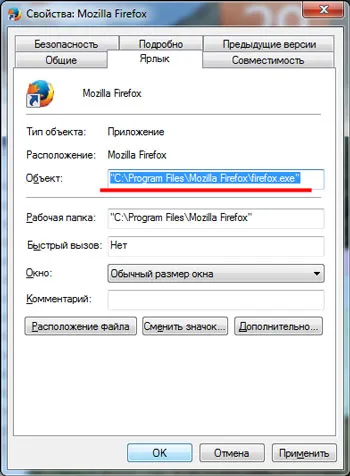
Ha a vírus társul a böngésző, akkor először ellenőrizze, ha a hoznak létre parancsikonokat az asztalon. Ehhez kattintson a jobb gombbal az ikonra a böngésző, és menj a „Tulajdonságok”.
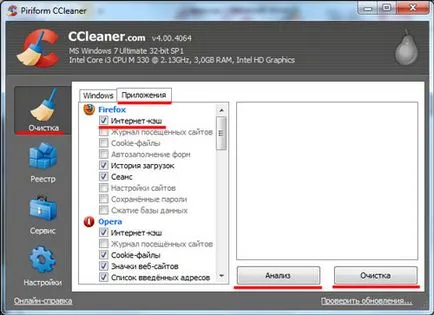
Törölje a böngésző cache, használjon speciális programot, például a CCleaner. Töltse le, telepítse és futtassa azon a számítógépen. Ezután a következő részben „tisztítása” az „Alkalmazások” lapon keresse meg a kívánt opció, nyomja meg a „elemzés”. majd a „Törlés”.
Ezután ellenőrizze, hogy a nem telepített böngésző és szükségtelen homályos kiegészítések. Menj a böngésző beállításait, és vberite válassza ki a „Kiegészítők”.
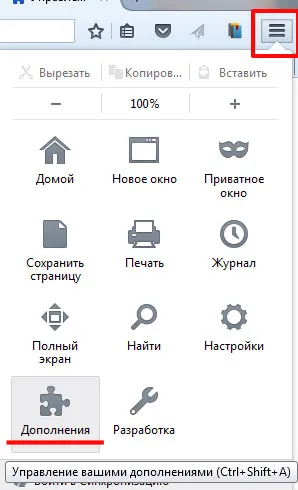
Most megy a „Speciális” fülre. ha lesz telepítve bővítmények, amelyek furcsa nevek, vagy nem telepíti őket magad - kattintson a „Törlés” gombra.
Ez hasznos az Ön számára, ha a számítógép zárolva vírus: benne van, de az operációs rendszer nincs betöltve. Hogyan rögzítse a Live CD-flash meghajtóra vagy lemezt, és tisztítsa meg a számítógépet, olvassa el a cikket, kattintson a linkre.
Ehhez szükség van egy számítógépre, ahonnan lehet letölteni a képet, tisztítsa meg a lemezt, vagy flash meghajtót. Akkor is meg kell változtatni az elsődleges boot a BIOS-ban. Egy cikket erről is lehet olvasni linkre kattintva.
Bízva abban, hogy az egyik módja akkor biztosan tud segíteni, és könnyen lehet tisztítani a számítógépet a vírusoktól.