Hogyan lehet eltávolítani a keresési védi a számítógépet

Steps eltávolítása Keresés Protect
Először is, hogyan kell eltávolítani Keresés Protect automatikus üzemmódban, de meg kell jegyezni, hogy ez nem mindig olyan módon, hogy segítsen megszabadulni a program. Ezért, ha ezeket a lépéseket nem voltak elég itt továbbra is a manuális mód. Tekintsük meg a szükséges lépéseket vagyok példáját Conduit Keresés Protect azonban a szükséges lépéseket ugyanaz lesz, a többi variáció a program.
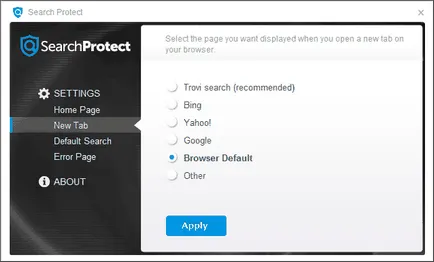
Furcsa módon, jobban kezdeni a dob keresés Protect (használhatja az értesítési területen ikon), és menj a beállítások - ott beállított kívánt honlap helyett Conduit vagy Trovi kereső, a fenti New Tab válasszuk böngésző alapértelmezett, törölje a jelet «Fokozza a keresési tapasztalatok »(javítani keresés), továbbá az alapértelmezett kereső. És a beállítások mentése - ezek az intézkedések nekünk egy kicsit, de hasznos.
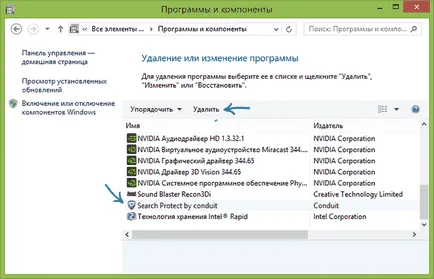
Továbbra is egy egyszerű eltávolítása a tárgy a „Programok és szolgáltatások» A Windows vezérlőpulton. Még jobb, ha használja eltávolító ezt a lépést, például Revo Uninstaller (freeware).
A telepített programok listájában, keresse keresés Protect és törölje azt. Ha eltávolítja a mester meg fogja kérdezni, hogy mit böngésző beállításait hagyja, írja és állítsa vissza a kezdőlap beállításait minden böngészőben. Továbbá, ha úgy látja, a különböző telepített programok eszköztár, amely nem telepítette, távolítsa el őket is.
A következő lépés - a használata ingyenes eszközök eltávolítására malware. Azt javasoljuk, hogy használja őket a következő sorrendben:
- Malwarebytes Anti-malware;
- Hitman Pro (használat fizetés nélkül csak akkor lehetséges, 30 napon belül az indulás után egyszerűen aktiválja a szabad licenc.), Mielőtt a következő pont, indítsa újra a számítógépet,
- Avast Browser Razzia (Avast Browser Razzia), ezzel az eszközzel, távolítson el minden gyanús bővítményeket, kiegészítőket és a plug-in használata böngészők.
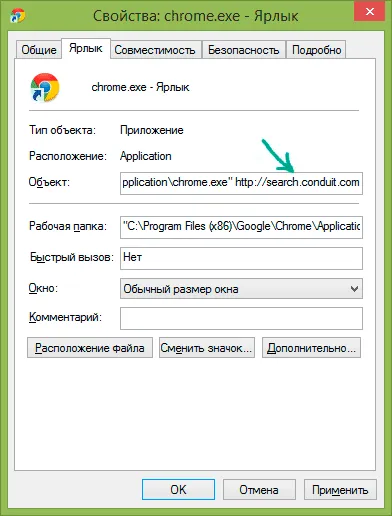
Továbbá javasoljuk, vagy hozza létre újra a böngészőt hivatkozások (erre eltávolítás elérhető, menjen a böngésző mappa pl C: \ Program Files (x86) \ Google \ Chrome \ Application egyes böngészők esetében meg kell találni a C: \ Users \ felhasználónév \ AppData és húzza a futtatható fájlt az asztalra vagy tálcára, hogy hozzon létre egy parancsikont), vagy nyissa meg a tulajdonságait a helyi jobb gombbal kattintva (nem működik a Windows 8 tálcán), majd a „helyi” - „tárgy”, hogy törölje a szöveget követően a fájl elérési útját a böngésző ( ha van).
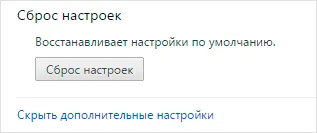
Továbbá, érdemes használni egy elemet visszaállítja a beállításokat a böngésző (megtalálható a beállítások a Google Chrome, Opera, Mozilla Firefox). Ellenőrizze, hogy működött-e vagy sem.
eltávolítani manuálisan
Ha csak ebbe a ponton, és már keresi, hogyan lehet eltávolítani HpUI.exe, CltMngSvc.exe, cltmng.exe, Suphpuiwindow és egyéb alkatrészek Keresés Protect Azt is javasoljuk, kezdve a leírt lépéseket az előző részben a bemutató, majd teljesen tisztítsa meg a számítógépet, az információ rendelkezésre áll.
Lépések kézi eltávolításra:
- Eltünteti a keresés Protect programot a vezérlőpult keresztül vagy eltávolító (lásd fentebb). Vegye ki olyan programot, amely nincs telepítve (feltéve, hogy tudod, mi lehet hagyni, és - nem) - eszköztárat a címben, például.
- Feladatkezelő használata töltse ki az összes kérdéses folyamatok, mint Suphpuiwindow, HpUi.exe, és amely egy sor véletlenszerű karaktereket.
- Figyelmesen olvassa el a programok listája az induláskor, és az elérési útvonalát. Távolítsuk megkérdőjelezhető indítómappák. Gyakran ezek a fájl nevét véletlenszerű karakterekből. Ha az elem találkozott Háttér Container induláskor, és törölje azt.
- Ellenőrizze a Task Scheduler futtatni jelenléte nemkívánatos szoftver. Pont SearchProtect a Task Scheduler Könyvtár is gyakran visel BackgroundContainer nevét.
- 3. és 4. bekezdés kényelmesen végre CCleaner - ez kényelmes pontot a programok indításakor.
- Nézd a Vezérlőpult - Felügyeleti eszközök - Szolgáltatások. Ha vannak kapcsolódó szolgáltatások keresése Protect, megáll, és tiltsa le őket.
- Ellenőrizze a mappák a számítógépen - kapcsolja be a kijelzőt a rejtett fájlok és mappák, vegye figyelembe az alábbi fájlok és mappák bennük: Conduit, SearchProtect (nem a keresés mappát ugyanazzal a névvel a számítógép körül, akkor lehet a Program Files, Program Data, AppData, bővítmények . Mozilla Firefox néz a C: \ Users \ felhasználónév \ AppData \ Local \ Temp és keresni a fájlokat egy véletlenszerű nevet és egy ikon Keresés Protect, távolítsa el őket, valamint ha látsz ott egy almappa neve ct1066435 - ez is ..
- Menj a Vezérlőpult - Tulajdonságok böngésző (böngésző) - csatlakoztassa - hálózati konfigurációt. Győződjön meg róla, hogy nincs proxy kiszolgáló beállításait.
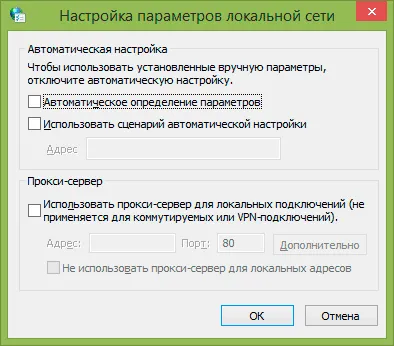
- Ellenőrizze és tisztítsa meg a hosts fájlt, ha szükséges.
- Újra létrehozni parancsikonokat a böngészőt.
- A böngészőben le és távolítsa el a gyanús bővítményeket, kiegészítőket, plug-inek.
És hirtelen, és ez érdekes lesz: