Hogyan lehet eltávolítani a dump térelválasztó kernel, adatok zImage android

Hogyan lehet eltávolítani a dump térelválasztó kernel, adatok zImage Androidon. Sok kezdő romodely Android geekek vagy nem tudom, hogyan kell eltávolítani a képet Android. Ez a cikk részletesen kifejtette, hogyan lehet megtudni az időpontját, a / dev / block. hogyan kell eltávolítani a guba velük, szétszedni őket, vagy később vissza.
Azok számára, akik nem sok nem értem, miről van szó. Ez a cikk részletesen elmagyarázzuk, hogyan kell eltávolítani a jelenlegi állapot az Android szakaszok - rendszer, az adatok, az EFS, preload, cache, vagy szakadás a nucleus (zImage / boot.img). Mi a célja az, hogy ne írja alá. mert ez már egy másik történet.
Meg kell szüntetni a kép
1. Töltse le és telepítse a PC márka ADB RUN programban helyet (ha tudod, hogy mit ADB vagy telepített Android SDK, nincs szükség telepíteni)
Részletek Root Android:
4. Telepítse a vezető hirtelen, ha nincs telepítve
5. MicroUSB kábel
Arról, hogy hogyan távolítsa el a képet az Android
1. Csatlakoztassa Android készüléket a PC
2. Futtassa az ADB RUN programot, és lépjen a (7) Kézi Command> (1) Adb
Tudjon / dev / blokkszakaszokban
Mi a / dev / block /? / Dev / block / - a „kerék”, amely szakaszok rendszer, az adatok, gyorsítótár
Ez a módszer a legegyszerűbb, de sajnos megtudja, ha a kernel nem lehetséges.
Ahhoz, hogy megtalálja a / dev / block / adja ki a parancsot
Kapunk egy listát, ahol látjuk a partíciók listája, és hogyan kell a / dev / block / lecsatolható ők
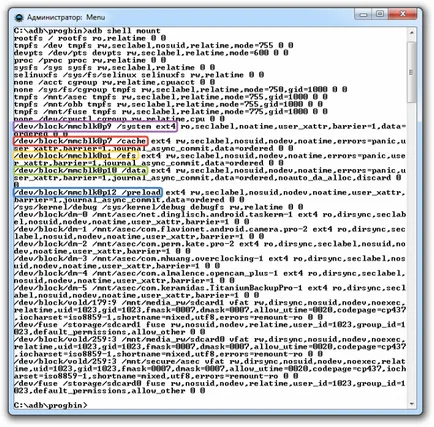
Ez a módszer sokkal bonyolultabb, de az, hogy meg fog tudni mindent a partíciókat!
Eleinte jobban használható Android fájlkezelő Root hozzáférést, mint például:
A telepítés után kattintson az úton
Ezután meg kell találni a mappát neve. ez található egyik mappa a platform
Például egyes készülékek, a Samsung a következő:
A készülékek Tegra 3:
Olyan eszközök OMAP:
Egyes Mediatek:
Egyes Sony készülékek:
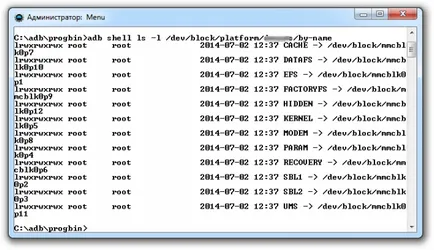
Amint megtudtuk, hol van a név szerinti könyvtár program toborozni ADB RUN parancs
ahol xxxxxxxx - a pontos útvonal a név szerinti könyvtár
[Update]
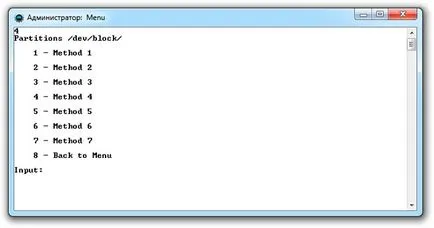
Az új verziók ADB RUN program (version 3.4x.xx) megtanulják a szakaszok sokkal könnyebb lett! Minden, amire szüksége van:
- fuss ADB RUN
- Ide Memória és partíciók -> partíciók / dev / block /
- Próbálja az egyik módszer, hogy megtudja, a blokkok
Eltávolítása Android kép a kiválasztott partíció
És amikor már tudjuk, hol vannak olyan területek, akkor elkezdi eltávolítani a kép Android (billenő) a kiválasztott szakasz. Mielőtt elkezdené, hogy van-e elegendő szabad memória a memóriakártyán!
1. Egy kép eltávolításához el kell menni, hogy az ADB RUN menü (7) Kézi Command> (1) Adb
2. A terminál bejelentkezett root th
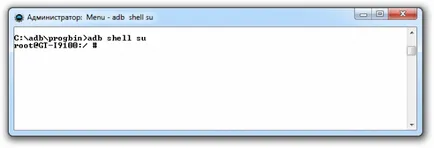
3. Dial parancs eltávolítása lerakó
ahol XXXXXXXXX - szakasz, ahonnan lőni
ahol NAME_razdel.img - egy nevet, amit rendelni, ha ki a kép egy választható szakasz (hogy a legjobb, mert akkor indokolt, ha az adat adatok)
Kiszerelés időbe telhet 1 perctől 15, ebben az időben, hogy jobb, ha nem húzza az Android!
[Update]
Az új verziók ADB futtatni a lehetőséget, hogy gyorsan távolítsa el a kép minden egyes alkalommal nélkül egyre mindaddig parancsokat. Minden amire szükséged van, hogy tudja a nevét, a blokk.
Ha már tudja a szükséges blokk, menjen a ADB RUN:
- A főmenüben a másolatok részben -> Backup dev / block
- Kiválasztása Backup
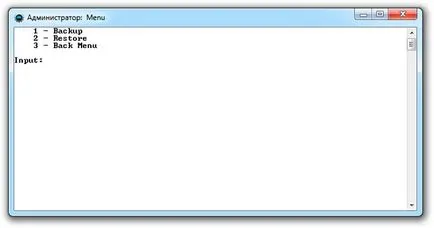
- Jelezve az utolsó adatblokk (adatok után a blokk /)
- Várjon, amíg a kép lejön (ne érjen Android)
Visszaállítási partíció egy kép által létrehozott Android (partíció lerakó)
Ha vissza kell állítania egy korábban létrehozott kép, meg kell, hogy itt van, hogy:
Ügyeljen arra, hogy a kép még az / sdcard - mivel a mentés létrehozásának éppen ebben a szakaszban, vagy húzza vissza.
Előírja a következő parancsot:
ahol XXXXXXXXX - egy részt, ahol töltse kép
ahol NAME_razdel.img - elektív részén kép nevét (a név a legjobb, mert akkor indokolt, ha az adat adatok)
A helyreállítási folyamat eltarthat egy ideig, 1-15 percig, amikor is jobb, ha nem húzza az Android!
[Update]
Különösen igaz ez azokra, akik nem sikeresen végrehajtott S-OFF (vagy tervezi, hogy), vagy sikertelenül varrott egyedi firmware, vagy azt követően nem sikeres kísérletek!
Sony, HTC készülékek, Xiaomi és más eszközök, amelyeken ott Fastboot módban
lehet végrehajtani a helyreállítási után következik a korábban kötelező bevonásra boot.img (zImage) és system.img (factoryfs.img) biztos, hogy másolja az adatfájlokat a számítógépen:
1. Mozgassa a Android fastboot módban (bootloader), majd csatlakoztassa a számítógéphez
2. boot.img fájlokat és system.img lépés, hogy a mappa C: / ADB / progbin
3. Indítsa el az ADB RUN és adja meg a tétel Kézikönyv -> ADB
4. Írja be a következő parancsot (a részleteket a Fastboot)
A rendszer visszaáll az eredeti állapotába! Akkor továbbra is kísérletezni!