Hogyan lehet elrejteni sejtek Excel Excel művek és megoldja
Ha a tábla egy nagyon nagy méretű. messze túl a képernyőn. ez sokkal kényelmesebb vele dolgozni. amikor a látvány csak a kívánt információt. és nem adja át sok oldalt. Mint lehetőség. használt sorok és oszlopok elrejtése. A vágás információt, hogyan kell elrejteni a sejteket az Excel. hogyan kell megjeleníteni a korábban elrejtett sejteket. hogyan kell azonosítani a jelenléte rejtett cellák egy lapon, és a legérdekesebb -, hogyan kell elrejteni, és felfedi sejt egy lépésben, és kényelmesen (sejtcsoport).
Hogyan lehet elrejteni egy cellát az Excel?
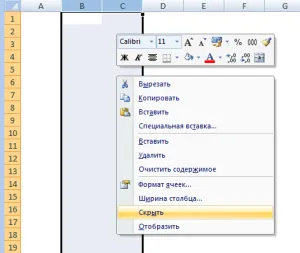
Nézzük. A fel nem használt adatok a B és C oszlopában, és sokkal kényelmesebb, hogy elrejtse. Jelölje ki őket teljesen. Jobb klikk a kijelölt területen. Válassza ki a „elrejtése” a megjelenő menüben. Oszlopfejlécekkel eltűnt két oszlop - a B és C, azaz Mi elrejtette őket
Ha azt szeretnénk, hogy elrejtse sorok, például az 5 - én és 7 - én. meg kell osztania a megadott tételek és azonos műveleteket hajtják végre.
Hogyan lehet megjeleníteni a sejt?
Ha vissza akar térni a korábban elrejtett oszlopokat a képernyőn. akkor ezt válassza több oszlopot is. megragadni rejtett. A példánkban ki kell választania egy sor A - D. Ezután a kiválasztott területen, kattintson jobb egérgombbal, és a menüből válassza a „Display”. Ellenőrizzük a szekvenciáját oszlopfejlécek - megzavar B és C.
Hasonló intézkedések végrehajtását. Ha kell megjeleníteni a vonal
Néha szükség van egy táblázat, hogy visszatérjen a sorok és oszlopok a kiinduló helyzetbe. Ez könnyen megoldható. ha az első levél teljesen elszigetelni - kattintson a bal egérgombbal a mező találkozásánál oszlop és sor között (lásd az ábrát).
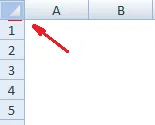
Következő. azon a tényen alapul. A vizuális - oszlopok vagy sorok. Jobb klikk a kívánt címet. Kattintson a „Display” funkciót.
Tovább a titkot. Megjelenítheti a rejtett sejtek, ha kiválasztja az egész lapot (lásd 2. ábra), vigye az egérmutatót az oszlopok a határok és a változás az oszlopok szélessége, húzza balra vagy jobbra.
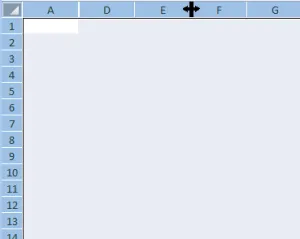
Minden rejtett oszlopok / sorok fognak szélesség alapértékeket.
Milyen kényelmes, hogy elrejtse a sejt? csoportosítás adatok
Ha kell állandóan elrejteni és megjelenítési cellában, akkor jobb, ha képes csoport adatok. Jelölje ki ugyanazt a két oszlopot, és adja át a szalagon adatok - szakasz vázlata - nevében.
Fent az oszlopok vagy sorok aláírás megjelenik „-” jel, ha a tartomány nyitott és „+”, amikor zárva van.
Sokkal könnyebb, azt hiszem. Különösen a bal felső sarokban lehet mutatni / elrejtése minden előnye
Keresés a rejtett sejtek
A felhasználó tudja csak, hogyan kell elrejteni sejtek Excel, és megjeleníti őket elégtelen lehet. Ha azt szeretnénk, hogy megtalálja az összes rejtett mező az oldalon (de nem nyitható meg). akkor kell ellenőrizni a sorrendet, sor vagy oszlop fejléceket. de nagy asztal, ez kényelmetlen és időigényes.
Van valami egyszerűbb módon - a szalagon „Home” csapatok ott egy kiválasztott csoportja a „Edit”, és azt válassza ki a „keresése és kiemelése” a „Highlight sejtcsoportok.”
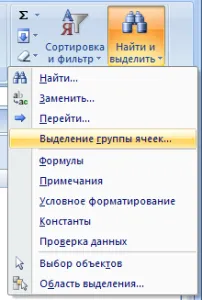
A megjelenő párbeszédpanelen jelölje be az „csak a látható sejtek”. Ennek eredményeként. látni fogja a kijelölt cella látható. és a földön. ahol rejtett elemeket. fejlécek vannak elválasztva szalagok nagyobb vastagságú. Mert ezeken a határokon, és meghatározza a jelenléte rejtett cellák munkalapon.