Hogyan lehet ellenőrizni a webkamerát egy laptop, serviceyard-kényelmes otthon kéznél
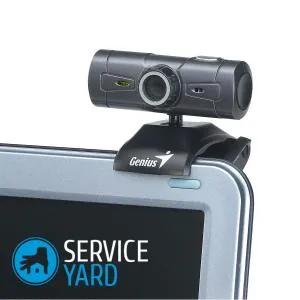
Hogyan lehet ellenőrizni a webkamerát a számítógéphez?
Annak érdekében, hogy ellenőrizze a használhatósági az eszköz, amely továbbítja a képet, akkor tegye a következőket:
Fontos! Egyes operációs rendszerek esetében további illesztőprogramok betöltődnek, amely megtalálható a hivatalos honlapján webkamerák gyártók.
webcam ellenőrzés Skype használatával
Hogyan teszteljük a webkamerát egy laptop?
1. módszer - a „Start” menü
Hogyan teszteljük a webkamerát egy laptop a főmenüben a Windows operációs rendszer:
- A bal alsó sarokban kattintson a „Start” gombra.
- Kattintson a doboz „Control Panel”, és válassza ki a „Hardver és hang”.
Fontos! A Windows 8 rendszer, 8,1, 10, futtatni a vezérlőpulton nyomja meg a billentyűzet a Windows ikonra (négyzet, 4 szakaszból áll), majd a bal alsó sarokban klatsnut a nyílra az előugró menüben, hogy lépjen a legvégén. Van egy listát kell találni „Control Panel”.
- Ezután kattintson a szakasz „menedzser”, és megtalálja az elem „Képalkotó eszközök”.
- Ezt követően, kattintson a kamera, jobb egér gombbal a „Engedélyezés” gombra.
- Most már csak elvégezni az utolsó művelet -, hogy kattintson a „Tulajdonságok” gombra, és előtted van a megjelenése streaming video.
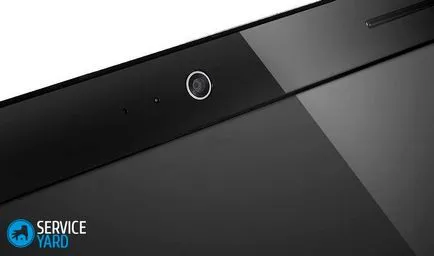
3. módszer - a program keretében dolgozni web-cam
Fontos! Portable verzió a szoftver fejlesztés lehetővé teszi, hogy futtatni egy USB-meghajtó telepítése nélkül a számítógép vagy laptop. Ez a folyamat nagyban leegyszerűsíti a hitelesítési folyamat nem rendetlenséget fel a fő memória számítástechnikai eszköz.
Minden szükséges szoftver nagyon könnyű megtalálni és letölteni az interneten. Ezek a programok közé sok szoftver termékek, mint például: WebcamMax, CyberLink YouCam, AvaCam és még sokan mások. Töltsd le a szükséges fájlokat és a futtatás - nagyon egyszerű, így ez a módszer nem igényel speciális ismereteket a számítógép terén.
4. módszer - ellenőrzését telepített meghajtók
- Menj a „Start” menü, majd kattintson a „Control Panel”, kattintson a „Device Manager” opciót.
- Ezt követően, a telepített eszközök, meg kell találni a „Imaging Devices” és bontsa ki az elemet, kattintson a nyílra.
- Jobb klikk a képre sejt, menjen a „Tulajdonságok” részben.
- A következő lapon az „Általános” alatt „Device status” meg kell írni az „Az eszköz megfelelően működik.” Ha nem nyit egy ilyen üzenetet, akkor kell menni a „Driver” részben.
- A „vezető” lehet újraindítani, és frissítse a telepített illesztőprogramot.
Fontos! Ahhoz, hogy megtalálja, frissítés és telepíti az illesztőprogramokat, csak akkor veheti igénybe a speciális programok. A legnépszerűbb egy szoftverfejlesztő Pilóta Pack Solution. A nagy előnye, hogy az alkalmazás teljesen ingyenes.
Hogyan lehet ellenőrizni a kamerát a számítógéphez az interneten?
Miért webkamera nem működik?
Néha vannak olyan helyzetek, amikor úgy tűnik, minden helyesen van telepítve, és ellenőrizze, hogy a webkamerát egy PC vagy laptop, úgy tűnik, hogy ez a készülék nem működik.
Ezek a problémák valamilyen okból. Vegyünk néhány közülük, és a lehetséges megoldásokat, amikor a webkamera nem működik:
- Csatlakoztatja az USB-kábelt, akkor nem teljesen termelnek a kapcsolatot a szükséges csatlakozót. Ezért először ellenőrizze az aljzat USB-kábel segítségével.
Ajánlások a webkamerával:
Fontos! Ha a frissítés nem sikerül, akkor van egy verziója az adott alkalmazásnak különprogram DriverFinder megkereséséhez és telepítéséhez hiányzó illesztőprogramok.
Ebben a cikkben, mi teljesen lebontották működését és beállításait a webkamera. Tehát most reméljük, hogy nincs probléma, az azt használó nem merül fel.