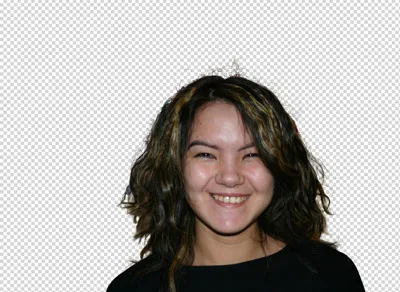
Hogyan lehet csökkenteni az emberi alak egy fotó
Látod, milyen egyszerű a AKVIS SmartMask plugin kivágott egy emberi alakot a fényképet. Figyelembe vesszük a működési mód és részletes leírást adni a paramétereket. Self képfeldolgozó eljárás körülbelül 10 percig tartott.
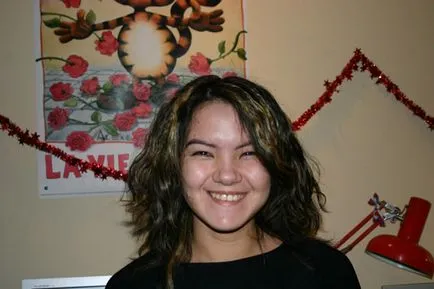
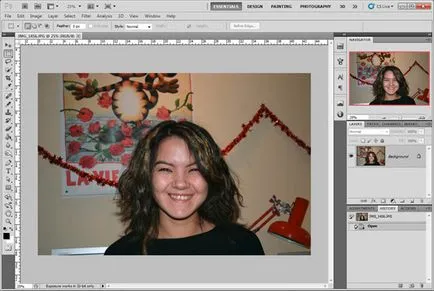
Az eredeti kép egy lány
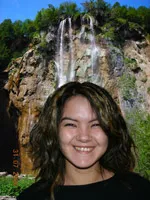
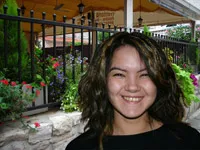
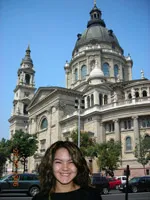
Próbálja ki a különböző lehetőségeket az új háttérkép.
Kattints bármelyik kép, hogy megnyitja a képeket egy új ablakban nagy méretű
2. lépés: Hozzon létre egy másolatot a réteg (menü Layer -> Duplicate Layer).
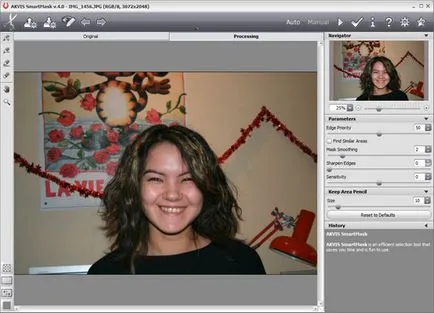
Lépés 3. Hívja fel a plugin: A főmenüben válassza ki a parancsot szűrők -> AKVIS -> SmartMask.
Alapértelmezésben a program képes lesz automatikus üzemmódot.
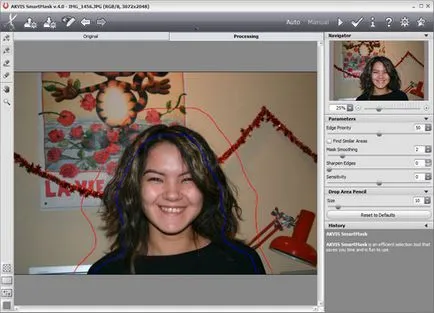
4. lépés: Vegyük a műszer fragmentum körvonalazzák a nő,
eltávolításához eszköz egy cserép háttéranyag.
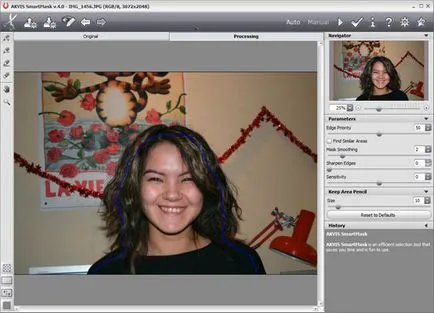
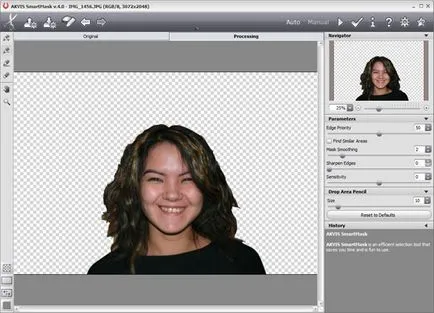
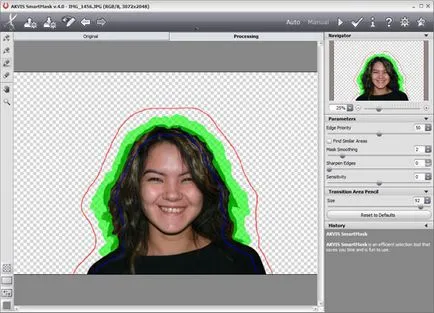
5. lépés: Indítsa el a kép feldolgozása során (gomb). Ennek eredményeként, a képfeldolgozó határ között található a háttérben, és automatikusan lány régió megjelenik egy piros ceruzával eltávolítjuk (transzparencia minden egyes pontja a terület = 100%), kék - bal (transzparencia az egyes pontok a régió = 0%).
6. lépés Ruházat kiderült nagyszerű, de a végeredmény nem kielégítő. Hair egy speciális megközelítést. Végtére is, mi szeretnénk, hogy egy reális képet.
Ezért a kezelés folytatását.
7. lépés Válassza ki a zöld zsírkréta, növeli a méretét az ecset és a festék alatt a területeken, amelyek nem korábbi eszközök.
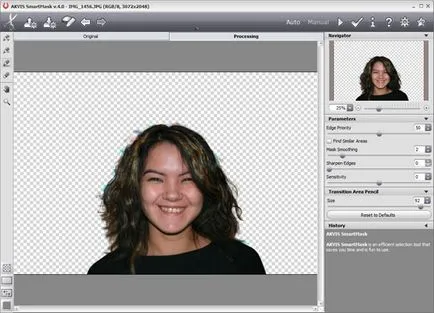
8. lépés elindításához nyomjuk meg a képfeldolgozás.
Az eredmény majdnem olyan, mint nekünk. Továbbra is megszabadulni a foltok háttérben.
9. lépés kapcsoló a kézi üzemmódba. Ez a kézikönyv feldolgozási mód, ahol tudjuk hozni, hogy tökéletes az eredmény.
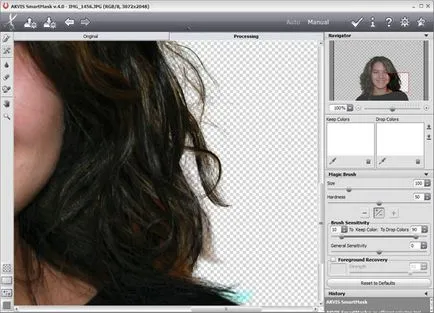
10. lépés A Nagyító eszközzel zoom, és adja át a végső feldolgozás problémás területeket.
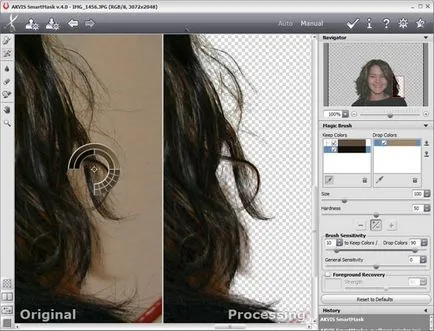
11. lépés: Engedélyezze két ablakok. Az eszköztáron válassza a Magic Brush, majd töltse ki a lista mentése a szín, és távolítsa el a színes eszközök segítségével alatt található az egyes dobozok.
12. lépés A paramétereket a Beállítások parancsra az üzemmód kiválasztásához eltávolítjuk, és menteni, és óvatosan kezd, hogy felhívja a kefét a haján.
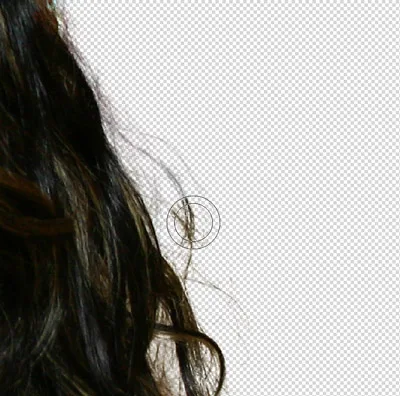
Használat után a Magic ecset szerezni egy ilyen eredmény:
13. lépés Az eredmény elég jó volt, de megpróbáljuk javítani még. Ezért a korrekció folytatódik.
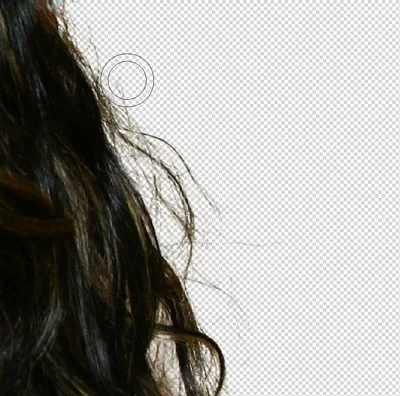
Növeli az általános érzékenység az ecset és újra kezelt haj.
14. lépés: Tegyük használjon más hasznos paraméter, amely pontosan vissza eredeti színét. Aktiválja a négyzetet visszaállítása színe a tárgy, és válasszon egy sötétbarna színű.
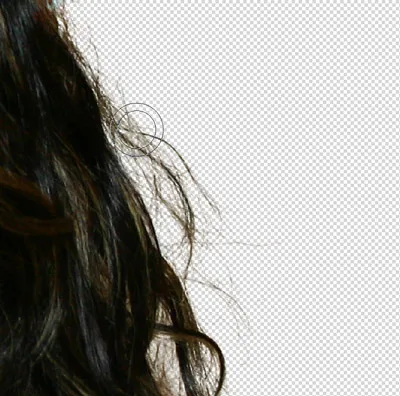
Ismét használja a mágikus ecsettel.
Most a haja természetes!
15. lépésben Továbbra is csak nyomja a kérelem eredményt.
Most akkor helyettesítheti bármilyen háttér, és egy új fotó készen áll!