Hogyan lehet csökkenteni a tárgy a Photoshop - 5 Ways
Tool „Varázspálca”
Az első módszer a leggyorsabb és legegyszerűbb, de alkalmas csak abban az esetben, ha a tárgyat, amit akar vágni eredetileg szereplő, fehér alapon.
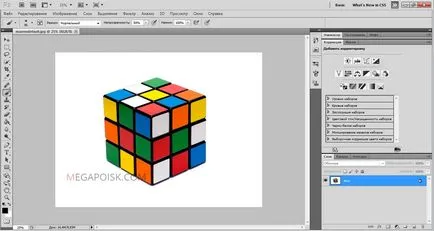
Nyissa ki az új Photoshopban. Alakítani egy réteg rákattintva kétszer a panel rétegek és a funkció meghívása, hogy hozzon létre egy új réteget.
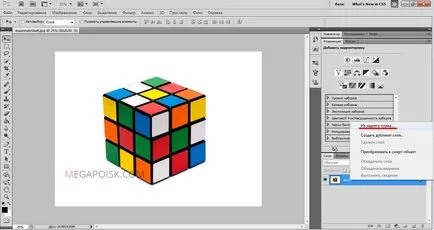
Az eszköztár a bal oldalon a munkaterületet a Photoshop, válassza az eszközt „Varázspálca”. Set kefe érzékenység - kicsi, körülbelül 5. Miután kattintson az eszköz, fehér alapon képeket, és ez lesz a kiválasztás. Előfordulhat, hogy a háttérben, hogy fedezze nem teljesen - erre kell kattintani az érintett területet újra.
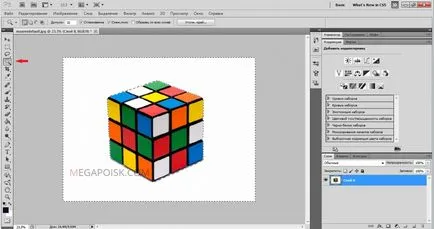
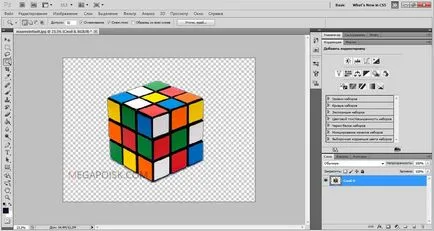
Most már csak vágni az objektumot a háttérben még kiválasztva, a billentyű «Backspace».
"Lasso" Photoshop
Egy további eljárás alkalmazását foglalja magában egy eszköz, mint „Lasso”. Ő is jobban megfelel a kivágása tárgyak egy fehér vagy egy másik egységes és világos háttér.
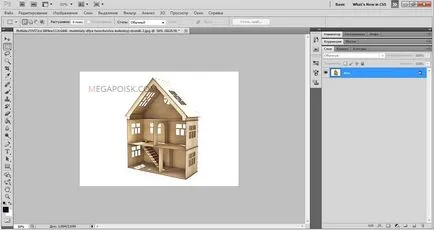
Keresse meg a „Lasso” az eszköztáron, és elkezd létrehozni egy válogatást. Ehhez helyezze a kurzort a szélén a témát és kezd, hogy a vonali kontúr mentén. Látni fogja, egy folytonos vonal húzza a kurzort - továbbra is vezesse őt, felkutatására a vázlatot a teljes objektumot. A geometriai formák sokkal kényelmesebb használni a „Sokszög lasszó”.
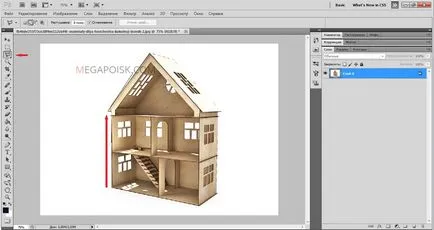
Ha közben a stroke a vonal van a rossz irányba, ahol csak akar, nyomja meg a gombot a billentyűzeten «Backspace» - az előző szakasz törlése, és akkor ismételje meg a stroke-ot újra ezt a webhelyet.
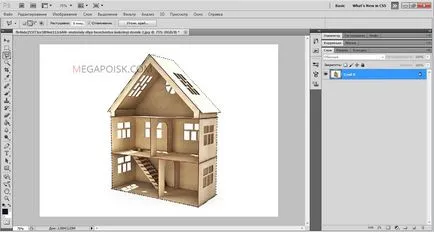
Ha körbe a teljes objektum, és ezzel együtt az utolsó szegmens az első kiadás a fénykép jelenik meg. Most fordítsa meg a kiválasztás, a jobb gombbal a kiválasztást.
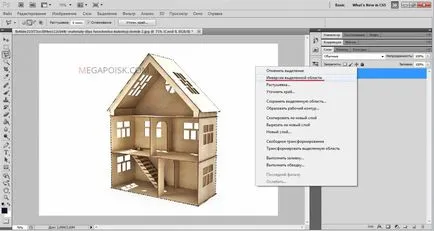
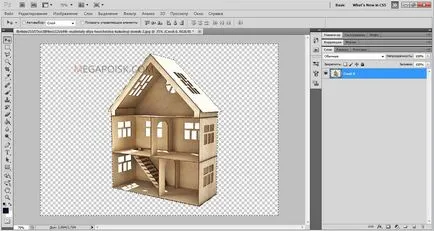
Amennyiben egy kiválasztási megfordítjuk, mint korábban, nyomja meg a «Backspace», hogy csökkentsék az objektumot.
Hogyan lehet csökkenteni az objektumot a Gyorsmaszk
Egy másik eszköz, hogy megoldja a problémát, hogyan lehet csökkenteni a képet a Photoshop - gyors maszk. Ezzel szemben a „varázspálca”, hogy nem tud dolgozni egy fotó nem egyenletes, tarka vagy sötét háttér, szelekcióval gyors maszk alkalmas olyan alkalmazásokhoz, mint ebben az esetben a kijelölt terület létrehozása és ellenőrzése magad.
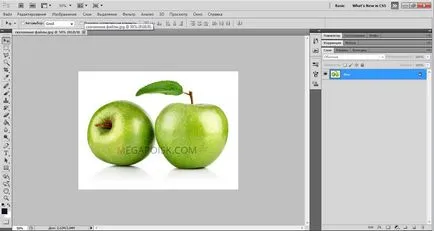
Válassza ki a szerszám „Brush” és aktív szín beállítása fekete (színkód - # 000000). Ezt követően válassza a „Quick Mask” mód - kattintson a ikonra a panel alján. Most, mint mindig ecset, elkezdenek festeni a terület fölött érdekli az objektumot.
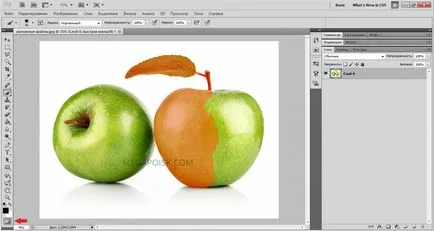
Amikor a permetlé festett finom részleteket válassza az átmérője a kefe kisebb, és amikor töltés nagy területen a színek, akkor egy nagy ecsettel. A merevség az ecset, és állítsa be az akarat, ami a legfontosabb, ne feledjük, hogy a keményebb az ecset, annál tisztább a leszakadási él és puha kefével simítsa le őket.
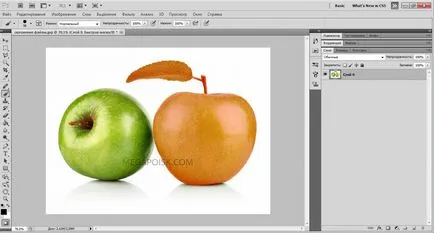
Ha festette át a felesleges földet, hogy aktív a fehér színt (színkód - #FFFFFF) - ezt az ecsetet fog működni az árnyékos terület gyors maszk radír.
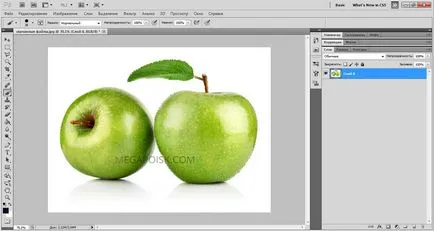
Miután befejeztük festék alatt kijelölt terület, kattintson ismét a gombra Gyorsmaszk, majd körül az árnyékos sátor jelenik meg. Ahhoz, hogy elválassza a témát a háttérben, használja a «Backspace».
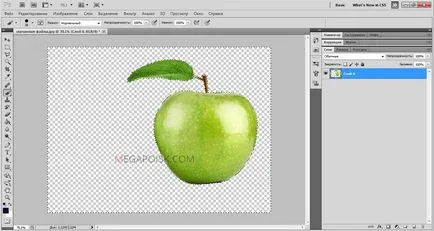
Eltávolítása Háttér radír
A harmadik módszer, hogy egy eszköz, mint egy „radír”. Tény, hogy ez nem a spin-off, és a háttér eltávolítása. Válassza ezt az eszközt a bal oldali panelen, és elkezdi törölni az összes felesleges a munkaterület, amely nem vonatkozik a projekthez.
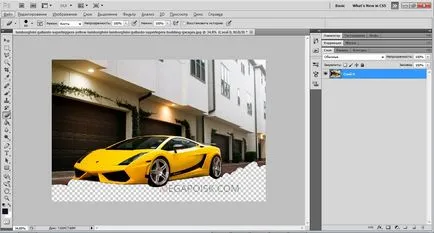
Természetesen a legfontosabb és legkritikusabb rész - elmossa a hátteret a határon az objektumot. Siess ne legyen, mert fontos, hogy ne hagyja bit nem törlődik a háttérben, vagy fordítva - nem véletlenül törli a kívánt területeket az objektum. Telepítse a kis méret a radír - így a munka fog mozogni már, de légy óvatos; bővítsük a kép, amely lehetővé teszi, hogy szorosan nézni a tárgy határait.
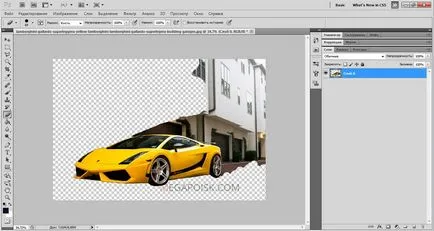
Ha dolgozik egy radír törli valami fontos, akkor a visszavonás az előző akció: menü „Edit” - „Undo” vagy tartsa lenyomva a Ctrl + Z Ez a kombináció csak akkor működik, az utóbbi úgy, hogy a sorozat, hogy megszünteti több korábbi intézkedések a megfelelő mennyiségű időt kombinációjának alkalmazásával Alt + Ctrl + Z
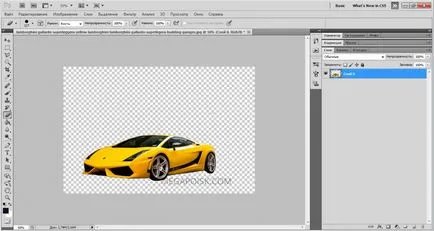
Ahelyett, hogy a radír, hogy távolítsa háttér Photoshop, akkor, kefével és egy réteg maszkot (nem tévesztendő össze a gyors maszk). A panel „Rétegek” kattintsunk a réteg rétegmaszkikonra és törölje a felesleges részek, rajz egy maszk fekete ecsettel. Éppen ellenkezőleg, hogy állítsa vissza a helyszínen, a változás az ecset színe fehér.
Vágó komplex tárgyak
Sok különösen érdekel a kérdés, hogyan lehet csökkenteni a Photoshop az arc és a haj, szőrös állat vagy zöld fa - vagyis a tárgyak komplex heterogén élek, amelyek szórakoztató nézni létre egy kollázs képeket. Van egy gyors módja ennek, amelyet alkalmazni lehet a fényképeket egy sima világos színű háttér előtt.
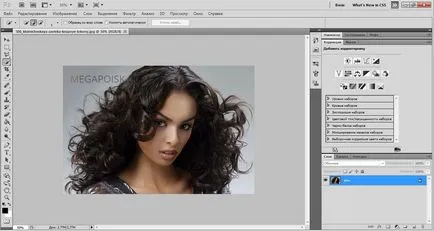
Ismétlődő az eredeti kép (jobb klikk a réteg - „Duplicate Layer”), és hogy ez a fekete-fehér (a menü „Image” - „Javítás” - „kimosás”).
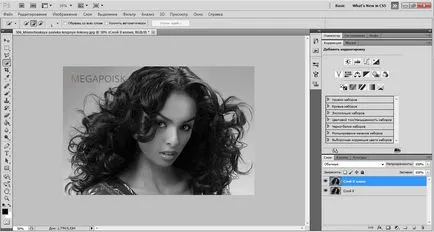
Alkalmazás a kettős korrekció „Levels” menüből „Image” - „korrekció”. A kapott hisztogram a csúszkával, amelyek felelősek a fény-árnyék, úgy, hogy hozzon létre egy éles, maximális kontrasztot a fekete és a fehér, azaz a lány haját, és a háttérben.
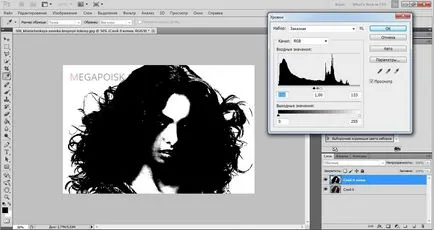
Miután elérte a kívánt kontraszt, fekete ecset festék alatt a teljes mértékben sziluett - arc, ragyogás, hogy ne hagyja hiányosságok. Menj a menüben a „Selection” és válassza ki a „Color Range”. A megjelenő ablakban állítsa be a felosztása érzékenysége körülbelül 50, majd kattintson az „OK”.
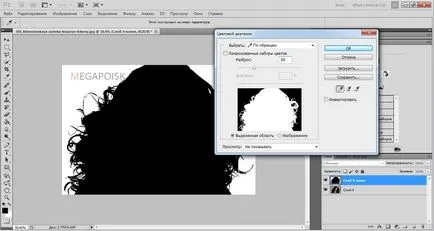
Kattintson a jobb gombbal kiosztani, és alkalmazza a „Feather” sugárral 2 pixel. A Layers palettán hogy távolítsa el a megjelenése fekete-fehér réteg. Most is csak látható színes forrás, felső létrehozása kiválasztása. Azonban ez a választás utal, hogy a sziluettje a lány és a haj, és akkor nem kell eltávolítani a tárgy és a háttér. Ezért meg kell menni a menü „Selection”, majd a „Invert”.
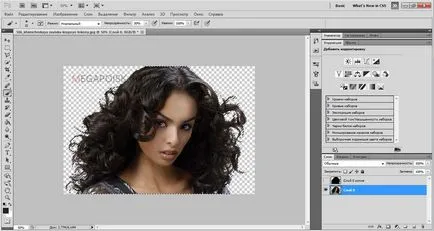
Szétválasztani a lány a háttérben, így az aktív réteg az eredeti képet, és nyomja meg a «Backspace». Most, hogy tudjuk, hogyan kell vágni egy személy a Photoshop képek.
Vedd magad, ossza meg ismerőseivel!