Hogyan lehet csökkenteni a emberalak photoshop
Hogyan lehet csökkenteni a emberalak a Photoshop
Ebben a leírásban megmutatom, hogyan kell vágni egy személy a Photoshop, és hozott egy új hátteret.
Tény, hogy a vágott férfi Photoshop viszonylag könnyen és teljes vágási művelet elvégzésének bizonyos képességek és ismeretek csak 5-7 percig.
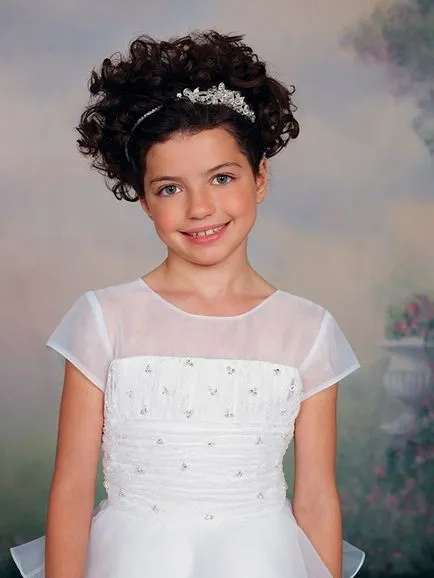
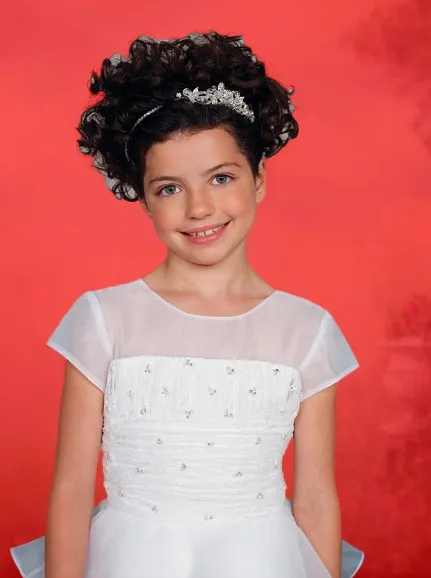
Például, vettem egy fotót a lány dús haját, majd ennek eredményeként, én egy ilyen csodálatos kép:

Tehát, hogy dolgozni egy vágás a lányok. Nyitott az eredeti képet a Photoshop:
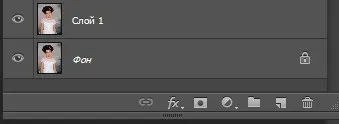
Készíthetek réteg CTRL + J:
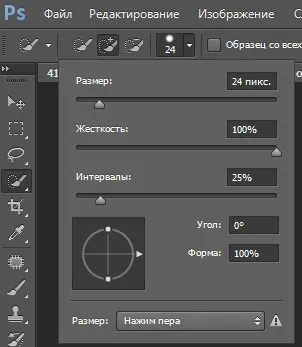
Most intenzívebbé szerszám Rapid izolálása és beállítások létrehozása a kényelmes eszköz sugár:
Döntetlen szerszám fentről lefelé úgy, hogy a kibocsátás a befogott kontúrok és formák frizurák lányoknak.
Azokon a helyeken, ahol az apró részletek, mint például a fürtök frizurák, amelyek nem tartoztak a kiadás, nem szükséges ismét tartani a szerszámot kisebb sugarú, és az eredmény itt egy válogatás:
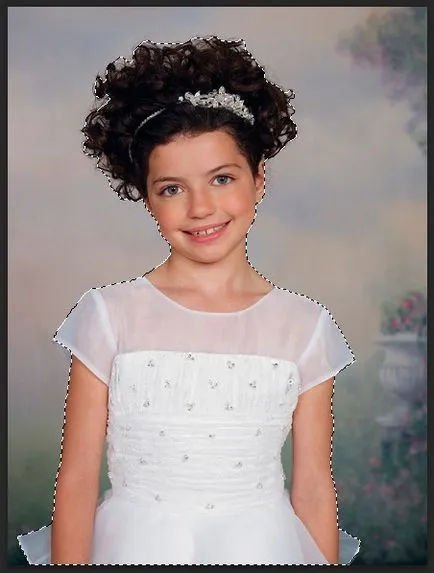
Mint látjuk, hogy a kibocsátás a lefoglalt és a háttér, hogy világít a ruhát és a lány kezét, hogy távolítsa el a háttérben a kiválasztási eszközt meg kell tölteni a háttérben tartja az ALT billentyűt:
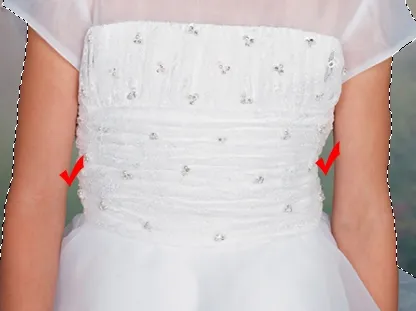
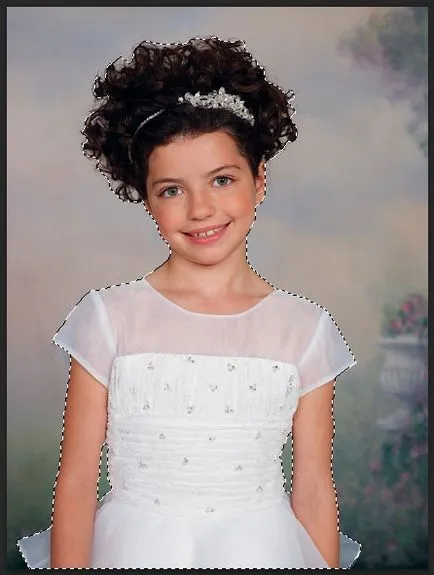
Most figyelni a hajam, és hogyan látjuk a frizura áll ki a hibát - a hajon keresztül látunk raying a háttérben, hogy el akarja távolítani:
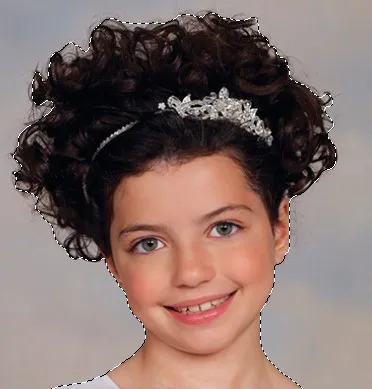
Mi kell korrigálni pontatlanság kiválasztás segítségével finomítása Él gombot. ami a felső panel mellett az eszköz beállításait Quick Selection:
Ha rákattint a finomítása Él ablak, akkor nyissa meg a finomítása él. ahol a felső sorban nézet kattintással mellett a nyílra, és válassza ki az idő háttér, amely segít, hogy jobban lásd a hibákat.
Kiválaszthatja a megfelelő hátteret a képek, és az én esetemben én választottam egy piros háttér Overlay (V):
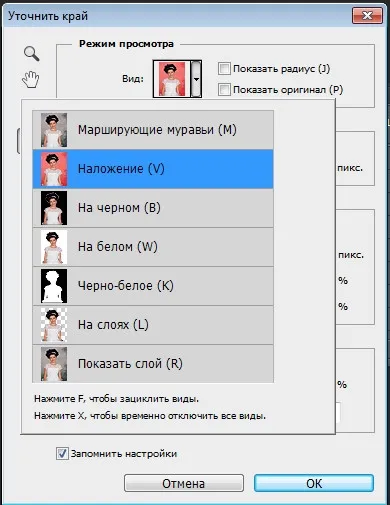
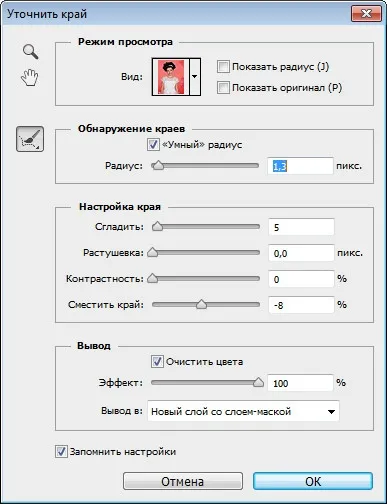
Mert fotóim beállítani a paramétereket, amint az a képen látszik:
Ahhoz, hogy távolítsa el a háttérben áttetsző haj között annak szükségességét, hogy az ecset méretét finomítása ikonra, hogy a bal és tartsa az ecset szélén a haj, így elfog, hogy része a haj, amelyen keresztül besugarazzuk háttér, akkor távolítsa el a háttérben.
Ha véletlenül együtt távolítják a háttérben a haj, akkor a hiba kijavítására, és visszaállítja a haj, jobb gombbal kattintva az ikonra a finomítása Edge-ecset, és legördülő menüből válassza ki a másik eszköz törlése pontosítás:
Ennek eredményeként ezek a tevékenységek közötti réseket szürke haja eltűnik:
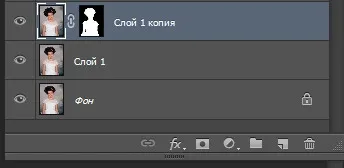
Ezután meg kell tenni a vonal Következtetés Az új réteg egy réteg maszkot, majd nyomja meg az OK gombot.
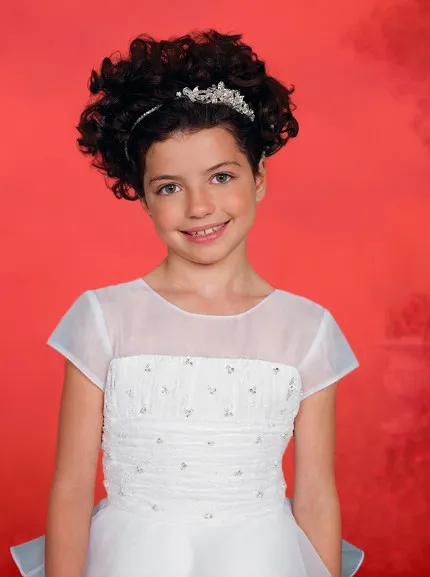
Az eredmény egy faragott kép a lány egy új réteget a réteg maszk:
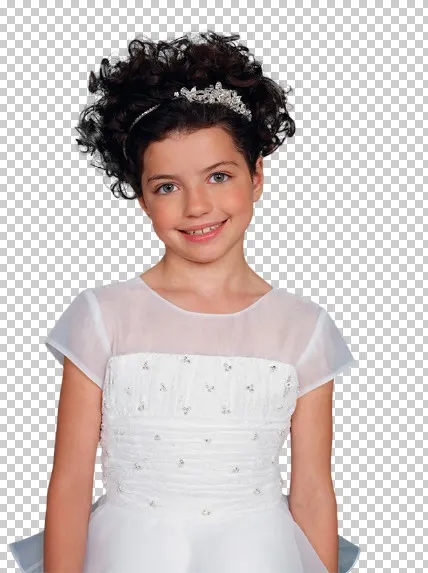
Ha az eredmény a vágás még hibák, amelyek segítségével a hibák lehet távolítani a fekete-fehér ecsettel.
Ehhez pedig az a réteg maszk van szükség, hogy tartsa a fekete kefe a képre a helyeken, ahol korrekció szükséges eltávolítani a szükségtelen és tartsuk fehér ecsettel, hogy visszaszerezze a távoli.
Az én képem minden tökéletes volt, és én nem oldotta meg.
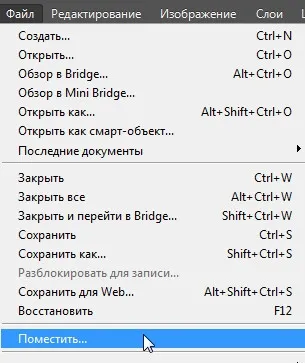
Most arra van szükség, hogy a munka a háttérben és meg kell, hogy menjen az alatta lévő réteg a kivágott lány és válassza a Fájl-Place.
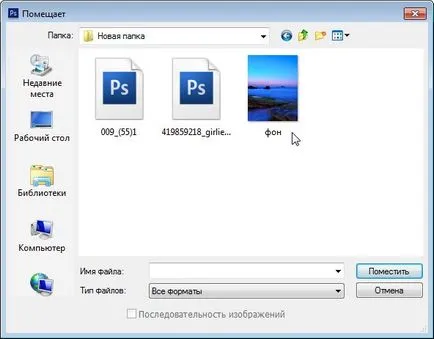
Ennek eredményeként, a számítógép irányítja, hogy hol találja a háttérben:
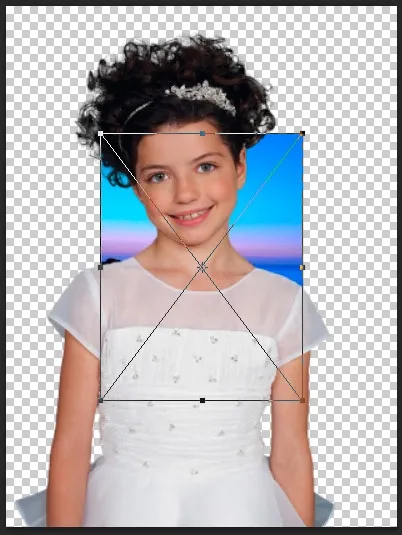
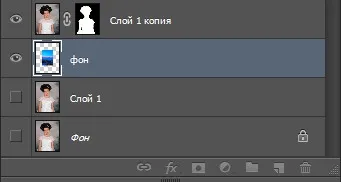
Amint látjuk illeszkedik a háttér keret átalakításokat. húzza a sarkok, ahol meg kell, hogy nyúlik a háttérben a kép.

Ebben a leckében felett. Azt javaslom, hogy nézd meg az előző leckét:
Sok szerencsét a tanulás Photoshop!