Hogyan lehet csatlakozni egy második merevlemezt a számítógéphez 1
Most van itt az idő, amikor az egyik merevlemez a számítógép nem elég. Egyre több felhasználó dönt, hogy csatlakozik egy második HDD a számítógéphez, de nem mindenki tudja, hogyan kell helyesen csinálni, magad, hogy elkerüljék a hibákat. Tény, hogy a folyamat, amely során egy második lemez egyszerű és nem igényel különleges képességek. Adott esetben akár a merevlemez beszereléséhez - lehet csatlakoztatni egy külső eszköz, ha van egy szabad USB-port.
Csatlakozó a második HDD és a PC vagy laptop
Csatlakozási lehetőségek egy második merevlemez a lehető legegyszerűbb:
- HDD csatlakozás a központi egység a számítógép.
Suit tulajdonosok hagyományos asztali PC-k, amelyek nem kívánnak, hogy a csatlakoztatott külső eszközöket. - Merevlemez beszerelése külső tároló eszköz.
A legegyszerűbb módja annak, hogy csatlakoztassa a HDD, és az egyetlen lehetőség a laptop tulajdonosok.
1. lehetőség: A rendszer telepítése egység
Típusának meghatározásában HDD
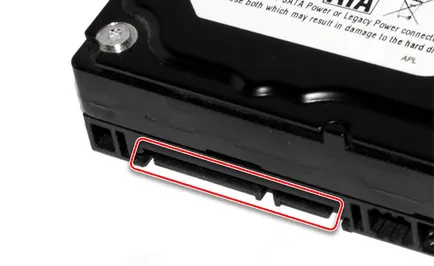
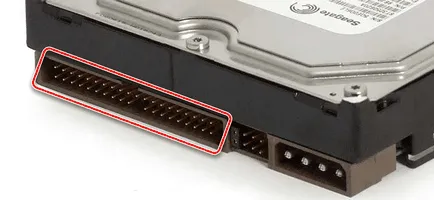
Csatlakoztatása előtt meg kell állapítanunk, hogy milyen felület, ami működik merevlemez - SATA vagy IDE. Szinte minden modern számítógépek vannak ellátva SATA interfész, illetve az a legjobb, ha a merevlemez az azonos típusú. IDE busz tekinthető elavult lehet, és lehet, hogy egyszerűen nem érhető el az alaplap. Ezért a kapcsolat lehet a hajtás van némi nehézséget.
Elismerik szabvány legkönnyebb kapcsolatokat. Ez az út néznek a SATA-lemezeket:
És így az IDE:
Csatlakozó második SATA-lemez a központi egység
Sam lemez csatlakozási folyamat nagyon egyszerű, és zajlik több szakaszban történik:
- Áramtalanítsa a központi egységet.
- Vegye le a fedelet.
- Keresse az öbölben, ahol telepítve van egy kiegészítő merevlemezt. Attól függően, hogy a rekesz belsejében található a rendszerben egységet, és lesz található a merevlemezen is. Ha lehetséges, ne telepítse a második merevlemezt közvetlenül az első - ez lehetővé teszi az egyes HDD hűlni jobb.
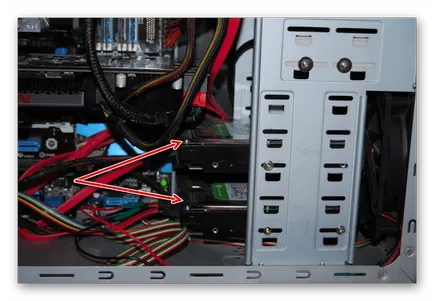
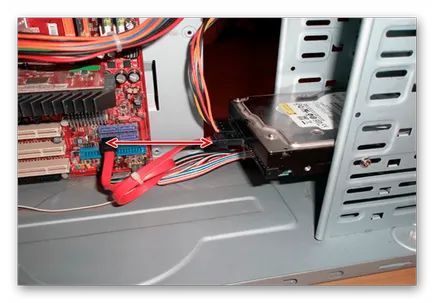
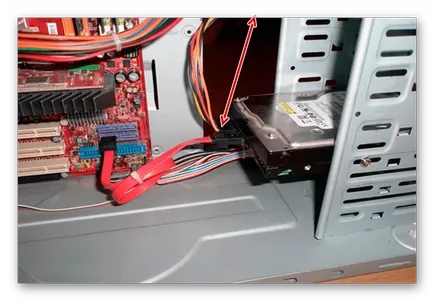
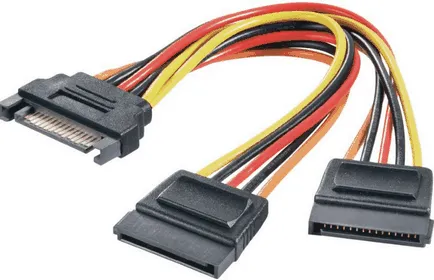
Ha a tápegység csak egy csatlakozó, akkor szüksége lesz egy splitter.
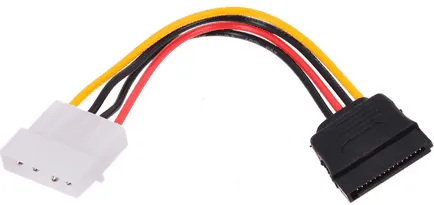
Abban az esetben, ellentmondások a port a tápegység meghajtó, akkor szükség van egy hálózati adapter.
Prioritás loading SATA-meghajtók
Az alaplap általában 4 csatlakozó SATA-meghajtókat. Ezek mint SATA0 - első, SATA1 - .. Egy második merevlemezt stb prioritás közvetlenül kapcsolódik a számozás csatlakozóval. Ha kézzel kell beállítani az elsődleges, akkor meg kell, hogy adja meg a BIOS-t. Attól függően, hogy milyen típusú BIOS interfészt, és kontroll más lesz.
A régebbi verziók menjen az Advanced BIOS Features, és együttműködik a paraméterek First Boot Device és Second Boot Device. Az új BIOS-verziók, keresse meg a boot vagy Boot Sequence lehetőséget, 1. / 2. Boot Priority.
Csatlakozó a második IDE-meghajtó
Ritka esetekben szükség van, hogy helyezze be a lemezt a régi IDE-felület. Ebben az esetben a csatlakozási folyamat némileg eltérő.
- Kövesse az 1-3 a fenti utasításokat.
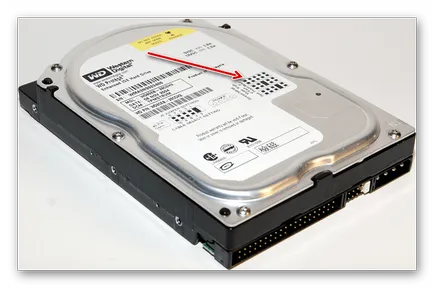
- Érintkezve a HDD jumper a kívánt helyzetbe. Az IDE-meghajtó két módja van: Master és Slave. Általános szabály, hogy Master módban az elsődleges merevlemezt, ami már telepítve van a számítógépen, és ahonnan az operációs rendszer betöltésekor. Ezért a második merevlemezzel, be kell állítani a Slave mód jumper.
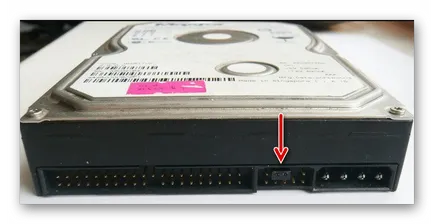
Beállításához szükséges utasításokat átkötések (jumper) nézi a matricát a merevlemezen. A fotó - például kapcsolási jumper utasításokat.
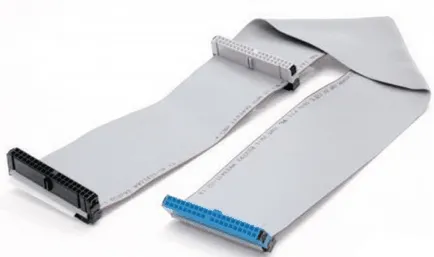
Csatlakozó IDE-lemez második az első lemezhez SATA-
Amikor arra van szükség, hogy csatlakoztassa az IDE-meghajtót a futó SATA HDD, használja a speciális IDE-SATA adapter.
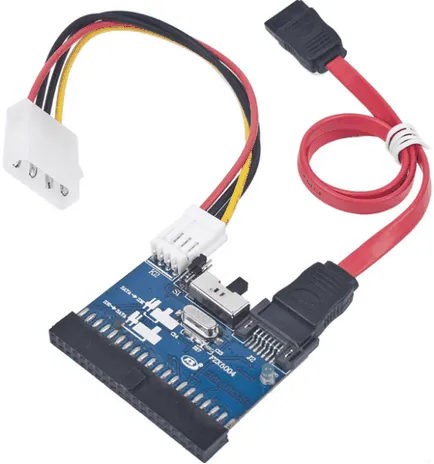
Bekötési rajz a következő:
- A jumper az adapter telepítve van a Master módban.
- IDE csatlakozó csatlakozik a merevlemez magát.
- Red SATA kábel csatlakoztatva van az egyik oldalon, hogy az adapter, és a második - az alaplap.
- hálózati kábel köti össze az egyik oldalon az adapter, és a többi - a tápegység.
Szükség lehet vásárolni egy adapter 4-tűs (4 pin) a SATA tápcsatlakozó.
Lemez inicializálása OS
2. lehetőség: a külső merevlemez
Gyakran előfordul, hogy a felhasználók választhatnak, hogy csatlakoztassa a külső HDD-t. Sokkal egyszerűbb és kényelmesebb, ha néhány, a tárolt fájlok a meghajtót, és néha meg kell otthonról. És abban a helyzetben a laptopok, ez a módszer különösen fontos lesz, hiszen egy külön nyílás a második HDD ott nem biztosított.
Egy külső merevlemez USB-n keresztül, pontosan ugyanúgy, mint más eszközök ugyanazt a felületet (USB flash meghajtó, egér, billentyűzet).
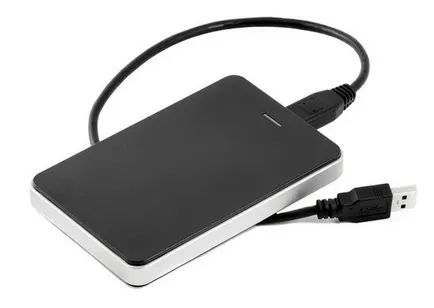
Merevlemez, beépítéshez tervezték a rendszer egység is csatlakoztatható USB-n keresztül. Ehhez használd adapter / adapter, vagy speciális külső merevlemez ház. A lényeg az ilyen eszközök hasonló - a HDD adapteren keresztül a megfelelő feszültség és a kapcsolat a számítógéphez USB. Mert merevlemezek különböző formában tényezők saját kábeleket, így ha vásárolni érdemes mindig figyelni, hogy a szabvány, mely meghatározza a méretei a HDD.
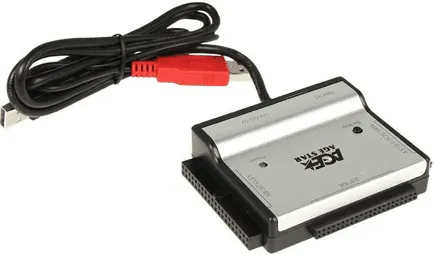
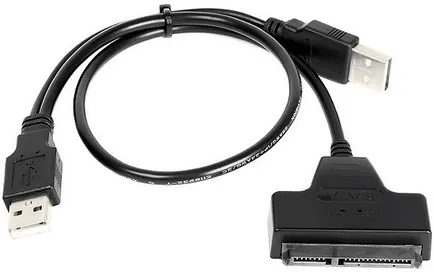
Ha úgy dönt, hogy csatlakoztassa a második meghajtó módszer, kövesd, két szabály: ne hanyagolja el a Hardver biztonságos eltávolítása és ne húzza ki a meghajtót működés közben a PC elkerülése érdekében a hibákat.
Beszéltünk arról, hogyan kell csatlakozni egy második merevlemezt a PC vagy laptop. Mint látható, ebben az eljárásban, nincs semmi bonyolult, és nem szükséges, hogy használja a szolgáltatást a számítógép művészek.
Örömünkre szolgál, hogy képes, hogy segítsen megoldani a problémát.
Viszont, ha segíthet is. még egy kicsit.