Hogyan lehet csatlakozni a számítógép wifi walkthrough
Asztali számítógép, és ezért nevezik helyhez kötött, ami azt jelenti, összegezve minden kommunikáció neki a különböző vezetékeket „állandó lakóhely”. PC lehet mozgatni később egy másik helyre, de ez megköveteli jelentős felülvizsgálata útvonalak kábelek proleganiya értékesíteni, stb
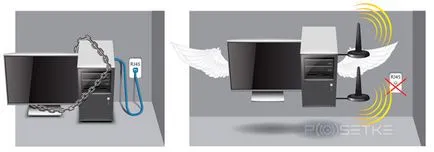
Az újdonság az utóbbi években már a megjelenése a vezeték nélküli hálózatok, aminek köszönhetően még a PC tud csatlakozni az internetre wifi technológiával.
Az alábbiakban nézzük meg, hogy mit kell tennie, és milyen sorrendben javasoljuk, hogy csatlakoztassa az asztali számítógép és az internet „vezetékek nélkül.”
Cikk terv nem lesz:
- Külső vevők wifi;
- belső;
- A router.
Felszerelés a számítástechnikai eszközök és azok beállításai:
szükséges felszerelés
Mivel a PC a legtöbb esetben fosztva a képessége, hogy megtalálja a vezeték nélküli hálózatok és a kapcsolatot velük, először meg kell vigyázni felszerelés beszerzésével, hogy megadja neki ilyen jogosultsággal. Nézzük részletesen, hogy van ez.
Külső vevők wifi
Az ilyen eszközök nagyon hasonló megjelenésű nagy USB flash meghajtó: azok a kis kütyü USB-csatlakozó egyik végén (lásd 1. ábra). Ezen túlmenően, az antenna is lehet, amely lehetővé teszi, hogy növeljék a „begyűjtött” jelet.
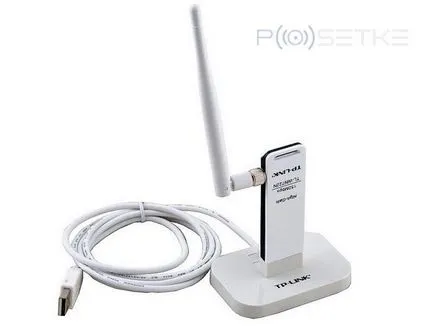
1. ábra: A külső tápegység (NIC) Wifi TP-Link.
Ez egy olyan eszköz PC csatlakoztatására a vezeték nélküli hálózathoz elég olcsó (megvásárolhatók 10-20 USD). A vásárlás után csatlakozik a számítógéphez USB-n keresztül, a kínálat a mellékelt driver lemezt, hogy egy egyszerű beállítás és csatlakozni a wifi. Mindezeket a műveleteket, figyelembe vesszük részletesebben, miután találkozott egy másik típusú vezeték nélküli hálózati adapterek.
Belső (beépített) vevők wifi
Nevük onnan ered, hogy be vannak építve a PC rendszer egységet. Kapcsolódni a „alaplap” használni a PCI felületen keresztül, amelyhez kapcsolódnak, hogy egy speciális csatlakozóval.
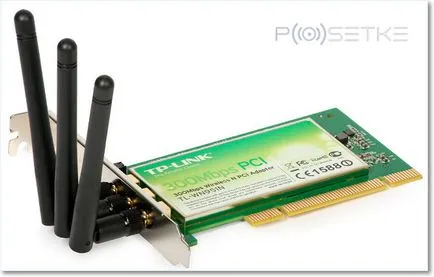
Ábra. Belső 2 vevő (adapter) wifi.
Ezek az eszközök alig különböznek az ár kívülről, és telepíti őket a számítógépre, csak nem vesz sok időt és nem okoz nehézséget.
Tehát milyen típusú adapter választani? Külső vagy belső?
- Külső gyorsan elbomlik, és csatlakozik a másik PC-n
- Beépített vevő nem foglalják a helyet az asztalon; Ezen túlmenően, ez kevésbé hajlamosak a károkat, mert nem lehet megérinteni a felhasználó.
Router (útválasztó)
Wifi vevő csatlakoztathatja a számítógépet a hálózatra csak abban az esetben, ha ez „megszólítani” neki. Más szóval, a tartományban a jelforrás legyen - a router.
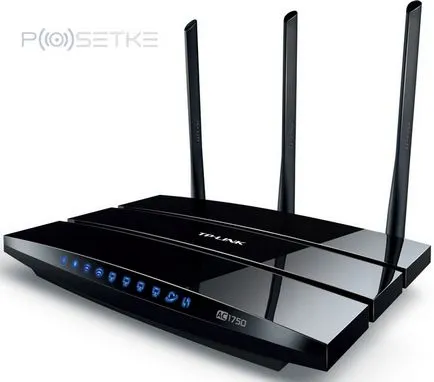
3. ábra router TP-LINK AC1750
Csatlakozó berendezés
Azt viszont, hogy az ígért leírás a telepítési folyamat, a vevő Wi fi egy asztali számítógép.
Külső vezeték nélküli adapter - telepítés és konfigurálás
Példaként vesszük bizonyítottan megbízható vevő modell TP-LINK TL-WN721N. Ez lehet megvásárolni 13-18 USD és ez tökéletes a Windows 7. Ezen kívül támogatja az összes titkosítási módszerek, és az a képessége, hogy gyorsan hozzon létre egy kapcsolatot. Maximális kimeneti fordulatszám jel - 150 Mbit / sec.
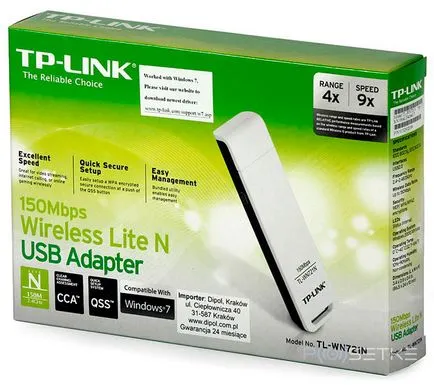
Ábra. 4 Külső hálózati kártya wifi TP-LINK TL-WN721N.
Elérjük a készüléket a dobozból, és alaposan tanulmányozza a csomagoláson, amelynek tartalmaznia kell:
- Vevő maga;
- USB-kábel (lehet csatlakozni, és rajta keresztül használja, mint egy kiterjesztése, amikor keresi a legjobb jel);
- Utasítás több nyelven;
- CD járművezetők.
Csatlakoztassa az adaptert a számítógéphez közvetlenül vagy hosszabbító kábel (ez felerősíti a jelet, meghatalmazotti kiegészítő antenna) az USB-porthoz. Következő figyelmen kívül hagyja az üzeneteket a sikeres eszközillesztők telepítése. Meg kell tenni magát egy speciális lemez, amit találtam a vevőegység.
Azt hogy a számítógépes lemezen a vezetők, majd futtassa a telepítő varázsló. Az Alkalmazások választani a modell és a hit „Install Driver és Utility” (lásd 5. ábra)
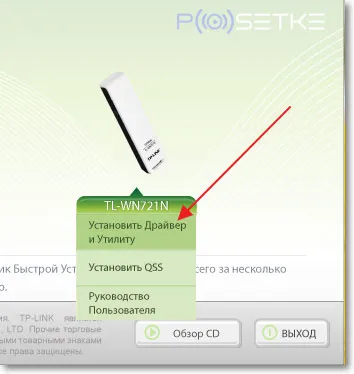
5. ábra ablak telepítő.
A következő, hogy menjen át egy sor dialógusok, ahol mindig Hit „tovább” ( „igen”, „fogadja”, „egyetértek”).
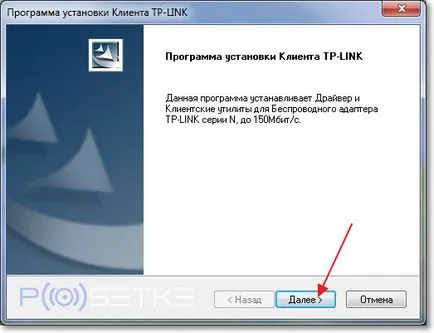
6. ábra párbeszédpanelen a telepítő programot.
A telepítés során, a következő üzenet (7. ábra és 8. ábra) fordulhat elő:
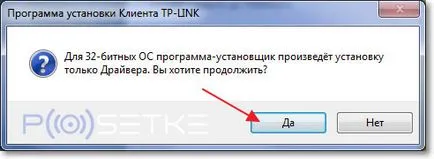
Ábra. 7 bejelentése 32-bites rendszer nem lehet telepíteni a segédprogramot. Ez nem ijesztő, ezért úgy érezzük, nyomja meg a „Yes”.
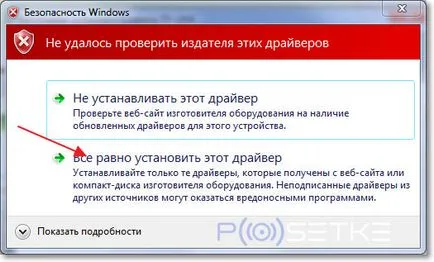
Ábra. 8 Windows 7 biztonsági rendszer figyelmeztet ismeretlen gyártó járművezetők. Ez szintén nem kritikus, kattintson a „Szeretnék létrehozni ...”
Miután egy-két perc, a folyamat befejeződött, és a tálcán megtalálja az ikont (sm.ris.9). Ez jelzi, hogy a vevő készen áll, hogy a számítógépet a wifi.
Ábra. 9 ikon jelzi jelenlétét a vezeték nélküli hálózatok hatósugarán belül a vevő.
Most, amikor az adapter kész csatlakozni a számítógéphez interneten, még a kattintson a ikonra, és válassza ki a megfelelő Wi-Fi hálózathoz.
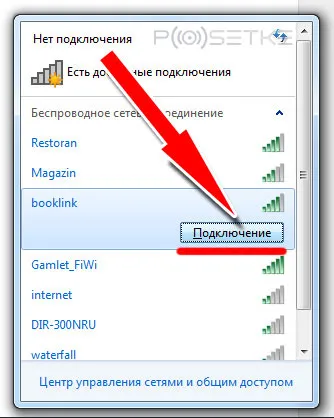
10. ábra: válassza ki a kívánt hálózatot a rendelkezésre álló kapcsolatok.
És adja meg a jelszót (biztonsági kulcs), és kattintson az OK gombra.
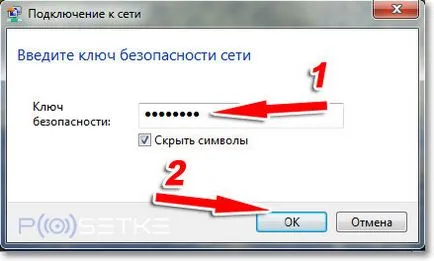
11. ábra megadása hálózati biztonsági kulcs (jelszó).
Mindent. Most a számítógép csatlakozik a hálózathoz egy külső vevő wifi. Meg lehet kezdeni használni az internetet.
Lépjünk tovább a következő szakaszra a cikk.
Telepítése belső vezeték nélküli adapter
Például, hogy a modell TP-Link TL-WN751ND (hozzávetőleges ár - US $ 15).
Elérjük a készüléket a dobozból, és csavarja az antennát, ha az csatlakoztatva van a modul (12. ábra), mivel ez nem telepíthető a rendszer egység.
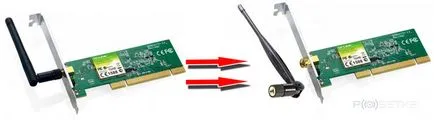
12. ábra Tanszék az antenna a hálózati adapter (kicsavarásával).
Nyílt rendszer fedelét, és keres slot WiFi modul az alaplapon (az egyik PCI, amely lehet csatlakoztatni a vevő vayf általában kisebb a hangkártya) (sm.ris.13)
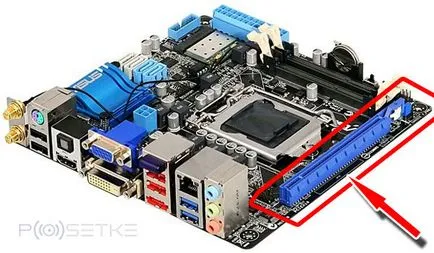
Ábra 13 nyílás adaptert a számítógép alaplapja.
Csatlakoztassa, és miután a fordított csavarozással az antenna, megkapjuk nagyjából a következő képet:
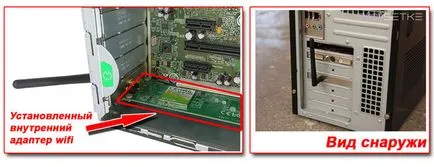
14. ábra: Kész konfigurálni beépített wifi a munkahelyen.
Beállítása a belső wifi kártya eltér a külső beállítások: először meg kell „tenni” vezetők, majd talál egy hálózatot és csatlakozik a számítógéphez. Részletek az alábbi lépéseket vettük figyelembe az előző fejezetben.
Telepítése és konfigurálása a router
Például Nézzük a folyamat modell TP-Link TL-WR841N.
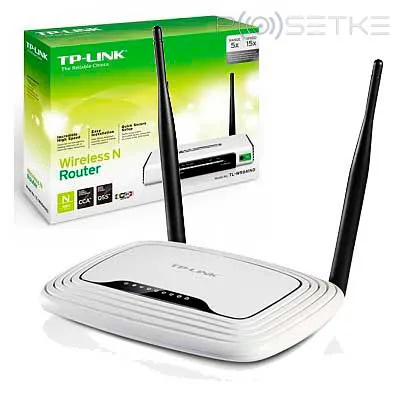
15. ábra A TP-Link TL-WR841N.
Először is, meg kell csatlakoztatni a router, hogy a számítógép, amelyen keresztül ez lesz a telepítést. A 16. ábra a csatlakozókat, amelyen keresztül a telepítés a router (kék - a tápegység; piros - internetes vezetékek belépő lakás, zöld - mely kapcsolatban áll a központi számítógép, ahonnan lesz hálózatmenedzsment).
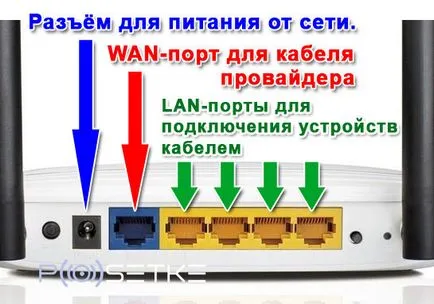
Fig.16 hátsó oldalán a router csatlakozókkal.
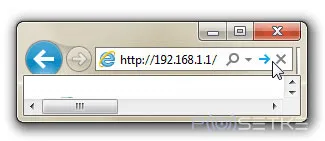
Mi megy a router webes felületen.
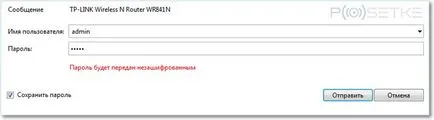
Tegyünk egy pár név / jelszó. Az esetek 90% -ában ez admin / admin.
Miután a beállítások fülön keres «Network», és benne «WAN». Itt meg kell adnia a hálózat típusát. Azt, hogy milyen kapcsolat van megfelelő az Ön esetében, akkor konzultáljon a szolgáltatóval. Mi nyomja «Save» és megy tovább.
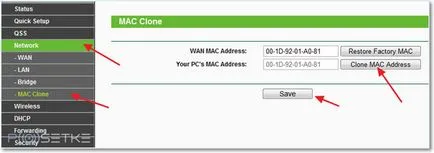
Mi megy a «MAC Clone» (ugyanott, a «Network»), és kattints a «Clone MAC Address», majd mentse a változtatásokat ismét (mentése).
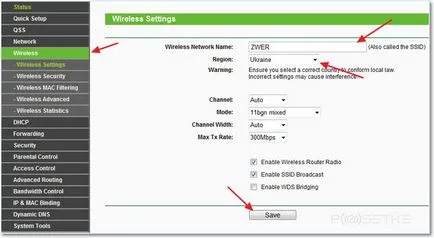
Elhagyjuk a «Vezeték»> «Wireless Settings», ahol bevezetni valamennyi érték az alábbiak szerint. Az egyetlen dolog, akkor jön ki a hálózat nevét, és megad egy érvényes régióban. Ne felejtsd el menteni.
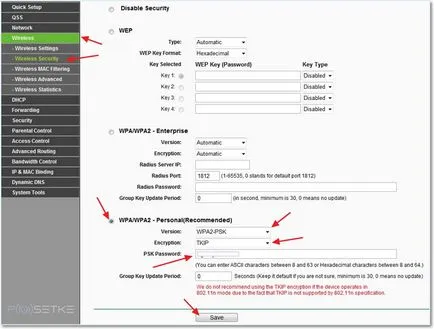
Ismét tartani az összes változásokat és a telepítés befejezéséhez a router reboot. Ehhez keres a lap «System Tools»> «Reboot», melyben egyetlen gomb lenyomásával a „reset”.
Ebben a folyamatban a teljes router. Most, hogy a számítógépen, amelyen telepítve van wifi vevő van, ezért lehetséges, hogy összegezzük a vezeték nélküli internet. Be kell, hogy menjen át a PC-ben a „Szabad Connections” (a - fent megállapított), válassza ki a létrehozott hálózat, és csatlakozik hozzá.