Hogyan lehet átnevezni a merevlemez Windows 7 lemez
Hogyan változtassuk meg a nevét betűs meghajtó Windows 7
A „hét” változás a neveket meghajtók és a csatlakoztatott eszközök a lehető legegyszerűbben.
Átnevezése meghajtót, válassza a Vezérlőpult - Felügyeleti eszközök - Számítógép-kezelés - Lemezkezelés a párbeszédablak jobb oldali ablakban kattintson a kívánt lemezre, kattintson a jobb gombbal a felugró menüből válassza ki a Change Drive Letter and Paths .... A megnyíló ablakban kattintson a levél és a Change. Válassza ki az új és erősítse meg a választást az OK gomb megnyomásával.
Figyelem! Soha ne módosítsa meghajtóbetűjelhez futó operációs rendszer és a különböző programok, eredményeként ezek a tevékenységek fogja változtatni a fájl utak vezetnek a működésképtelensége alkalmazásokat.
Átnevezése nem károsíthatja a lemezt, amelyek függetlenek a fájl archívumok, valamint a CD-meghajtókat.
Ha azt szeretnénk, hogy hozzárendeli a leveleket a két rész, az első, hogy távolítsa el a nevét az első, hogy ez a második, és csak ezután átnevezni az első partíció nevét, amely korábban a második.
Windows 7 nem látja merevlemez
Amikor elkezdek habzó fülét annak bizonyítására, hogy a Windows 7 - a legjobb rendszer a világon (igen, ott van.
Hozzon létre egy virtuális meghajtót a Windows 7
Gyakran előfordul, hogy ha vásárol egy új PC vagy laptop előre telepített „Hét” a kezelési si.
Hogyan lehet visszaállítani a jelszót a Windows 7
A helyzetük eltérő, és néha csak kell, hogy az operációs rendszer egy fiókkal közigazgatás.
Töredezettségmentesítés a Windows 7, kézi és automatikus
Töredezettségmentesítés - az a folyamat, frissítése és optimalizálása a logikai felépítését merevlemezeket. Ezután ezt a törzset.
Hogyan lehet átnevezni a meghajtó a Windows 7
Bizonyos esetekben szükség lehet nevezni a meghajtó a Windows 7. Ez történik általában kényelmesebb PC vezérlés, például megadhat egy címkét, amely jelzi, hogy a meghajtó a mentést a fontos adatokról.
Fontos! A Windows 7, ez nem egy rendszer partíció, akkor is változtatni a levelet, de mielőtt a következő lépéseket, akkor figyelembe kell venni a lehetséges kockázatokat.
Változás Kötetcímke
Az emberek kapcsolódnak másképp a PC. Néhány nagyon elégedett a paramétereket a rendszer által biztosított, míg mások inkább a „élesíteni” a rendszert maguknak, megvalósítása a legkedvezőbb feltételeket a számítógépet.
A telepítés után az összes partíciót a merevlemezen gyakran nevezik a „Helyi meghajtó”, de sokkal könnyebb azonosítani számára fenntartott helyen, filmek, fényképek vagy hát világosabb. Ez különösen igaz, ha a számítógép több felhasználó által használt.
Volume Label - a leíró nevet a partíció a merevlemezen, csak arra van szükség, hogy a felhasználó kényelmét, és nem befolyásolja a működését az operációs rendszer.
Tekintsük az alapvető módon megváltoztatni a kötetcímkét:
- használható grafikus felhasználói felület;
- label paranccsal.
Fotók: Merevlemez
A legtöbb ember nem szokott dolgozni Command Prompt. Számukra a változás kötet címkét a GUI sokkal alkalmasabb.
Itt látható a rend megváltoztatását célzó fellépések kötetcímkét:
- nyissa meg a „Sajátgép”;
- kattintson jobb gombbal jelenítse meg a menüt a megfelelő meghajtót;
- válassza ki a "Rename";
- adjon meg egy új nevet;
- nyomja meg az Entert.
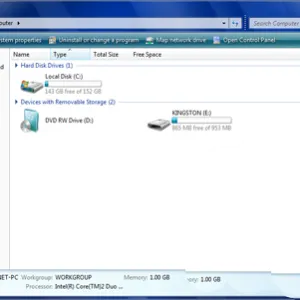
Photo: „A számítógép» Windows 7
Mielőtt megváltoztatná a kötetcímkét meg kell tudni az alapvető követelményeket, mert különben helyes működését lehet törni, nézd meg őket:
- maximális hosszát a címke - 11 karakter hosszú FATili 32 NTFS;
- A szóköz megengedett;
- nem lehet használni a címkén egy lap;
- disklabelt formázott FATne tartalmazhatja a következő karaktereket: *. / \ |. ;. + = []”.
Újraindította a laptop is, hogy miért? A válasz itt van.
A merevlemezek általában formázott többféle elmúlt években NTFS, a többi meghajtó is meg kell jelölni a régebbi FAT fájlrendszert.
A tapasztalt felhasználók sokkal kényelmesebb, hogy a hangerőt címkét a parancssor és a címke parancsot.
Nézzük meg, hogyan kell változtatni a címke a parancssorból:
- nyisson meg egy parancssort adminisztrátori jogosultságokkal
- adja meg a meghajtó betűjelét címke parancsot;
- Enter;
- adjon meg egy új címkét, és erősítse meg az Enter billentyűt.
Érdemes megjegyezni, hogy a régi címke nélkül felülíródik figyelmeztető kimenet.
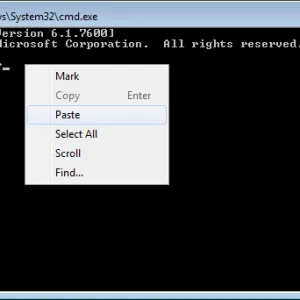
Fotók: Windows 7 parancssori
Ha egyszerűen csak törli a kötetcímkében kövesse az alábbi lépéseket:
- elindít egy parancssor rendszergazdai jogosultságokkal;
- dial címke meghajtó betűjele parancsot, és nyomja meg az Enter billentyűt;
- Amikor a rendszer kéri, hagyja a beviteli mezőt, és nyomja meg az Enter billentyűt;
- eltávolításának megerősítését a címke megnyomásával Y.
potenciális problémák
Néha a Windows 7 felhasználók nem változtathatják meg a nevét, a lemez. Ez annak köszönhető, hogy a nagy változások mentek végbe ezen változata az operációs rendszer. Gyakran számítógépek Vistai XPdlya kizárása fertőzés bizonyos vírusok létre a gyökérkönyvtárban autorun.inf fájlt. A Windows 7 a teremtés nincs értelme, de a fájl lehet rejtett.
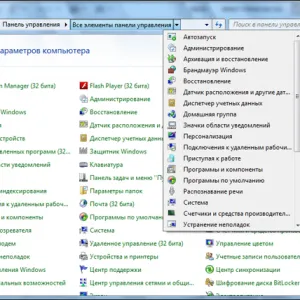
Fotó: Control Panel
Fontolja meg, hogy a rejtett fájlok megjelenítése:
- nyissa meg a "Control Panel";
- menj a „Mappa beállításai” részben;
- A lap „View” állítsa be a jelet ellen az elem a „Rejtett fájlok és mappák”;
- nyomja meg az OK.
Most már törölheti a autorun.inf fájlt, és indítsa újra a számítógépet, majd végezze el a módosítást kötetcímkét.
Módosíthatja a meghajtó betűjelét
A meghajtó betűjele egy mutató közvetlenül a merevlemezre volumene, hiszen cserélhető tároló eszközök, meghajtók CD / DVDi virtuális lemezeket. Néha szükség lehet módosítani, a kényelem vagy átvitelt telepített programok az új meghajtóra.
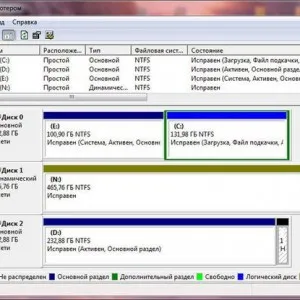
Fotó: Igazgató Windows 7-lemezek
Fontos! Soha ne kísérelje meg megváltoztatni a betűjelet, hogy szisztémás. A legtöbb esetben ez a művelet sikertelen lesz, és néhány probléma az operációs rendszer indítását.
Nézzük meg, hogyan kell változtatni a meghajtó betűjele:
- menj a "Control Panel";
- válassza ki a „Számítógép-kezelés”, és menj a „Disk Management” részben;
- a partíción, hogy meg akarja változtatni a jobb gombbal a levél;
- A menüben válassza ki a "Change Drive Letter and Paths";
- A megjelenő ablakban kattintson a „Change” gombra;
- válassza ki a megfelelő betű;
- nyomja meg az OK;
- A módosítások jóváhagyásához.
Fontos! Változás a meghajtóbetűjeleket lehet kiszámíthatatlan hatással a telepített alkalmazásokat. Szintén nem javasolt a betűjelet az optikai meghajtó, mint Neroi más programok nem működnek megfelelően ez után.
iPhone 5 újraindítja magát. Mi megoldjuk a problémát itt.
A számítógép magától újraindul, milyen okból? Itt megtudhatod.
Változás a címkét a merevlemez lehet korlátlan számú alkalommal, mivel az kizárólag a kényelem kedvéért, és nem befolyásolja a futó alkalmazásokat. Módosíthatja a meghajtó betűjelét csak ajánlott gyakorlott PC tulajdonosok, mivel ezek a tevékenységek kárt okozhat a rendszerben.
Tipp 1: Hogyan kell átnevezni a meghajtó betűjele
Csak vegye figyelembe, hogy a Windows nem fogja átnevezni az elsődleges vagy a boot lemez (általában ugyanazon a lemezen), hogy megpróbálja átnevezni őket nem. Meg lehet próbálni, hogy végre ezt az eljárást a rendszerleíró adatbázis szerkesztésével, de nem a megfelelő készségek jobb nem tenni - annak a kockázata, hogy a rendszer nem fogja indítani. Minden más lemezek és logikai kötetek rendelkezésre átnevezés, az egész eljárás kevesebb, mint egy perc alatt.
Átnevezni a meghajtó a Windows XP, nyissa meg a Vezérlőpult parancsra. akkor az „Adminisztráció” részben. Ebben, nyissa meg a „Számítógép-kezelés”. Opció: a jobb gombbal az ikonra „Sajátgép” az asztalon, és válassza ki a „Manage”. A bal oldali oszlopban a megnyíló ablakban keresse meg a „tárolóeszközök” és válassza ki a „Disk Management” részben.
Előtted az ablak felső részén megjelenik egy lista a lemezek, részletesebb információt kell közölni alján őket. Kattintson a megfelelő meghajtó, jobb egérgombbal, a menü segítségével válassza ki a „Change meghajtó betűjelet és elérési útvonalát a meghajtót.”
nyomja meg a „Change” gombra a megnyíló ablakban. Egy ablak jelenik meg, válassza ki a kívánt betűt. Kattintson az „OK”, akkor be kell jelenteni, hogy a meghajtó betűjele átnevezés lehetetlenné teheti, hogy néhány programot - abban az esetben, ők vagy összetevők vannak telepítve van a lemezen. Ha elfogadja és erősítse meg. Valószínűleg újra kell indítani a számítógépet. A számítógép újraindítása után, nevezze át a lemez lesz rendelve a kiválasztott betűt.
Megváltoztatási eljárása a meghajtó betűjele a Windows 7 nagyon hasonló, meg kell nyitni a „Kezelés”, és nem ugyanazt az eljárást. Ebben az esetben, ha meg akarjuk cserélni a leveleket két lemez - például a D és E, először válassza ki az egyiket (legyen ez a meghajtó: D) A fel nem használt levél - például F. A átnevezését követően a megüresedett D betű hozzárendelése meghajtó E, miután ezután átnevezheti F E.
2. tipp: Hogyan kell átnevezni a C meghajtó
Minden rész a merevlemez van rendelve írni az operációs rendszer. De ez nem jelenti azt, hogy nem lehet változtatni. Például, ha szeretne csatlakozni egy másik merevlemezre, és a félreértések elkerülése érdekében szeretnénk hozzárendelni bizonyos szakaszain az új leveleket. Ha két merevlemez van a C szakasz, illetve az egyik meghajtó úgy kell nevezni.
- - A számítógép Windows;
- - Norton PartitionMagic 8.0 szoftver.
Az első út átnevezésére C szakasz - a szabványos eszközök az operációs rendszer. Kattintson a "Start". Válassza ki a „Minden program”, és keresse meg a „Normál”. Válassza ki a "Command Prompt" a standard program. Az eszköz futtatásához. Az így kapott parancssorba Compmgmt.msc.
A megnyíló ablakban a „Computer Management. A jobb oldalon a vonal „Memories”. Kattintson ezen a vonalon, dupla bal egérgombbal. A következő ablakban, majd kattintson duplán az egér a vonalon, „Disk Management in E”. A felugró ablakban kiírja a partíciókat.
Kattintson a lemezt a jobb egérgombbal, majd a felbukkanó menüben válasszuk a „Change Drive Letter and Paths”. Látni fogja egy másik ablakban, ahol válassza ki a „Change”. A következő ablakban kattintson a nyílra, hogy található a jobb felső sarokban.
A listát a leveleket, amelyekben, és válasszuk egy újat. Ha a C meghajtó rendszer, akkor megjelenik egy értesítés, hogy egyes programok használata, hogy írni működése leáll, akkor nevezd át, így ezt szem előtt. Kattintson a "Yes". Ezt követően, a meghajtó betűjele megváltozik.
Azt is meg kell jegyezni, hogy bizonyos esetekben, változtassa meg a C meghajtó, ha ez egy olyan rendszer, amelynek segítségével a szabványos eszközök az operációs rendszer nem tud. Ebben a helyzetben, akkor további szoftverre van szükség. Letöltés Norton PartitionMagic 8,0 internetes program. Telepítse a merevlemezen. A program futtatásához.
Elindítása után a főmenüben van egy lista a merevlemez partíciókat. Kattintson a listában a jobb egérgombbal. Ezután helyezze a kurzort az „Advanced”. Látni fogja, néhány további lehetőséget előugró menüben, mint a ki a „Change betűjelet.” Ezután kattintson a nyílra, és válassza ki a listából a betűk. Kattintson az OK gombra. Zárja be a programot. Ha zárva van, a program kérni fogja megváltoztatni a beállításokat. Vedd el, és indítsa újra a számítógépet.