Hogyan lehet átnevezni a kemény (helyi) meghajtó - Windows 7, 8. és xp
Különböző helyzetek. Néha visszahelyezése után OS, amikor csatlakoztatja több merevlemez vagy eredményeként egy szoftver hiba lehet szükség sürgősen változtatni a levél, lemezt vagy partíciót nevét.
Úgy tűnik, egy egyszerű művelet! Vannak azonban olyan sok árnyalatok, ami, hogy tartsák be, vagy éppen ellenkezőleg, hogy elkerülje végző átnevezés.
miért átnevezése
Nevezze át a partíciókat lehet szükség, legalább a kényelem, különösen akkor, ha a munka több merevlemez és hordozható. A félreértések elkerülése érdekében a metszetek és eszközök, lehetséges, hogy mindenki nevüket céljától függően vagy a tartalom, és ez nagyban leegyszerűsíti a munkát.
Továbbá, nevezze át a helyi meghajtó elengedhetetlen. Ilyen helyzet áll elő, ha az operációs rendszer telepítése a csatlakoztatott meghajtót, amely nem használják folyamatosan ezen a számítógépen. Ebben az esetben a Windows lehetővé teszi a foglalkoztatás betűk a készülék, amellyel a szokásos DVD-Rom D betű vagy E viszont X.
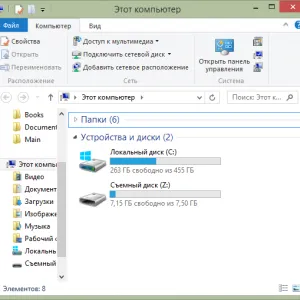
Photo: Sajátgép
Szembesült ezzel a problémával, van két megoldás lehetséges:
- rendelni egy nevet egy lemezt, amely megfelel neki;
- Change Drive Letter és megpróbálja átrendezni őket.
Hasonló helyzet állhat elő, ha dolgozik, több program, amelyen keresztül képeket lehet nyitni. Az egyes alkalmazásokhoz létrehoz egy virtuális meghajtót, és ennek megfelelően kijelölnek egy betűjelet, és akkor már túl sok.
De akkor lehet, hogy egyszerre dolgozunk 2-3 kép ugyanakkor továbbra is megtalálhatja szakaszain a merevlemezre, vagy annál több, és hozzá közvetlenül kapcsolódó és hálózati eszközök (DVD-ROM, USB flash meghajtó, floppy meghajtó, hálózati mappába). Munka egy ilyen lista nem csak az okoz nehézséget, hogy megtalálja a szükséges részt vagy berendezést, de az hibás működést okozhat, ami a betűk keverednek.
Általános eljárás
Változtassa meg a nevét a helyi szakasz szükséges lehet az egyes felhasználók, és bármelyik pillanatban.
Ezt meg lehet tenni két egyszerű módja van:
- segítségével a helyi menüben;
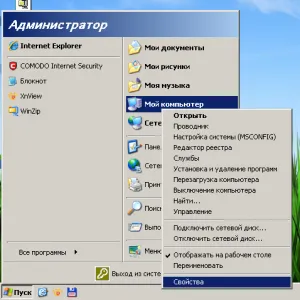
Fotó: helyi menü
Tisztázni kell, hogy meg kell változtatni a beállításokat a rendszergazda.
helyi menü
A legegyszerűbb és legmegbízhatóbb módja, elérhető az összes Windows-verziók operációs rendszer - a helyi menüből a mappa.
Végrehajtásához szükséges feladatot kell következetesen hajtsa végre a következő lépéseket:
- nyissa meg a „Sajátgép”. Megteheti ezt kétféle módon: „Desktop” felhasználó vagy a „Start” menü;
Photo: A számítógép parancsikont
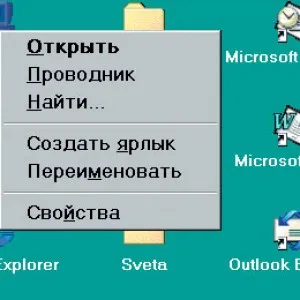
Fotó: átnevezése
Címkék szerkesztése a legtöbb hajtóművek és készülékek a lehető hangsúlyozva a „Sajátgép” mappát, és nyomja meg az «F2» a billentyűzeten.
Változtassa meg a nevét lehet bármilyen eszközt partíciót, a rendszer lemez - sem kivétel. A név nem befolyásolja a helyét a fájlokat és az út, amely elvezet hozzá. Továbbá, ez a művelet nem befolyásolja a rendszer, így kísérletezni.
számítógép-kezelési
A második módszer egy kicsit nehezebb.
Átnevezése lemezen kötetcímkét a menüket PC, tegye a következőket:
- nyissa meg a „Start” menüt, és indítsa el a „Control Panel”;
Fotó: Control Panel
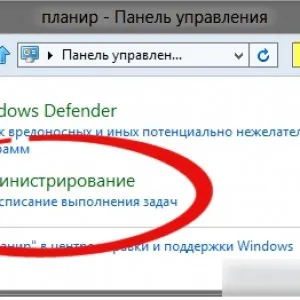
Fotó: Felügyeleti eszközök
Fotó: Lemezkezelés
A PC vezérlő menüben is elérhető a «compmgmt.msc» csapat. Ehhez futni a funkciót a „Run”, vagy használja a keresési mezőt a Windows 7 és a fent.
Módosítása, és válassza ki a levél
Ha meg akarjuk változtatni a levelet, és ezért az, hogy a kijelző eszközt vagy partíciót a listán, meg kell szem előtt tartani, hogy ez hatással lehet a rendszer, és az alkalmazás futtatásához. Miután a művelet végrehajtása sikertelen lehet megnyitni telepített programok a helyi lemezre, valamint azokat, amelyek hivatkoznak rá, vagy tartsa meg az információ egyik részét, mint például az adatbázisokat.
Ha módosítani szeretné a leveleket el kell végezni egy műveletsor:
- lépjen a „Start” menüt, és nyissa meg a „Control Panel”;
- megy a „Administration”;
- futtassa a „Számítógép-kezelés”;
- nyitott tétel "Disk Management";
- Jobb egér menü a kereset a felosztás előtti aktiválódik egyik kötet;
- kattintson a "Change Drive Letter and Paths ...";
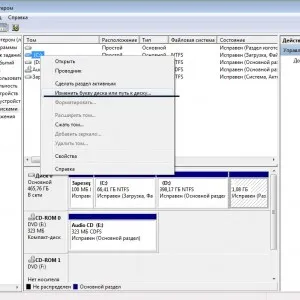
Fotók: kattintson a Change Drive Letter
Ha a módosításokat végeztek kell indítani a számítógépet a használatukra. Ha a 7. lépésben kiválasztja az akció a „Törlés”, ez vezethet az a tény, hogy a szakasz már nem jelenik meg a listán a „My Computer” mappát, vagy a levél automatikusan kerül kiosztásra, ha a rendszer újraindítása.
„Törlés” gomb csak akkor ajánlott, ha szükség van, hogy módosítsa több helyi szakaszok, hogy kiadja a levél egy ideig, majd később hozzá egy másik partícióra.
Hogyan lehet átnevezni a merevlemez Windows XP
Operációs rendszer Windows XP van a legkönnyebb kezelni és ismerős szinte minden felhasználó számára. Ha meg kell változtatni a betű (A-Z), a merevlemez, akkor rendszergazdai jogokkal kell, de ha csak meg kell változtatni a címke, hogy nem kell a hangerőt. Használhatja a módszerre, amellyel a nevet a helyi menü.
Ehhez hajtsa végre a következő lépéseket:
- nyissa meg a „Sajátgép”;
- jelölje ki a merevlemez;
- Jobb egér ok Művelet menü;
- válassza ki a "Rename";
- adja meg a kívánt nevet, majd nyomja meg az «Enter».
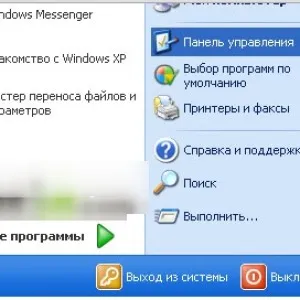
Fotó: Windows XP beállítások
Miután az ilyen változások nem kell újraindítani, és tud dolgozni. A nevet a merevlemez, akkor bármilyen, a latin és a cirill betűket. Azonban, ha dolgozik, régebbi alkalmazások futnak át az MS-DOS shell vagy parancssorban, akkor nem ajánlott használni, orosz nyelvű címeket.
Annak érdekében, hogy a változás a leveleket helyi vagy hálózati meghajtón, akkor a fent leírt működést, akkor szüksége lesz a rendszer újraindítását.
Keresse meg a lehetőséget „Disk Management” ez a verzió az OS két módja van: a keresési mezőbe a „Start” menü, a vezetés a megfelelő kifejezést vagy a vezérlőpulton keresztül. A menü lehet egy kicsit más, mint a Windows XP.
Annak érdekében, hogy folytassa a választás a leveleket, akkor a következőket kell tennie:
- nyissa meg a „Control Panel” segítségével a „Start” menü;
- válassza ki a „Rendszer és biztonság”;
- találni a lehetőséget „Administration”;
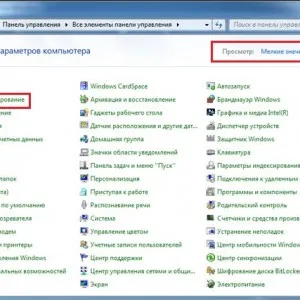
Photo: A beállítások Win 7
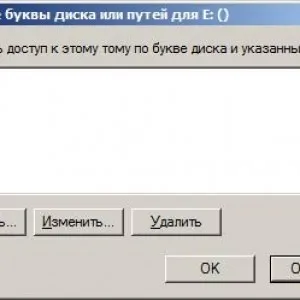
Fotó: megváltoztatása betűk
Ezután minden intézkedés megfelel a Windows XP, vagyis ha csak ki kell választania egy levelet, hogy erősítse meg a keresetet, és indítsa újra a rendszert.
A Windows 8 felhasználói felülete átesett egy globális változás. Azonban a legtöbb funkciók, alkalmazások és a lehetséges intézkedések marad ugyanazokat a neveket.
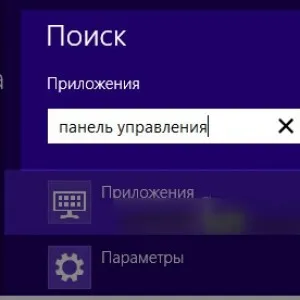
Fotó: Control Panel Win 8
LCD interfész lehetetlenné teszi, hogy használja a menü „Start”, ugyanúgy, mint korábban. Ezért megy a „Control Panel” segítségével könnyebben keresett szöveget, amely megjelenik a központi ablak indításkor. Ott meg kell adnia egy mondat, amely egyezik a kívánt opciót, majd kattintson a „Keresés”.
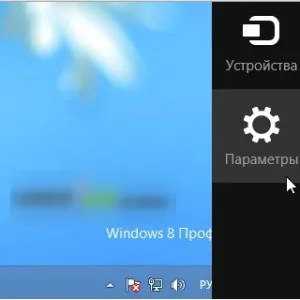
Photo: "Options" menüben Win 8
Ebben az esetben, akkor használja a „Control Panel”, „Beállítások” vagy csak „Számítógép-kezelés”. Menü „Options” is elérhető, kattintson a bal gombbal a manipulátor a jobb sarokban a tálcán.
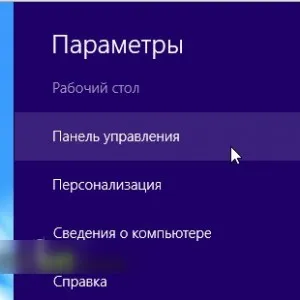
Photo: A központ a menüben a „Beállítások”
A fennmaradó lépéseket változtatni a nevét vagy betűjelét gyakorlatilag nincs különbség a Windows 7.
Van-e lehetőség változtatni a boot partíció (C)
A boot partíció lehet változtatni szerkesztésével a paramétereket a bejegyzést. Ez gyakran vezet az operációs rendszer nem működik. Ennek ellenére, ahogy a rendszer megváltoztatására meghajtó betűjele létezik. Ezt meg lehet tenni a Windows újratelepítésével.
Szintén ez a művelet is elvégezhető szoftver, amely képes kezelni a boot terület, és lehetővé teszi, hogy módosítsa a paramétereket a merevlemez nélkül formázni. Ilyen szoftver tartalmaz Acronis, Partition Magic.
Fotó: Utility Partition magic
Ha úgy dönt, hogy a rendszerleíró adatbázis szerkesztése, legyen nagyon óvatos, mert egy rossz belépő vagy paramétermódosítások vezethet az a tény, hogy az operációs rendszer nem fut. Készítsen mielőtt ez registry file mentési és helyreállítási pontot Windows operációs rendszer.
Edit a bejegyzésekkel parancs használatával „regedit” a keresési menüt a „Start”, vagy a parancs: „Run”.
Átparaméterezni helyi meghajtókat kell lennie a következő útvonalon:
Photo: Változás a regisztrációs
Megváltoztatni a rendszerindító meghajtó betűjele meg akarja változtatni ezt bármilyen más.
Beállítás ZTE router Ukrtelecom. Részletesebben.
Ha meg kell változtatni a nevet, vagy minden betűjelet, ez mindig lehetséges, így egy gyorsabb és kényelmesebb kezelését az adattárház.