Hogyan lehet átalakítani pdf jpg formátumban - Universal Document Converter
Címlap »Hogyan lehet átalakítani„Hogyan lehet átalakítani a PDF fájlokat JPG
Ezen az oldalon:
A legegyszerűbb módja annak, hogy megtérít egy PDF-fájlt JPEG formátumban - küldje el nyomtatni egy virtuális nyomtatót. A virtuális nyomtató eltér a hagyományos „fizikai” nyomtató csak azért, mert menti a dokumentumot, mint grafikus PDF fájl (JPEG, TIFF vagy PNG) helyett papíron.
1. lépés: Nyissa meg a dokumentumot, és kattintson a Print (Nyomtatás)
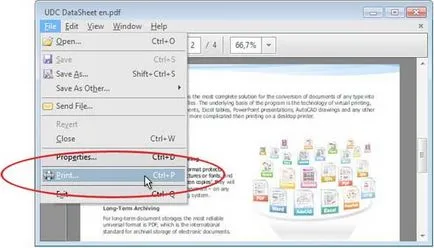
2. lépés: Válassza ki a listából a Universal Document Converter, majd kattintson a Tulajdonságok (Properties)
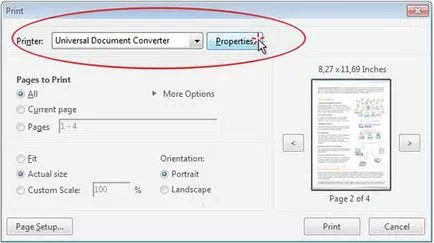
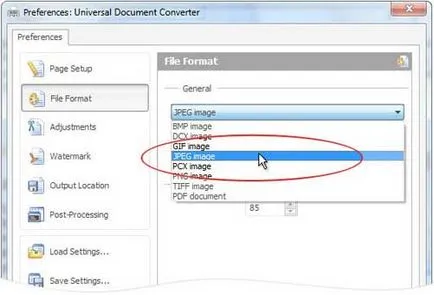
3. lépés: Válassza ki a JPEG fényképek (JPEG kép), mint a kimeneti formátumot, és kattintson az OK gombra
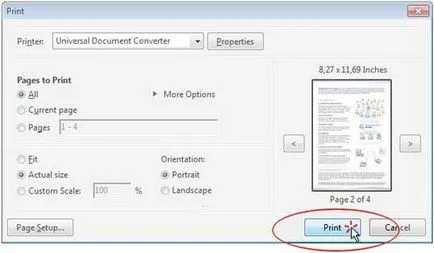
4. lépés: Kattintson a Print (Nyomtatás) PDF fájl konverzió kezdődő JPG formátumban
A program Universal Document Converter arányosan változik a mérete egy dokumentum mentés előtt a kiválasztott kimeneti formátum. Mechanizmusán keresztül kiváló minőségű bilineáris interpolációt, garantáljuk a minimális minőségi veszteség az átalakítás során, és a kép kimenet nem rosszabbul néz ki, mint az eredeti. Hozhat létre miniatűr képek a konvertált fájlokat a kiküldetés az interneten vagy felhasználásra előadások.
Ahhoz, hogy áttekintő képet a PDF dokumentumot JPEG formátumban, tegye a következőket:
- Nyissa meg a PDF fájlt, és kattintson a Fájl-> Nyomtatás (File - Print) a menüben a program Adobe Reader
- Válassza Universal Document Converter a nyomtatók listájából, majd kattintson a Tulajdonságok (Properties)
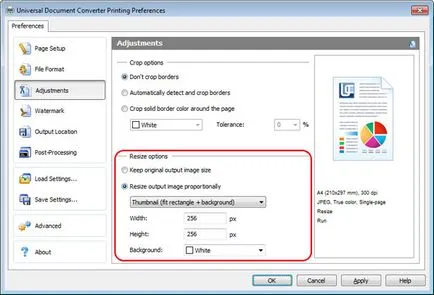
- A Beállítások panelen válassza File Format (formátum), és válassza ki a JPEG fényképek (JPEG kép)
- Kattintson a Beállítások (Options) és válassza ki az Átméretezés kimeneti képet arányosan (arányosan változik a méret a kimeneti fájl), amint az az alábbi képen
- Kattintson az OK gombra a beállítások mentéséhez és a Print (Nyomtatás). kezdeni az átalakítási folyamat.
Menteni több PDF oldalakat egyetlen JPG fájl megnyitásához tegye a következőket:
- Nyissa meg a PDF fájlt, és kattintson a Fájl-> Nyomtatás (File - Print) a menüben a program Adobe Reader
- Válassza Universal Document Converter a nyomtatók listájából, majd kattintson a Tulajdonságok (Properties)
- Válassza a JPEG kép az ablakban File Format (formátum) és nyomjuk meg az OK
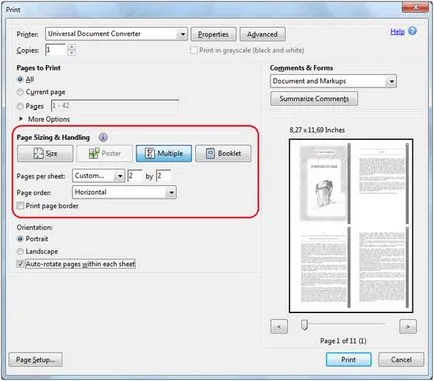
- Kattintson Multiple (Több oldal), és válassza ki az oldalak számát, amit szeretnénk helyezni a kimeneti fájl vízszintesen és függőlegesen, amint az az alábbi képen
- Kattintson a Nyomtatás (Print). kezdeni az átalakítási folyamat.
Adobe Reader szoftvert használ különböző algoritmusok megjelenítéséhez dokumentumokat, és nyomtassa ki, ami oda vezethet, hogy hibás kijelző betűtípust és képek nyomtatása során, még a képernyőn akkor meg tökéletes.
Ha ezt a problémát, tegye a következőket:
- Nyissa meg a PDF fájlt, és kattintson a Fájl-> Nyomtatás (File - Print) a menüben a program Adobe Reader
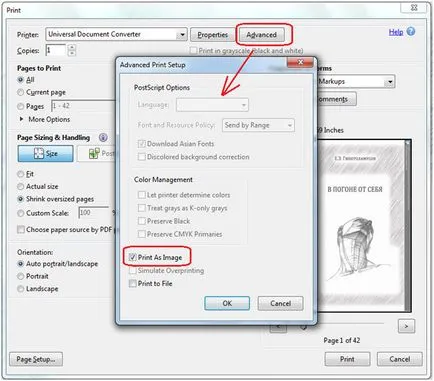
- Válassza Universal Document Converter a nyomtatók listájából, majd kattintson a Speciális (Advanced Settings)
- Válassza a Nyomtatás képként (Print as kép). amint az a lenti képen
- Kattintson az OK gombra a beállítások mentéséhez, majd a Print (Nyomtatás) elindul az átalakítási folyamat.
Konvertálni PDF dokumentumok JPG kell három szoftverek: Adobe Reader (vagy Adobe Acrobat), univerzális Document Converter és nyomtatás karmester.
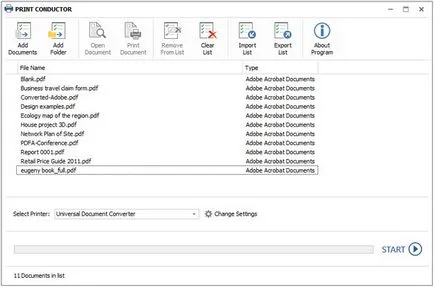
- Kezdés Print Vezényel és add meg a PDF-fájlt a listához
- Válassza a Universal Document Converter nyomtató
- Kattintson a Beállítások módosítása (Change beállítások), és válassza ki a JPEG fényképek (JPEG kép) mint egyfajta kimeneti fájl
- Kattintson a Start (Start) kezdeni konvertáló PDF-fájlt a lista JPEG formátumban:
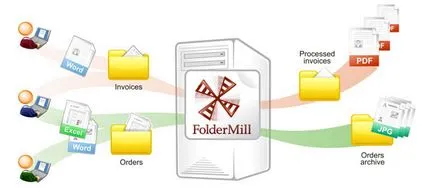
FolderMill - egy szoftver létre, hogy nyomon követi az összes beérkező fájlokat a vállalati számítógépek. Ha a fájl kiterjesztését nem megfelelő, a program automatikusan elindul a folyamat, amelyben a fájlokat.
Például, ha a kapott fájl mentése PDF formátumban, akkor automatikusan alakítani JPG.
A szoftverfejlesztők programozni Universal Document Converter hasznos, hogy tartalmaz egy nyilvános API és mintakódunkat szoftver integráció. Amennyiben szükséges, telepítsen Universal Document Converter egy nagyszámú számítógépet ugyanabban az időben, a telepítési folyamat is jelentősen felgyorsítható automatikus telepítési eljárásokat.
Hála a források által kínált Universal Document Converter, a fejlesztők képesek lesznek bemutatni a saját megoldások dokumentum feldolgozása.
Itt láthat egy példát konvertáló PDF JPEG különböző programozási nyelvek.
2Printer - parancssori segédprogram, amely lehetővé teszi, hogy automatizálják a nyomtatás PDF-fájlokat. Parancssoros felület lehetővé teszi a felhasználók számára, hogy batch fájlt, hogy automatizálják a nyomtatási igényeinek. Ez az eszköz lehet felvenni a Windows Task Scheduler, hogy automatizálják a nyomtatási folyamatot a számítógépen.
2Printer használja nyilvános API az Adobe Reader vagy Adobe Acrobat nyomtatásához PDF-fájlokat. Ez azt jelenti, hogy a szoftvert kell telepíteni a számítógépre.
2Printer kompatibilis bármely mechanikus nyomtatók számítógéphez csatlakozik, illetve biztosítani a helyi hálózatok és a virtuális nyomtatók, mint a Universal Document Converter. Vele, akkor lehet konvertálni a PDF-dokumentumokat JPG formátumban Universal Document Converter nyomtatóként 2Printer parancssorban.
DocuFreezer szükségtelenné dokumentumok nyomtatását a papírra, majd átvizsgálja azokat a digitális másolatok. A minőség a kimeneti PDF-fájlt, vagy képfájl lesz sokkal magasabb, mint amikor scan!
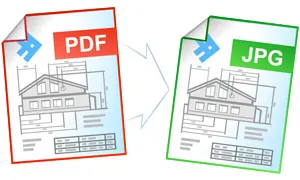

„Úgy döntöttünk, hogy megtérít minden bejövő dokumentv egyetlen nézetben - kiderült, hogy a legkényelmesebb JPEG formátumban számunkra. Ebben a feladatban valóban segített program „Universal Document Converter”. "