Hogyan lehet átalakítani a bitkép egy vektor 1
Vector Graphics - egy képet, amely vonalak és irányban. Vektor képek különböznek bitmap hogy könnyen méretezhető, hogy bármilyen méretű nélkül összeomlott a pixel, mert minden egyes növekedés képsor rajzolni újra. Konvertálása bitmap (álló pixel) képet egy nehéz feladat, mert az alapvető különbség formátumokat. Sőt, van, hogy nyomon követni az eredeti képet, hogy újra azt a vektoros formátumban. Ez kemény munka, akkor természetesen átadni speciális eszközök, de a végeredmény úgy néz ki, ahogy kellene, akkor valószínűleg, hogy némi változás az övé.
lépések szerkesztése
1. módszer a 2:
Állás VectorMagic szerkesztése
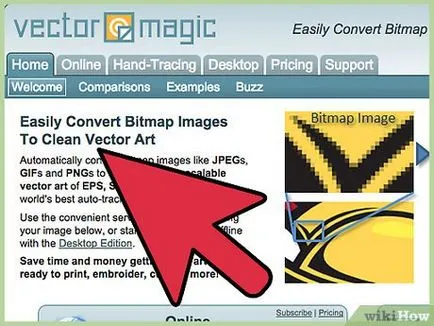
- A legkedveltebb helyszínek érdemes megjegyezni VectorMagic, amely azonban, ha a fiók létrehozása lehetővé teszi, hogy csak két szabad átalakítás. További átalakítás csak akkor lehetséges, egy előfizetéssel.
- Az interneten is vannak szabad helyek, de a kapacitást nem lehet elegendő, hogy hozzon létre egy megfelelő vektor kép. Ha kell végezni a különböző átalakítások a következő részben talál útmutatást a szabad szoftverek használata.
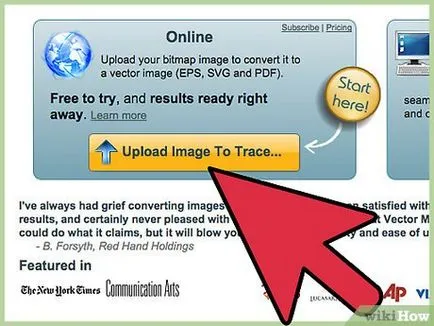
- A legjobb eredmény, a kép kell egy bizonyos fokú kiegyenlítő. Az anti-aliasing lehet meghatározni, ha a nagyítás -, hogy adjon neki egy kerek megjelenés, a pixelek lágyabb színek lesz található a széleken. Sima élek, hogy a program a legjobb konverziós eredményeket. A legtöbb digitális képek árnyalást, de előfordulhat, befut problémái során vektorizálására pixel grafikával, mert az eredmény nem lesz egy kép egyenetlen élek.
Hagyjuk, hogy a program a kép feldolgozásához. Amikor először csomagtartó kép VectorMagic, akkor kell eleget elsődleges nyoma. Ez a folyamat több percig is eltarthat.
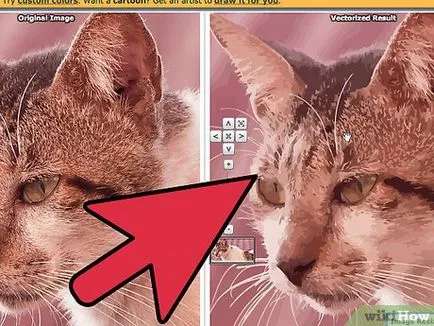
Az eredmények kiértékelése. Amikor a program befejeződik, az eredeti kép jelenik meg a bal oldali ablakban, és a vektor - a jobb oldalon. Nyomja meg a gombot «Bitmap» (helyettesítés), hogy elő az eredeti kép egy vektor. Ha szerencséd van, a kép ki fog derülni tökéletes az első megközelítés!
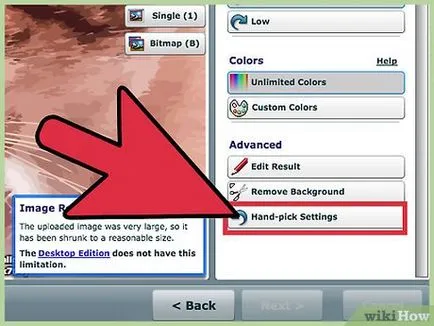
- Megadhatja, hogy milyen típusú képet, amely meghatározza, hogyan kezeli VectorMagic nyoma. Meg fogják kérni, hogy válassza ki a színvonalat az eredeti kép, valamint a színskála. Válassza ki az egyes színpaletta hibák által okozott kisebb eltérések az eredeti kép színét.
- Ahhoz, hogy egy egységesebb képet, hagy a lehető legkisebb, amikor kiválasztják a színpaletta külön-külön.
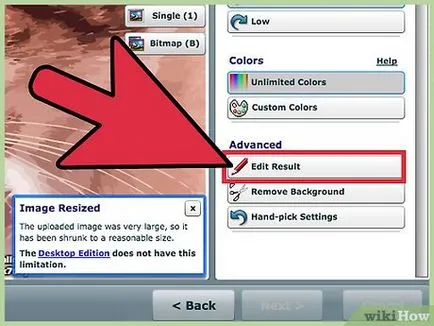
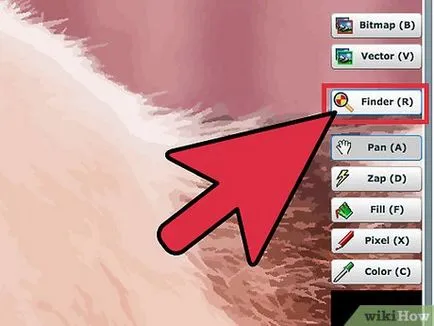
A Finder keresni a problémás területeket. Nyomja meg a «kereső» (Search), hogy megjelenítse azokat a részeket a kép, amellyel a router volt a probléma. Akkor manuálisan szerkeszteni ezeket a területeket, hogy azok jobban alakítjuk során nyoma. [1]
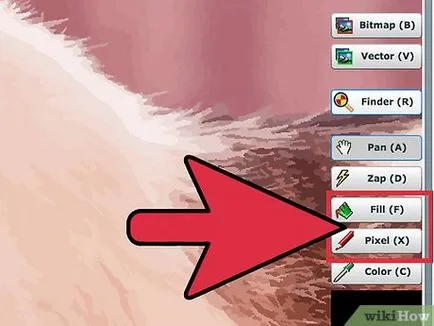
- Szerszám «Color» (szín) lehetővé teszi, hogy válassza ki, milyen színű lesz működni «Pixel» Eszközök és «Fill».
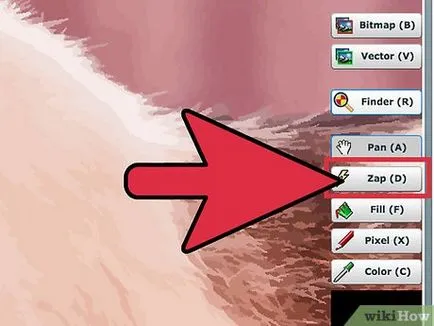
Használja «Zap» eszköz törléséhez maradék simítás. Kisimító jelen kell lennie az eredeti kép, de nem a szegmentáció. Szerszám «Zap» szünet lapított szegmensekre, majd összekapcsolják azokat más szegmensekben.
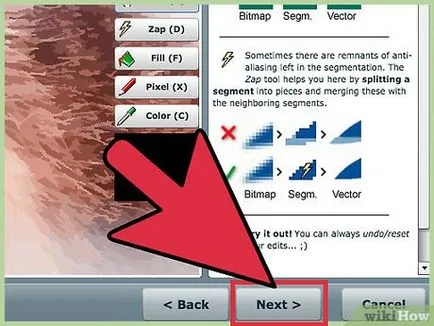
Végezze el a szükséges módosításokat, és töltse le a végső képet. Kattintson a «Next» (Következő), a program feldolgozása a módosításokat. Ha elégedett az eredménnyel, kattintson a gombra «Letöltés Eredmény» (Töltse ki a kép) a kép letöltéséhez SVG formátumban. Létrehozásakor figyelembe VectorMagic első két kép ingyenesen letölthető.
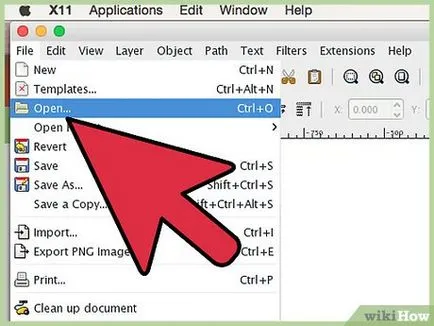
Nyissa meg a bitmap az Inkscape. Kattintson a „Fájl» → «Open” és válassza ki a bitkép alakítandó vektor. Ez a legalkalmasabb egyszerű képek és logók. Nem valószínű, hogy kielégítő eredményt, ha megpróbálja nyomon követni a képet.
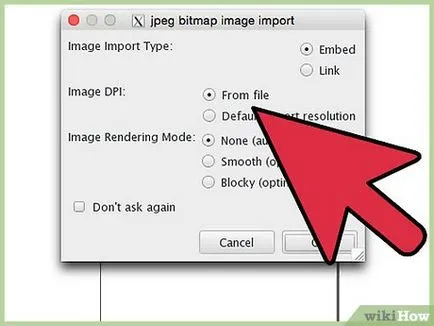
Válassza ki a képet. Kattints a letöltött képet a kiválasztásához a vásznon.
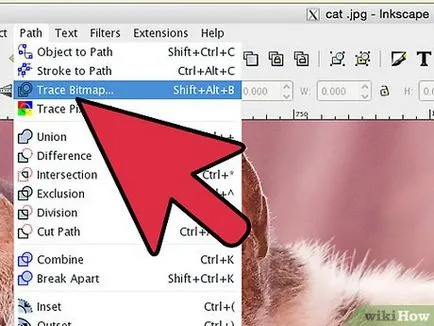
Fuss a router. Kiválasztása bitmap, futtassa a autorouting. Nyomja meg a „Kontúr» → «vektorizálhatja raszter” vagy billentyűkombináció ⇧ Shift + Alt + B ⎇
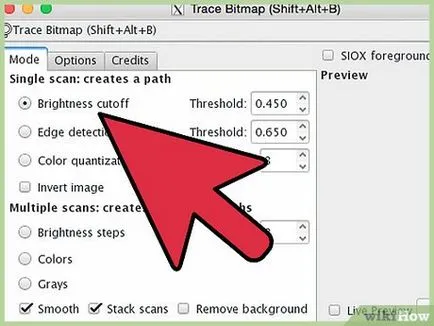
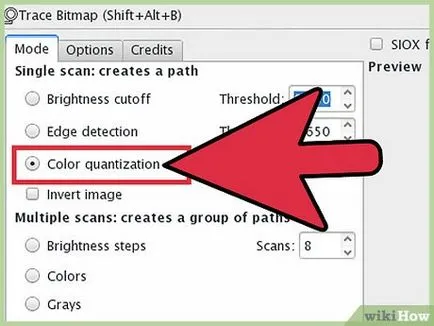
Válassza ki a „Color”, amikor megpróbál létrehozni egy pontos másolatot egy egyszerű kép. Számának növelése vizsgál, hogy növelje a színek számát mutatja be. Ez egy pontatlan eszköz annak érdekében, hogy a szkennelés összetett képeket nem lehet jó minőségű.
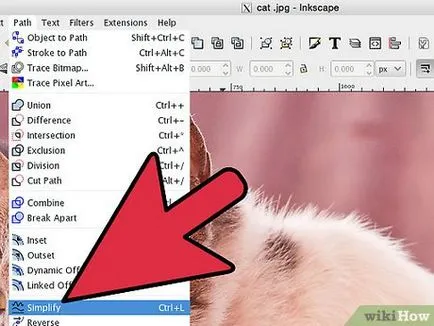
Ha kész, optimalizálása áramköröket. Ha elégedett az eredménnyel, kattintson az OK gombra. alkalmazzák őket a képet. Válassza ki a „Kontúr» → «Egyszerűbb”, vagy nyomja meg a Ctrl + ^ L. csökkenti a csomópontok száma. Ez ugyan csökkenti a kép minőségét, de sokkal könnyebb szerkeszteni.
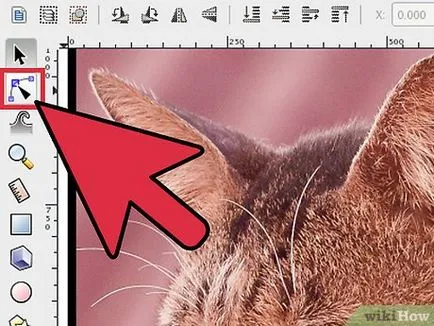
Futtassa az eszközt „Edit pályacsomópontok, vagy csomópontok tőkeáttétel.” Nem található az eszköztár bal oldalán az ablakon. Vagy egyszerűen nyomja meg az F2 billentyűt. Vele, akkor válassza ki és mozog egységek képszerkesztő.
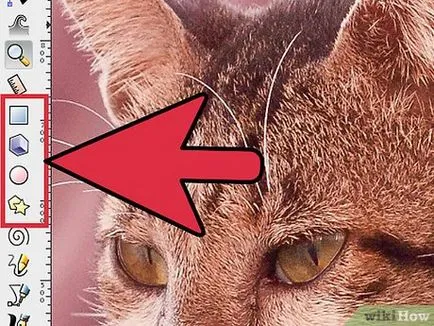
- Használhatja a komponensek hajolni és a változás rajzolt formában alakot vagy sort. Jelölje „kontúr objektum» (⇧ Shift + ^ Ctrl + C), hogy beállítsa a csomópontok létrehozott számok.
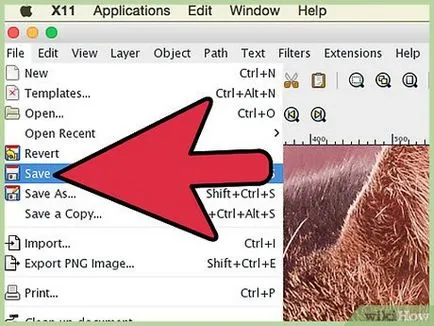
Mentsd el a fájlt. Ha elégedett az új vektoros rajz, mentse el a vektoros képet. Kattintson a „Fájl» → «Mentés másként” és válassza ki a legördülő menüből, az egyik vektor formátumban. Format «SVG» az egyik leggyakoribb vektor formátumban.