Hogyan lehet a laptop dolgozott zárva
Keresse laptop akkumulátor töltés ikon a jobb alsó sarokban. Általában, úgy néz ki az akkumulátort (ha a számítógép csatlakozik a hálózathoz, a következő lesz még villa kép). Ha nincs ikon a látható jelöléssel kattintás mutató nyílra felfelé. A panel megnyílik a rejtett ikonokat. Ott látható lesz a kívánt elemet.
Kattintson a bal egérgombbal az ikonra. Felbukkan egy ablak, ahol az akkumulátor töltöttségi szintje fogja jelezni, valamint az Ön által kiválasztott laptop tápegység tervet. Megváltoztatása nélkül semmit, vegye figyelembe a nagyon alsó sorban - „További paraméterek energiaellátás”. Kattints rá.
A megnyíló ablak bal oldali panelen válassza a „Művelet, amikor a fedél zárva van.” Megjegyezzük, hogy a lehetőségeket, hogy változtatni ezen az oldalon automatikusan alkalmazni az összes energiagazdálkodási sémát.
A rendszer kéri, hogy válassza ki, hogyan kell eljárni abban az esetben, egy laptop futó AC vagy akkumulátorról. Ha a számítógép folyamatosan csatlakoztatva a tápegység, akkor lehet, hogy a változások csak a „Csatlakoztatva”. De még mindig jobb, hogy az azonos munkakörülmények mindkét esetben.
Ahhoz, hogy a laptop dolgozott a fedél zárva van, lásd a harmadik elem a listán - „Amikor bezárja a fedelet.” állítsa be a „nem tesz semmit” mindkét mezőben. Erősítse meg választását megnyomja a „Változtatások mentése”. Most, amikor a laptop fedelét csökken, akkor továbbra is a megszokott módon működnek.
„Change plan settings” megy a lapra. mert amikor a fedél zárva van, a számítógép továbbra is működik a szokásos módon, akkor alkalmazza a beállításokat „lefekvés”. Ebben az esetben lehetetlen bármilyen USB-portjához az eszköz, például töltés folytatása.
Ha ránézünk a legtöbb hálózati tiltsa alvó üzemmód az ebben az oszlopban mindhárom doboz egy „Soha”. Most, amikor áram alá helyezzük, a notebook mindig működik. Ha szeretné, hogy a számítógép és az akkumulátor folyamatos működés, a megfelelő oszlop és letette a „soha”. Mentse el a módosításokat.
Viszonylag régi játék célja, hogy fut a monitorok alkalmazása egy képaránya 4: 3. Amikor fut ezen játékok széles monitor egy képarány 16: 9 megjelenhetnek fekete csíkok oldalai a kijelzőn.
Vannak speciális módszerek futtatni régebbi játékok, fordult a képet a teljes képernyőre. Először próbálja meg a beállításokat a játék. Indítsuk el, és a beállítások menü megnyitásához. Találja meg az almenü, hogy felelős a beállítás a képernyő felbontása és képeffektus. Scroll szélesvásznú vagy a „szélesvásznú”, és aktiválni. Kezdeni a játékot.
Ha ez a funkció nem elérhető, megpróbálja regisztrálni a szükséges kódot magad. Hozzon létre egy parancsikont exe-fájl, amely megnyitja a játék kezdetén. Kattintson a jobb egérgombbal, és válassza ki a „Tulajdonságok”. „Shortcut”, megy a fület. A „Object” listája a fájl nevét, miután a húr / szélesvásznú vagy -widescreen. Próbáljon megadni ezeket a parancsokat belül idézetek és azon túl. Minden alkalommal, amikor a futás címkét, hogy ellenőrizze a beállításokat a kép.
változtatni az alapértelmezett méret a probléma nyitható ablakok jól ismert minden felhasználó az Internet Explorer 8-as verzió. A standard méretű beállítási módszerek találtak, és néhány apró trükk, hogy biztosítani fogja, hogy az ablak az Internet Explorer mindig nyitva maximalizálni.

Először is, a normál eljárást beállítást a méret a megnyitott ablakok a böngésző az Internet Explorer 8. Nyissa meg a helyi menüt ikonra az Internet Explorer jobb kattintással a tálcán, majd ismételje meg ugyanazt a műveletet a legördülő listából, az Internet Explorer sor. Adja meg a tételt a „Tulajdonságok” az almenüben, és használja a négyzetet a „maximális” a tulajdonságok párbeszédablakban. A módosítások alkalmazásához nyomja meg az OK gombot.
Próbálja alternatív módszerek. Kiderüljön, minden Internet Explorer ablakot, hogy egy kisebb méretű, majd húzza az ablakot határon egy teljes fordulatot, ne használja a gombokat „felfelé”. Nyomja meg a funkció Ctrl billentyűt, és tartsa meg, bontsa ki a „Fájl” menü tetején a szolgáltatás a doboz Internet Explorer. Írja be a parancsot a „Befejezés”, de nem használja az [X] a jobb felső sarokban az ablak, hogy kilépjen az alkalmazásból. Ellenőrizze a méretei ablakok nyitása vagy cserélje ki a funkciót a Ctrl billentyűt a Shift, ha a méretek nem változtak.
Indítsa el az Internet Explorer és nyissa meg a helyi menüt minden kapcsolatot az oldal megnyitásához kattintson a jobb egérgombbal, hogy az alábbi módszerrel. Írja be a parancsot „Megnyitás új ablakban” és visszatér először nyissa meg a böngésző ablakot. Állítsa le, majd kézzel húzza a széleit a többi ablak az Internet Explorer a kívánt méretet. Ne használja a gombokat „fel”, mivel az ilyen változásokat nem menti a rendszer. Nyomja meg a funkció Ctrl billentyűt, és tartsa meg, bontsa ki a „Fájl” menü tetején a szolgáltatás a doboz Internet Explorer. Írja be a parancsot a „Befejezés”, de nem használja az [X] a jobb felső sarokban az ablak, hogy kilépjen a kérelem ugyanazon okokból.
- Mint IE8, hogy az új ablakok nyitva egyszerre telepített
Eszköz gyártását hasonló funkcionális notebook. és lehet otthon. Ez a laptop futhat csak a hálózat, lesz valamivel nehezebb, de még mindig el lehet végezni egy normál bőrönd, táska.
Vásárolja LCD monitor átlója 15 hüvelyk. Az elektronikai áruházak ők már régen felváltotta egy 19 colos, miért megy ilyen vásárlás lesz a piacon, ahol árulnak számítógépes hardver, másodkézből. Meg fog kerülni körülbelül 1500 rubelt. A honosított monitor, távolítsa el az állványon.
Válassza ki a megfelelő bőröndöt diplomata alapjául szolgálhat a tervezés. A fő követelmény, hogy azt - keménység. Azt is meg kell elegendő mélységet komponensek abban elhelyezett nem zúzott a monitort.
Az alján a bőrönd fel külön tápegység olyan vastagságú, valamint az anyai VIA EPIA vagy hasonló díjat. Ha az alsó a bőröndöt puha rögzítse keresztül a lap bármely merev dielektromos anyag. Kötelező kissé emelje meg a dielektromos gyűrűs alátétek körülbelül 4 mm vastag. Ahhoz, hogy a csatlakozó a gomb „Power” és „Reset” csatlakoztassa ezeket a gombokat. Ahhoz, hogy egy USB-csatlakozó a kártyán, csatlakoztassa az USB flash meghajtót. amely szolgál majd, mint rendszerindító eszköz. Normál merevlemez és optikai meghajtó, ne állítsa, mert a hely, a test nem elég. Ahhoz, hogy a másik csatlakozóját az USB-csatlakozó az USB-hub. Ahhoz, hogy a fennmaradó csatlakozók a kívánt, csatlakoztassa a 3G-modemet vagy WiFi modul.
Csatlakozás az alaplap monitor, egér és billentyűzet, valamint átmenetileg - az optikai meghajtót. Az operációs rendszer telepítése egy USB flash meghajtót. majd kapcsolja ki a számítógépet, és távolítsa el az optikai meghajtót.
Zárja le a tápegység és az alaplap a második lemez plexi, ami előre beállított gomb és USB-hub. Kimeneti kábeleket egér és billentyűzet. Győződjön meg arról, hogy amikor becsukja a fedelet az első és a második lap plexi elég hely az állandó tárolására. majd rögzítsük a második lap ugyanolyan módon, mint az első.
Adjon az alján a bőrönd elég magas lábak kifelé kiálló csavarfejek karcos asztal.
Folyadék ömlött a laptop billentyűzet - elég gyakori helyzetet. De ügyes technikát még menthető, ha gyorsan cselekedni. Mi lehet a hétköznapi felhasználó ebben az esetben?
Lenyelés laptop folyadék vezet súlyos károkat. Prime az alaplap tele van a költséges javítás vagy csere, ami hasonló értékű a ár egy számítógépet, így természetesen nem eszik vagy iszik a munkahelyen vagy a szörfözés az interneten. De ha egy ilyen helyzetben nem történik, érdemes megjegyezni, hogy minden felhasználónak a teendő ilyen helyzetben.
Tehát érintkezésbe semmilyen folyadékot a laptop, győződjön meg arról, szükség van:
1. Maximális gyorsan állítsa le az operációs rendszert. Ha dolgozik, ne pazarolja az idejét, hogy mentse a fájlokat - művelet megismételhető, de az értékes másodpercet, ami a folyadék kerül a legfontosabb része a PC fontos, hogy ne hagyja ki.
2. Húzza ki a számítógépet, húzza ki a készüléket, majd az akkumulátort.
3. Kapcsolja be a laptop billentyűzet lefelé, és helyezze egy sima felületre. Fedél bezárása nem szükséges.
4. Gyorsan megtalálja papírtörlő, toalettpapír, itatóspapír, papírszalvéták, stb és nedvesség áztassa át. Lehetőleg ne rastrirat folyadék felszínén a PC, így a szivacsot, vagy törölköző - nem a legjobb megoldás.
5. Ha tudod, hogyan kell szétszerelni a laptop, akkor csináld. Távolítsuk el az alaplap, egyéb eszközök, itassa nedvességet papírtörlővel, feküdt az összes darabot az asztalra úgy, hogy kiszáradnak alaposan. Egy jó lehetőség - száraz szétszerelt notebook háztartási hajszárítóval, de ebben az esetben nem szükséges, hogy gyorsan összegyűjteni. Ha nem tudja, hogyan kell szétszedni - ne kísérletezzen, lépjen kapcsolatba a szakemberek, és a lehető leggyorsabban.
Fontos! Váltani próbál a notebook után elöntött nélkül (teljes szárítás) is okozhat rövidzárlatot, amely után a javítás az utak.
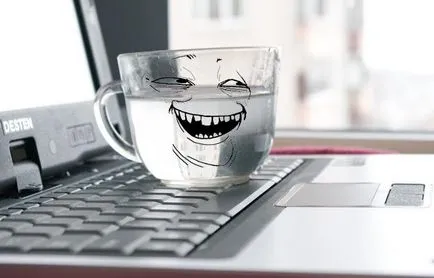
Tipp: ne feledjük, hogy kevesebb kárt fog a laptop tiszta víz, vagy vodka. Miután tea cukor, kávé, bor, szóda helyreállítása notebook teljesítménye sokkal bonyolultabb. A több vegyi anyagot feloldjuk az ital, annál gyorsabban fog a korróziós folyamatot!
Töltse le a fájlt és üregelő exhibicionista (firmware program) a notebook modell szerint. Általában ezek a fájlok egy fájlban. Kivonat az archívumot, és futtassa az .exe fájl kiterjesztését.
A kapott képernyő, kattintson a Tallózás párbeszédpanelen, majd válassza üregelő a fájlt, majd kattintson a gombra „Open”. Ezután kattintson a Flash BIOS: elkezd villogni a BIOS, és indítsa újra a számítógépet.
Megjegyzés: BIOS flash-mind a Windows, és DOS. Mielőtt elkezdené a BIOS frissítése a Windows, be kell zárnia az összes futó program egy laptop, kapcsolja ki a víruskereső szoftver, és kapcsolja ki a laptop a hálózat és az internet. Flasher kell ugyanabban a könyvtárban, mint a fájl üregelő.
A BIOS frissítése DOS-ból, Készítsünk Crisis Disk. Ehhez hozzon létre egy bootolható USB flash meghajtó: írd üregelő- fájlt, és exhibicionista. Ezután el a flash phlash16 / x / c / MFG / mode = 3my_bios.wph: elkezd villogni.
Abban az esetben, egy sikertelen BIOS firmware (nem az operációs rendszer betöltése, villogó fények, laptop bocsát szokatlan hangzik, stb), akkor a válság Recovery Mode, és megpróbálja visszaállítani a BIOS-t. Tipikusan ilyen újraélesztés sikeres (kivéve azokat az eseteket, amikor a firmware sérült indítóblokk BIOS).
Hogy feltámassza a rosszul varrott chip kell egy programozó, így ebben a helyzetben kell forduljon a szervizhez.
Segédprogramok firmware és exhibicionista letölthető a hivatalos gyártók honlapján!
A telepített BIOS verziója kell létrehozni kifejezetten az alaplap a laptop. Határozzuk meg pontosan modellezni a fedélzeten használhatja a Get BIOS Info programot.